
Slackがすぐ離席中になるのはなぜ?本当の原因
Slackがすぐ離席中になるのは、タイマーが思ったより短く、Slack内の入力しか数えず、さらに3つのよくある出来事がタイマーを飛ばして即座に切り替えるからです。原因ごとに見分け方と直し方があります。
Slackがすぐ離席中になると感じる理由は2つあります。まず、タイマーが思っているより短くて狭いこと。Slackクライアント内の入力だけを数えて、10分です。そして、日常の3つの出来事がタイマーを飛ばして、その場で離席中に切り替えます。
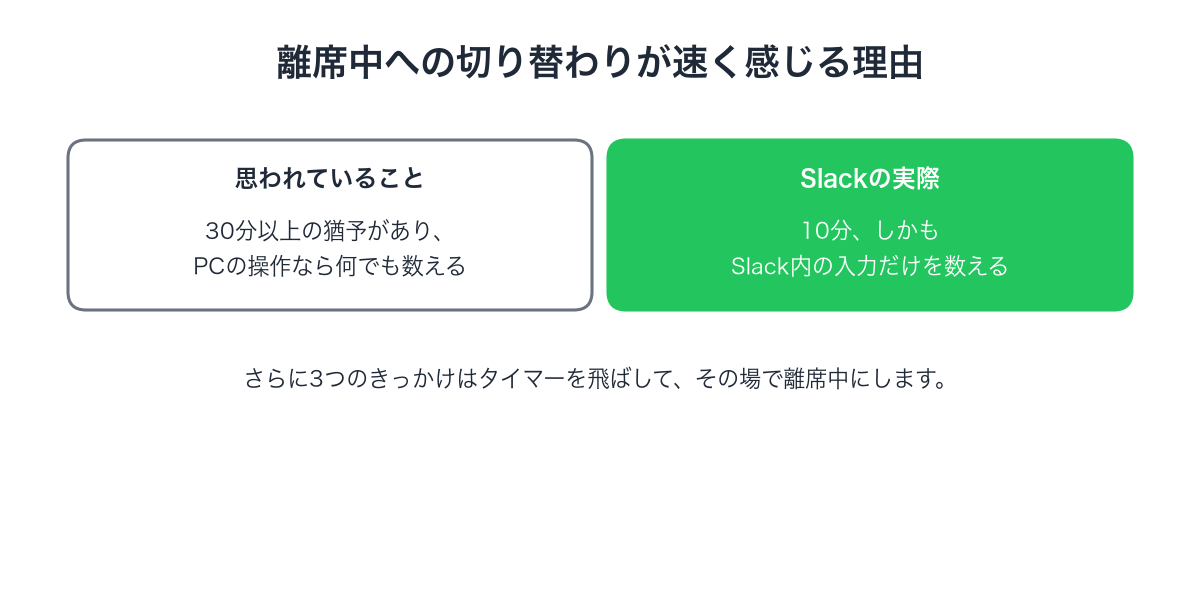
2分席を外しただけで灰色になっていたなら、原因はタイマーではありません。即時に切り替わるきっかけのどれかです。
即座に離席中になる3つのきっかけ
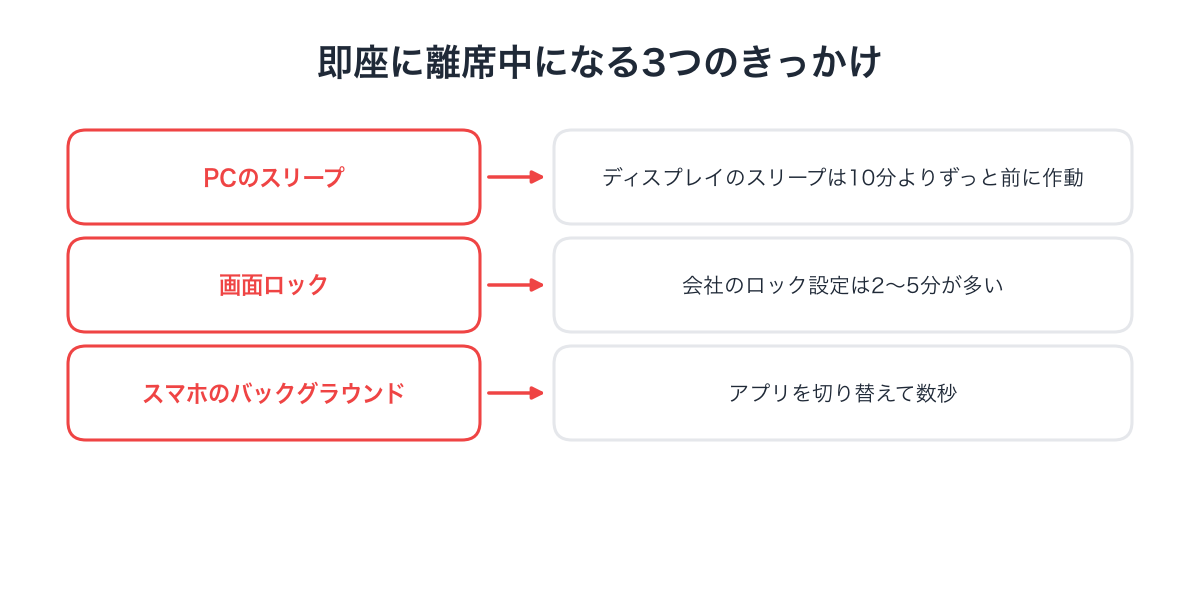
- • PCがスリープした。 ディスプレイやシステムのスリープ設定は、たいていSlackの10分より先に作動します。スリープした瞬間に離席中で、カウントダウンはありません。
- • 画面がロックされた。 2〜5分で画面をロックする会社のポリシーが、「2分いなかっただけなのに」のいちばん多い原因です。画面がロックされると、ほぼ即座に離席と報告されます。
- • スマホでアプリがバックグラウンドに回った。 モバイルにはタイマー自体がありません。アプリを切り替えたりスマホをポケットに入れたりすると、数秒で離席中になります。
タイマーを疑う前に、スリープとロックの設定を確認してください。この設定ひとつで速い切り替わりの大半に説明がつき、直すのにお金もかかりません。 設定をほとんど変えられない会社のPCなら、管理者権限なしで会社のPCをスリープさせない方法を参照してください。
タイマー自体も見た目より狭い
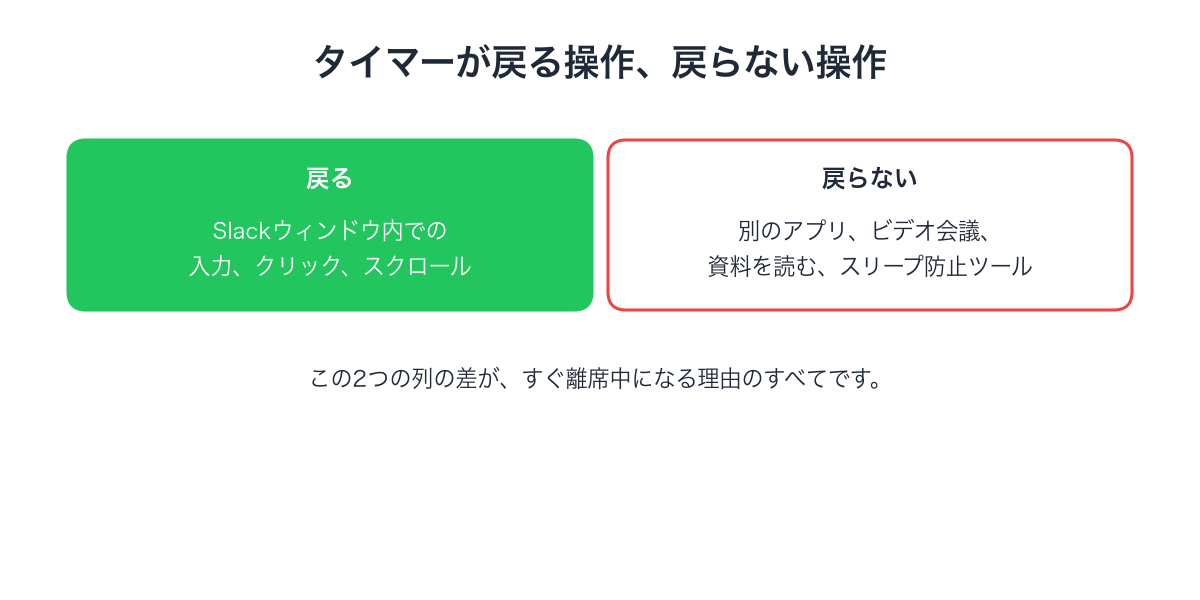
10分の枠が戻るのは、Slackウィンドウ内での入力、クリック、スクロールだけです。資料を読む、ビデオ会議に出ている、別のアプリで作業している。これらはすべて無操作と同じ扱いです。Slackは自分のウィンドウの外の入力を見られないからです。スリープ防止アプリも役に立ちません。止められるのはスリープによる切り替えだけで、それ以外は何も変わらないことをCaffeineの検証で確かめています。
複数の端末の状態がどう組み合わさるかを含めた判定の全体像はSlackの離席判定の仕組みに、端末ごとの具体的な時間はSlackのアクティブ状態は何分続くかにまとめています。
どう対処するか
まずはお金のかからない原因から直します。ディスプレイのスリープと画面ロックを、いつもの休憩より長く設定する。スマホのアプリは離れるときに完全に閉じる。そのうえで、10分の枠がまだ気になるかを判断してください。気になるなら、作業の合間にSlackを触る方法からサーバー側のスケジュールまで選択肢があり、Slackをアクティブに保つ方法まとめで公平に比べています。最後の選択肢は私たちのツールSlack Greenで、セキュリティ上の注意点はこの種のツールすべてに当てはまります。
よくある質問
Slackの離席判定のタイムアウトは何分? デスクトップではSlackクライアント内の入力がないまま10分。スマホ、スリープ、ロックでは数秒です。どのプランでも、管理者設定でも、離席までの時間は変えられません。
2分で離席中になったのはなぜ? 即時のきっかけです。PCのスリープ、画面ロック、スマホでアプリがバックグラウンドに回ったこと。どの場合もタイマーは動いていません。
30分離席中になっていたのに気づきませんでした。オフライン扱いですか? 離席中はオフラインと同じ灰色の点で表示されます。外から見て違いはわかりません。詳しくはSlackでオフラインに見せる方法で解説しています。
Slackが離席中にならないようにできますか? きっかけを取り除くことはできます。即時の切り替えには電源設定、タイマーにはSlack内での入力です。原因ごとの直し方はSlackを離席中にしない方法にまとめています。
まとめ
速い切り替わりの原因はスリープ、ロック、スマホのバックグラウンドで、タイマーではありません。タイマーが数えるのはSlackウィンドウ内の入力だけで、猶予は10分です。PC側の原因は無料で直し、それでも点が気になるなら、入力を手で入れるかスケジュールで任せるかを選んでください。
Related Articles
How to Make a Code Block in Slack: Backticks, Shortcut and Snippets
Type three backticks in the Slack message field, then paste or type your code and send. The shortcut is Cmd+Alt+Shift+C on Mac and Ctrl+Alt+Shift+C on Windows. Inline code, snippets with syntax highlighting, mobile steps, bot messages and fixes when a code block does not show.
Does Slack Notify When You View Someone's Profile? No
No. Opening someone's Slack profile, hovering over their name or checking their status sends them nothing, and Slack has no list of who viewed your profile. Admins cannot see profile views either. What does get noticed: typing in a DM, messages, reactions, mentions and huddles. What a profile shows, and what Slack admins can see instead.
Mouse Jiggler vs Caffeine: Which One Keeps You Active?
Caffeine stops your computer from sleeping; a mouse jiggler fakes input so apps see you as active. On a Mac, Caffeine sends no input by default, so Teams still goes Away; on Windows, Caffeine presses F15 and usually keeps Teams green. Neither keeps Slack green. How they differ, and which one you need.