
CaffeineでSlackはアクティブのまま?検証の答えはいいえ
Caffeineは画面をつけたままにし、スリープとロックによる即時の離席中を防ぎます。ただしSlack内の入力は生まないので、10分タイマーで灰色になります。検証、理由、対処法。
いいえ。実際に試しました。Caffeineで画面はついたままになり、Slackは10分の時点まで緑でしたが、ディスプレイが明るいまま離席中に切り替わりました。Caffeineが防ぐのはスリープで、スリープは離席中になる原因の1つにすぎません。
私たちはCaffeineにできない部分をカバーする Slack Green を作っています。そのうえで、できることとできないことを正確に分けて説明します。
Caffeineがしていること
Caffeineと、macOSに標準で入っている caffeinate コマンドは、ディスプレイとシステムのスリープを止めます。スリープ中やロック中のPCは数秒で離席中を送るので、Caffeineはその原因を確かに取り除きます。席を離れた瞬間に点が消えるなら、これが無料の対処法です。
それでもSlackが離席中にする理由
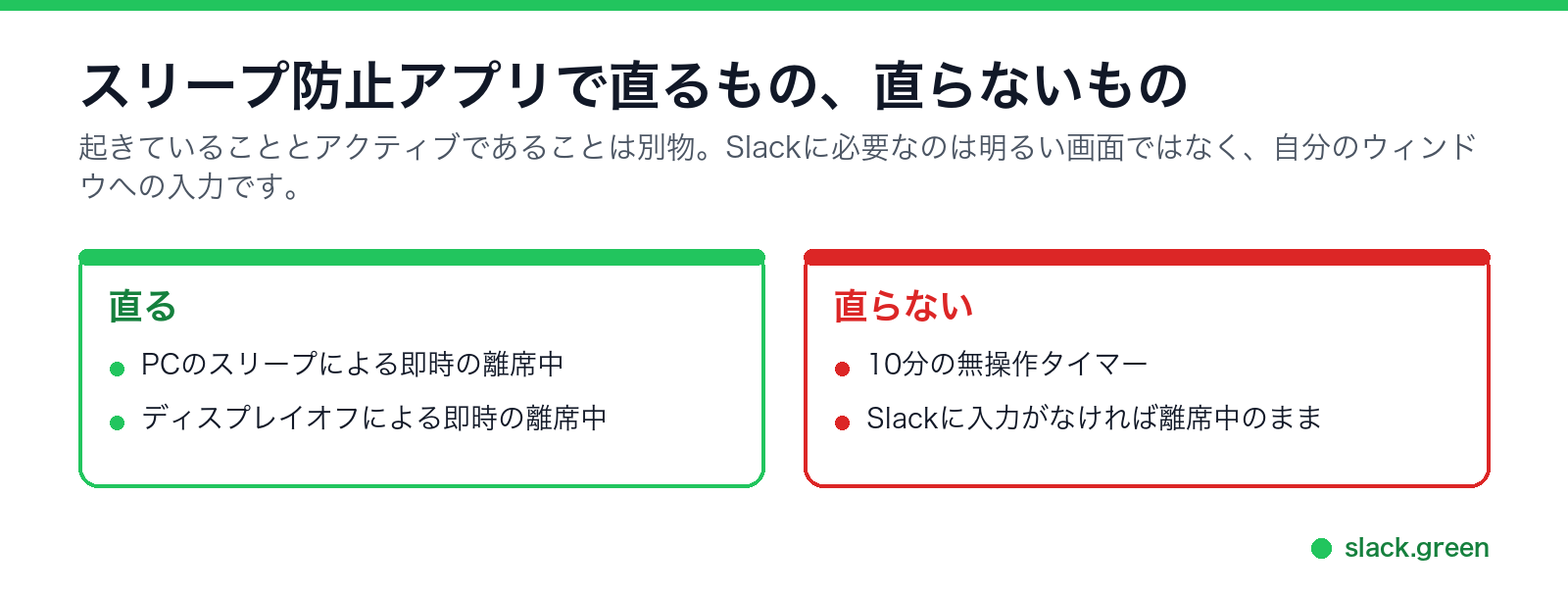
Slackが数えるのは、自分のウィンドウ内の入力です。クリック、キー入力、スクロール。明るい画面はそのどれも生みません。最後にSlackを触ってから10分たつと、画面がついていてもいなくても無操作タイマーが作動します。
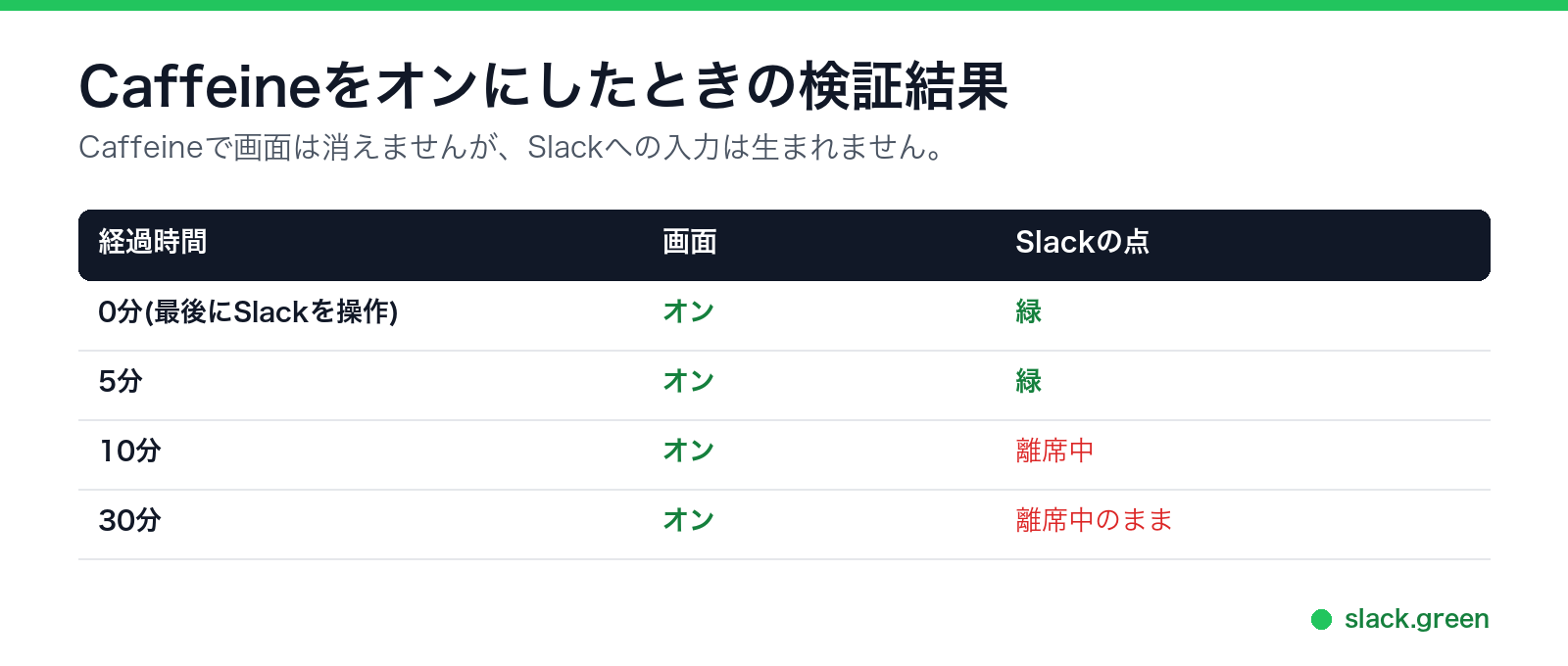
仕組みはこれだけで、だからどのスリープ防止ツールでも結果は同じです。Amphetamineも同じです。起きていることは、アクティブであることとは違います。
点を実際に保てるもの
- • Slack内への入力。 あなた自身、拡張機能、またはSlackのウィンドウに向けたジグラーによる入力です。PCが起動していてロックされていないあいだは効きます。
- • サーバー側のスケジュール。 Slack Green はサーバーでセッションを保つので、PCがスリープ中でも電源オフでもかまいません。点は画面ではなくあなたの勤務時間に従います。
よくある質問
caffeinateでSlackはアクティブのままになりますか?
なりません。アプリと同じ結果で、画面はついたまま、10分で点は灰色になります。caffeinate のオプションはcaffeinateガイドに、WindowsとLinuxでの同等の方法は管理者権限なしで会社のPCをスリープさせない方法にあります。
CaffeineはTeamsやZoomの在席表示にも効きますか?
TeamsとZoomは、Slackとはルールが違います。自分のウィンドウの中だけでなく、PC上のどこで行ったキーボードやマウスの入力も数えます。Mac版のCaffeineは入力を送らないので、Teamsは約5分で黄色になり、Zoomも無操作の上限(初期設定は15分)で離席中になります。Windows版のCaffeineは別のアプリで、59秒ごとにF15キーを押します。Windowsはこれを入力として数えるので、Teamsはたいてい緑のままです。詳しくはCaffeineでTeamsはアクティブのまま?にまとめています。Slackでは、動画や通話も入力に数えられません。YouTube動画を流せばSlackはアクティブのままかを参照してください。
では、なぜCaffeineがSlack向けに勧められるのですか?
いちばん目につく症状、つまりPCがスリープした瞬間の切り替わりを直すからです。10分での切り替わりに気づいていなければ、Caffeineで全部直ったように見えます。実際には半分です。
無料で完全に直す方法は?
何もしなくてよい無料の方法はありません。無料の選択肢はどれも、PCが起動していて入力が続いていることが前提です。トレードオフはSlackをアクティブに保つ方法にあります。
まとめ
Caffeineは画面をつけたままにします。Slackが求めているのは自分のウィンドウへの入力です。これは別々の問題で、Caffeineの仕事は1つ目だけです。2つ目には、席でタイマーに入力を与えるか、点をスケジュールに任せてください。
Related Articles
How to Make a Code Block in Slack: Backticks, Shortcut and Snippets
Type three backticks in the Slack message field, then paste or type your code and send. The shortcut is Cmd+Alt+Shift+C on Mac and Ctrl+Alt+Shift+C on Windows. Inline code, snippets with syntax highlighting, mobile steps, bot messages and fixes when a code block does not show.
How to Change Sleep Settings on a Mac (Ventura to Tahoe)
On macOS Ventura and newer, the Mac's sleep timer is its display timer: set it in System Settings > Lock Screen, under Turn display off on battery and on power adapter when inactive. The Mac sleeps about a minute after the display turns off, unless you turn on Prevent automatic sleeping in Battery > Options, or in Energy on a desktop Mac. Every setting, where it lives by macOS version, and the pmset commands.
Caffeine vs KeepingYouAwake: Which Mac Keep-Awake Cup to Use
Caffeine and KeepingYouAwake are both free, open-source coffee cups for the Mac menu bar. KeepingYouAwake runs on macOS 10.13 and newer, wraps Apple's caffeinate, and can let the display sleep or stop on low battery. Caffeine needs macOS 14.6 and adds an optional cursor nudge that keeps Teams green. Which to pick.