
Caffeine으로 Slack이 활성 상태로 유지될까? 테스트해 보니 아니요
Caffeine은 화면을 켜 두어 절전과 잠금으로 인한 즉시 자리비움을 막습니다. 하지만 Slack 안의 입력을 만들지 않아 10분 타이머가 나를 회색으로 바꿉니다. 테스트, 이유, 해결책.
아니요. 직접 테스트했습니다. Caffeine으로 화면은 켜져 있었고, Slack은 10분이 될 때까지 초록이었다가 디스플레이가 켜진 채로 자리비움으로 바뀌었습니다. Caffeine이 해결하는 것은 절전이고, 절전은 자리비움이 되는 원인 중 하나일 뿐입니다.
저희는 Caffeine이 못 하는 부분을 맡는 Slack Green을 만듭니다. 그래서 되는 것과 안 되는 것을 정확히 나눠 설명합니다.
Caffeine이 하는 일
Caffeine과 macOS에 기본으로 들어 있는 caffeinate 명령어는 디스플레이와 시스템이 잠들지 않게 합니다. 잠들거나 잠긴 컴퓨터는 몇 초 안에 자리비움을 보고하므로, Caffeine은 그 원인을 확실히 없애 줍니다. 자리를 뜨는 순간 점이 꺼진다면 이것이 무료 해결책입니다.
그래도 Slack이 자리비움으로 바꾸는 이유
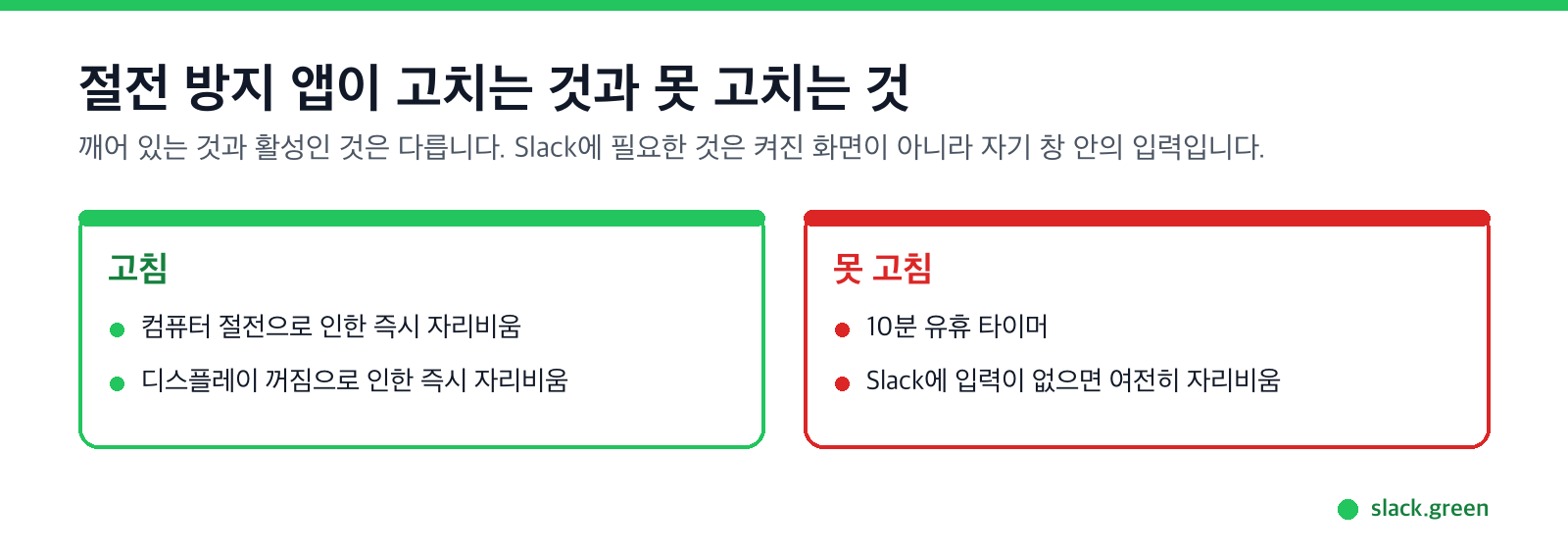
Slack은 자기 창 안의 입력을 셉니다. 클릭, 키 입력, 스크롤. 켜진 화면은 그 어느 것도 만들지 않습니다. Slack을 마지막으로 만지고 10분이 지나면, 화면이 켜져 있든 아니든 유휴 타이머가 작동합니다.
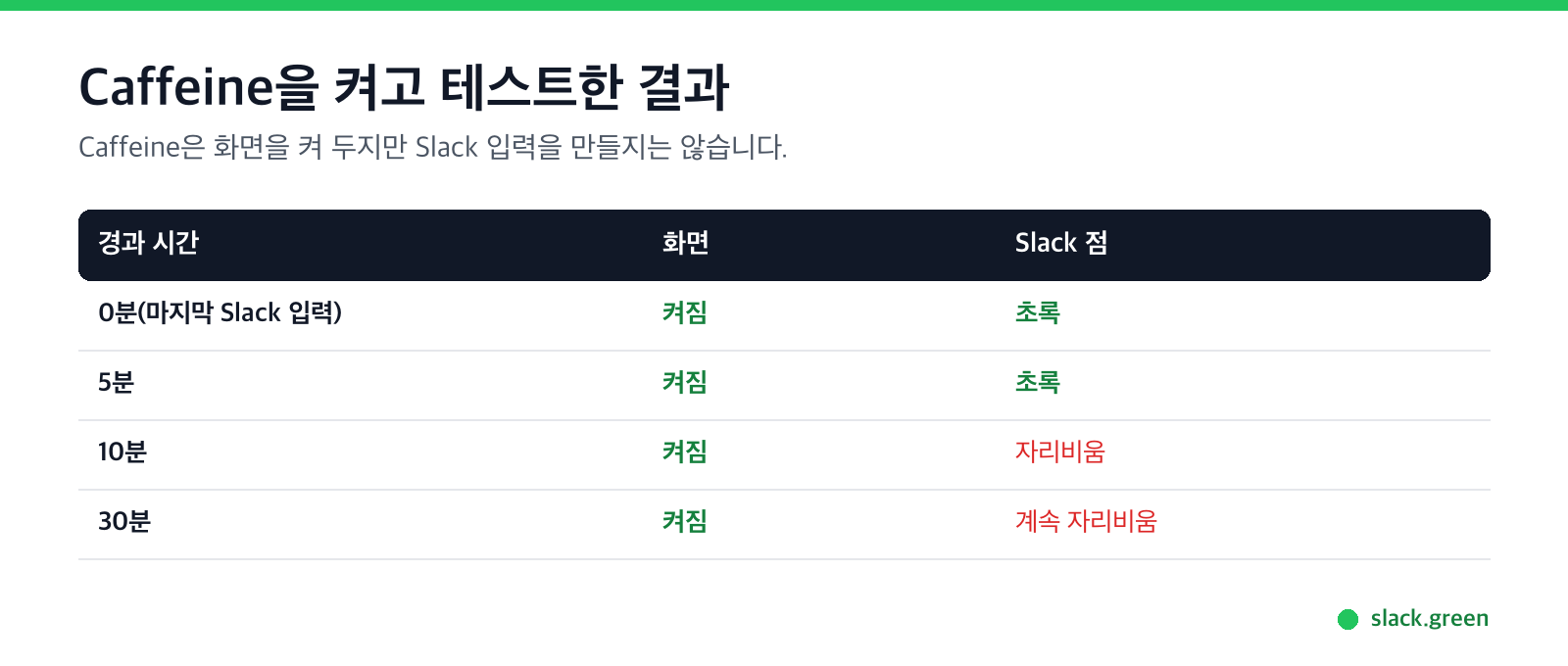
원리는 이것이 전부이고, 그래서 어떤 절전 방지 도구든 결과가 같습니다. Amphetamine도 마찬가지입니다. 깨어 있는 것은 활성인 것과 다릅니다.
점을 실제로 지키는 것
Slack에서 다시는 '자리 비움'으로 표시되지 마세요
클라우드 기반. 다운로드 불필요. 노트북이 꺼져 있어도 24시간 작동.
- • Slack 안의 입력. 나, 확장 프로그램, 또는 Slack 창을 겨냥한 지글러가 만드는 입력입니다. 컴퓨터가 켜져 있고 잠기지 않은 동안 통합니다.
- • 서버 방식 일정. Slack Green은 서버에서 세션을 붙잡으므로 컴퓨터가 잠들거나 꺼져 있어도 됩니다. 점은 화면이 아니라 내 근무 시간을 따릅니다.
자주 묻는 질문
caffeinate로 Slack이 활성 상태로 유지되나요?
아니요. 앱과 결과가 같습니다. 화면은 켜져 있고, 10분에 점이 회색이 됩니다. caffeinate의 모든 옵션은 caffeinate 가이드에, Windows와 Linux의 같은 방법은 관리자 권한 없이 회사 컴퓨터 깨워 두기에 있습니다.
Caffeine은 Teams나 Zoom의 표시 상태에도 통하나요?
Teams와 Zoom은 Slack과 규칙이 다릅니다. 자기 창 안만이 아니라 컴퓨터 어디에서든 일어난 키보드와 마우스 입력을 셉니다. Mac용 Caffeine은 입력을 보내지 않으므로 Teams는 약 5분 뒤 노란색이 되고, Zoom도 유휴 한도(기본 15분)에 이르면 자리 비움으로 바뀝니다. Windows용 Caffeine은 다른 앱으로, 59초마다 F15 키를 누릅니다. Windows가 이를 입력으로 세기 때문에 Teams는 대개 초록색을 유지합니다. 자세한 내용은 Caffeine으로 Teams가 활성 상태로 유지되나에 정리했습니다. Slack에서는 영상과 통화도 입력으로 세지 않습니다. YouTube 영상을 틀면 Slack이 활성 상태로 유지되나를 보세요.
그럼 왜 사람들은 Slack용으로 Caffeine을 추천하나요?
가장 눈에 띄는 증상, 즉 컴퓨터가 잠드는 순간의 전환을 고치기 때문입니다. 10분 전환을 눈치채지 못했다면 Caffeine이 다 고친 것처럼 보입니다. 실제로는 절반입니다.
무료로 완전히 고치는 방법은?
아무것도 하지 않아도 되는 무료 방법은 없습니다. 무료 선택지는 모두 컴퓨터가 켜져 있고 입력이 이어져야 합니다. 장단점은 Slack을 활성 상태로 유지하는 법에 있습니다.
요약
Caffeine은 화면을 켜 둡니다. Slack이 원하는 것은 자기 창 안의 입력입니다. 둘은 다른 문제이고, Caffeine의 일은 첫 번째뿐입니다. 두 번째는 자리에서 타이머에 입력을 주거나, 점을 일정에 맡기세요.
Related Articles
How to Change Sleep Settings on a Mac (Ventura to Tahoe)
On macOS Ventura and newer, the Mac's sleep timer is its display timer: set it in System Settings > Lock Screen, under Turn display off on battery and on power adapter when inactive. The Mac sleeps about a minute after the display turns off, unless you turn on Prevent automatic sleeping in Battery > Options, or in Energy on a desktop Mac. Every setting, where it lives by macOS version, and the pmset commands.
Caffeine vs KeepingYouAwake: Which Mac Keep-Awake Cup to Use
Caffeine and KeepingYouAwake are both free, open-source coffee cups for the Mac menu bar. KeepingYouAwake runs on macOS 10.13 and newer, wraps Apple's caffeinate, and can let the display sleep or stop on low battery. Caffeine needs macOS 14.6 and adds an optional cursor nudge that keeps Teams green. Which to pick.
Does Slack Notify When You View Someone's Profile? No
No. Opening someone's Slack profile, hovering over their name or checking their status sends them nothing, and Slack has no list of who viewed your profile. Admins cannot see profile views either. What does get noticed: typing in a DM, messages, reactions, mentions and huddles. What a profile shows, and what Slack admins can see instead.