
Caffeine держит Slack активным? Проверили: нет
Caffeine не даёт Mac уснуть, но Slack считает только действия в своём окне. Через 10 минут вы всё равно станете неактивны. Что работает на самом деле.
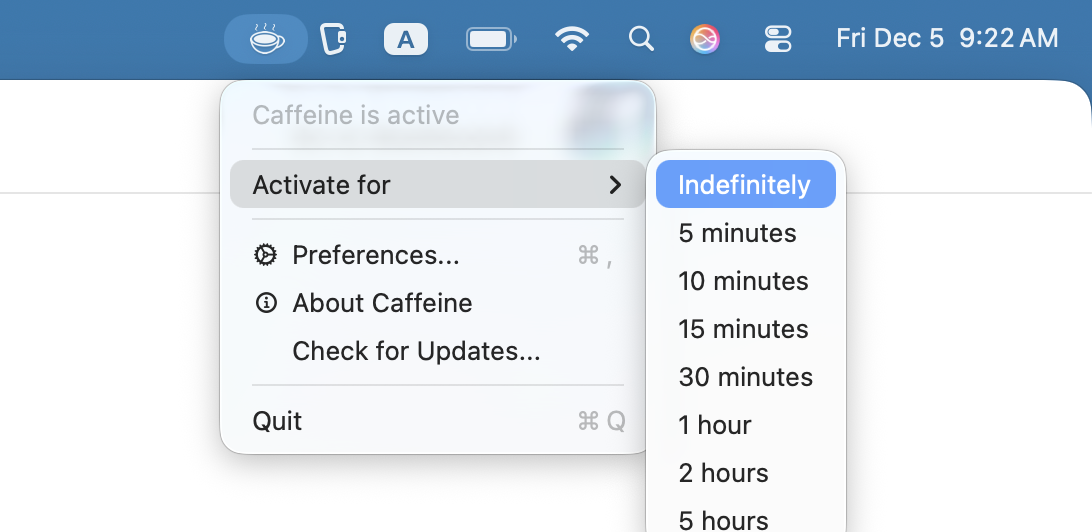
Нет. Мы проверили. Caffeine не даёт экрану погаснуть, Slack оставался зелёным до 10-й минуты, а потом переключился на «Отошёл», хотя экран всё ещё горел. Caffeine решает проблему сна, а сон лишь одна из причин, по которым Slack ставит статус «Отошёл».
Мы делаем Slack Green, который закрывает то, что Caffeine не умеет. Поэтому ниже точное разграничение.
Что делает Caffeine
Caffeine и встроенная в macOS команда caffeinate не дают дисплею и системе уйти в сон. Спящий или заблокированный компьютер за несколько секунд получает статус «Отошёл», и эту причину Caffeine действительно убирает. Если ваша точка гаснет, как только вы встаёте из-за стола, это ваше бесплатное решение.
Почему Slack всё равно ставит «Отошёл»
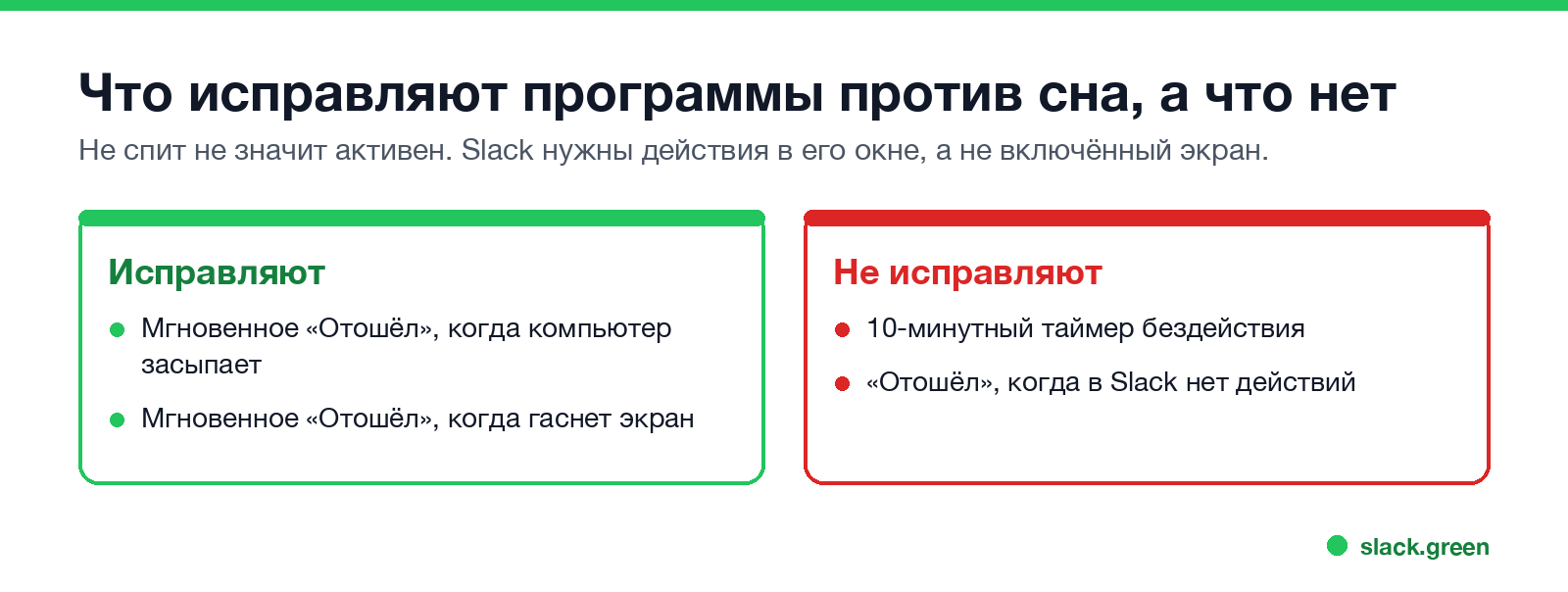
Slack считает действия внутри своего окна: клики, нажатия клавиш, прокрутку. Включённый экран ничего из этого не создаёт. Через десять минут после вашего последнего действия в Slack срабатывает таймер бездействия, горит экран или нет.
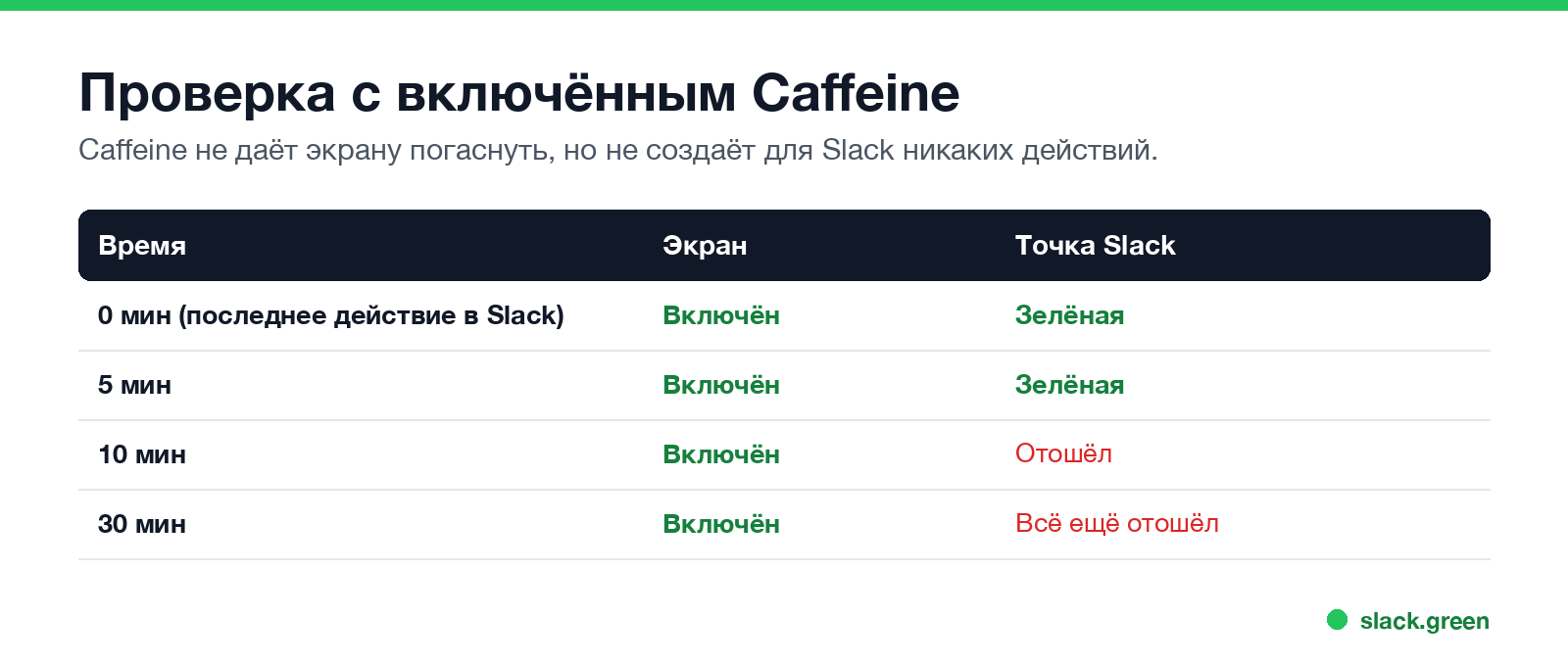
Весь механизм только в этом, и поэтому любая программа против сна даёт тот же результат, включая Amphetamine. Не спит не значит активен.
Что на самом деле держит точку зелёной
Больше никогда не показывать "отошёл" в Slack
Облачное решение. Без загрузок. Работает 24/7 даже при выключенном ноутбуке.
- • Действия внутри Slack: ваши, от расширения или от джигглера, направленного на окно Slack. Работает, пока компьютер включён и не заблокирован.
- • Расписание на сервере. Slack Green держит вашу сессию с сервера, даже когда компьютер спит или выключен. Точка следует вашему рабочему графику, а не экрану.
Частые вопросы
Держит ли caffeinate Slack активным?
Нет. Результат тот же, что и у приложения: экран горит, а точка через 10 минут становится серой. Все параметры caffeinate есть в нашем руководстве по caffeinate, а аналоги для Windows и Linux в статье как не дать рабочему компьютеру уснуть без прав администратора.
Работает ли Caffeine для статуса в Teams или Zoom? У Teams и Zoom другое правило, чем у Slack. Они учитывают действия с клавиатурой и мышью в любом месте компьютера, а не только в своём окне. Caffeine для Mac не создаёт никаких действий, поэтому Teams всё равно становится жёлтым примерно через 5 минут, а Zoom показывает «Нет на месте» после своего лимита бездействия, по умолчанию 15 минут. Caffeine для Windows устроен иначе: это отдельное приложение, которое нажимает F15 каждые 59 секунд, Windows считает это действием, и Teams обычно остаётся зелёным. Подробный разбор есть в статье держит ли Caffeine Teams активным. В Slack видео и звонки тоже не считаются действиями; см. держит ли видео на YouTube Slack активным.
Тогда почему Caffeine советуют для Slack? Потому что он убирает самый заметный симптом: мгновенный переход, когда компьютер засыпает. Если вы никогда не замечали перехода через 10 минут, Caffeine кажется полным решением. Это половина решения.
Какое бесплатное решение полное? Такого, которое ничего от вас не требует, нет. Всем бесплатным способам нужен включённый компьютер и постоянные действия. Плюсы и минусы собраны в статье как держать Slack активным.
Коротко
Caffeine держит экран включённым. Slack нужны действия в его собственном окне. Это две разные проблемы, и Caffeine решает только первую. Для второй подпитывайте таймер со своего рабочего места или поставьте точку на расписание.
Хватит Двигать Мышкой.
Сотни удалённых работников больше не беспокоятся о статусе Slack. Настройте один раз, оставайтесь зелёными навсегда.
Related Articles
How to Keep Your Outlook Status Green (It Comes From Teams)
Your Outlook status shows your Microsoft Teams presence, so to keep Outlook green you keep Teams Available: Teams signed in and running, input on the computer, no lock or sleep, and no leftover status. What sets you Away, and what you can change.
Does Microsoft Teams Track Your Activity? What Admins Can See
Teams admins can see activity counts per person: messages in channels and chats, meetings, 1:1 calls, audio, video and screen share time, and your last activity date. Your status follows keyboard and mouse activity on the whole computer. Teams does not log keystrokes, your screen, or other apps.
Slack Desktop App Blank or White Screen? Fix It in This Order
A blank, white or black Slack window is usually a failed load, a corrupt cache, a blocked connection or a graphics driver issue. Reload with Cmd or Ctrl+R, use Help, Troubleshooting, Clear Cache and Restart, test Slack in a browser, update, then reinstall cleanly. Steps for Windows and Mac.