
5 инструментов, чтобы статус в Slack всегда был зелёным: сравнение
Пять инструментов, которыми держат точку Slack зелёной, оценены по двум вопросам: создаёт ли инструмент ввод внутри Slack и переживёт ли он закрытый ноутбук. Прямые оценки, в том числе нашему собственному инструменту.
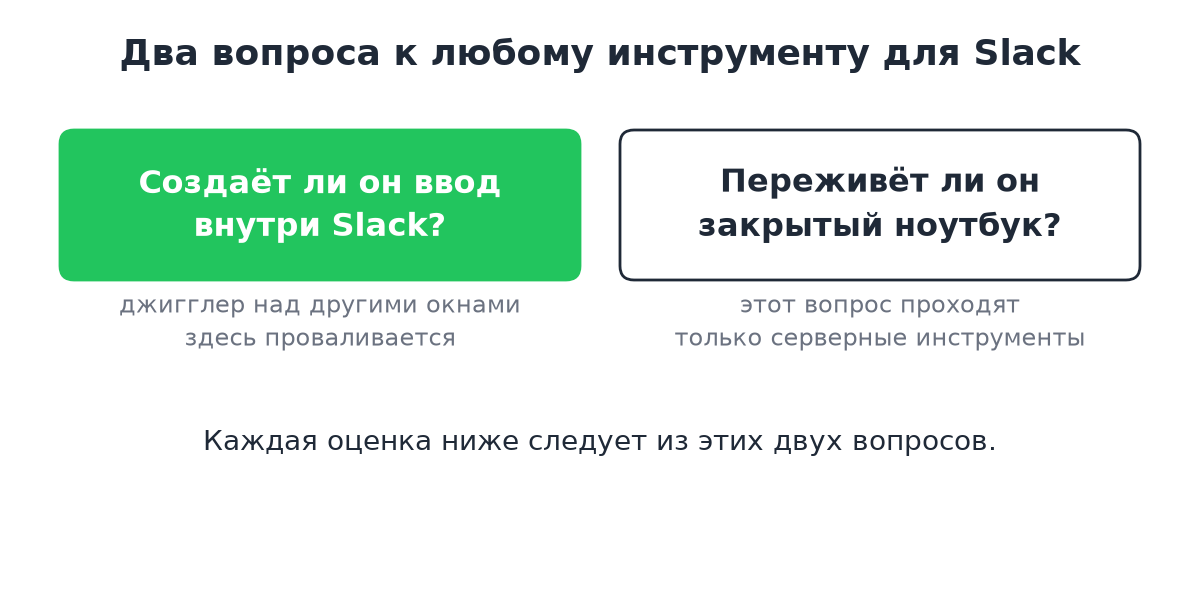
Любой инструмент, который обещает зелёную точку в Slack, отвечает на два вопроса. Создаёт ли он ввод внутри Slack, ведь только его и считает таймер? И переживёт ли он закрытый ноутбук? Расставьте пять популярных вариантов по этим двум вопросам, и оценки получатся сами собой.
Один из пяти инструментов делаем мы, так что читайте оценки с поправкой на это и сверяйте наши выводы с полным гидом по способам.
1. Аппаратные джигглеры мыши ($25-35)
USB-устройства, которые двигают курсор. Популярные модели: WiebeTech MJ-3, Tech8 USA, Vaydeer.
Подвох в первом вопросе. Джигглер создаёт ввод там, где стоит курсор. Над почтой он не даёт машине уснуть, а точка остаётся серой. Над окном Slack он работает, пока машина включена и не заблокирована. Полное сравнение джигглеров разбирает и риск, что их заметят.
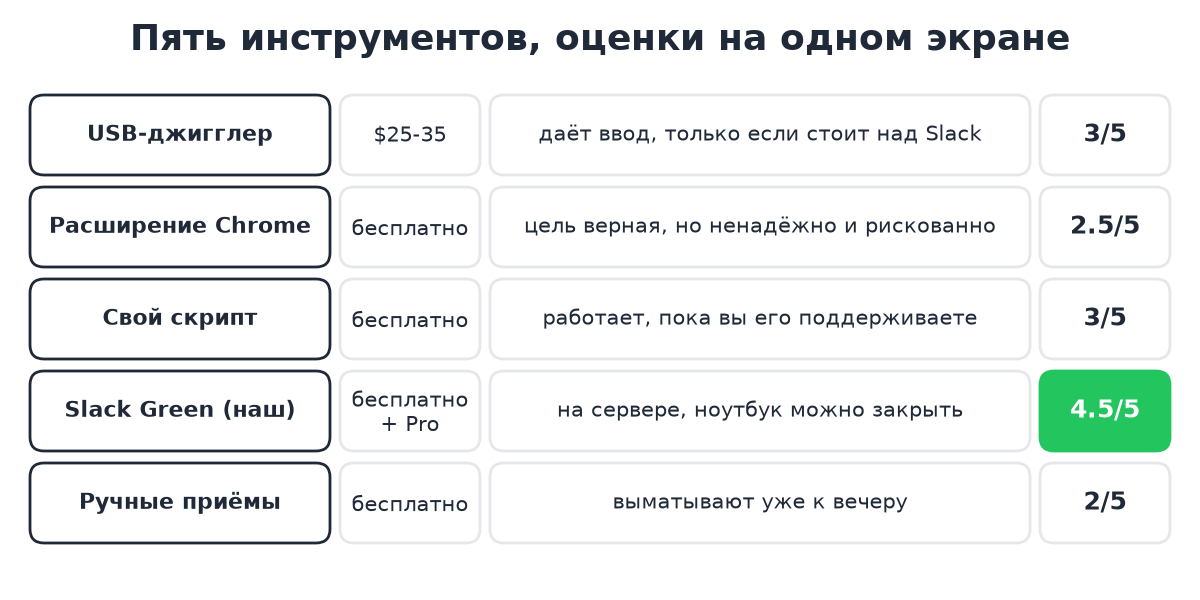
Оценка: 3/5. Работает, только если правильно наведён, и умирает вместе с закрытой крышкой.
2. Расширения Chrome (бесплатно)
Дополнения браузера, которые имитируют активность во вкладке Slack. Цель верная, первый вопрос пройден. Проблемы в доступности и доверии: самое популярное расширение убрали из Web Store в 2024 году, несколько клонов содержат вредоносный код, а браузер должен оставаться открытым на незаблокированной машине.
Оценка: 2.5/5. Идея верная, экосистема хрупкая. Вся история категории, включая удаления 2024 года, в статье о расширениях Chrome для Slack.
3. Собственные скрипты (бесплатно)
Больше никогда не показывать "отошёл" в Slack
Облачное решение. Без загрузок. Работает 24/7 даже при выключенном ноутбуке.
Python, PowerShell или AutoHotkey, которые подают искусственный ввод или напрямую вызывают эндпоинт присутствия Slack с вашими токенами сессии. Бесплатно, и работает ровно настолько, насколько вы готовы это поддерживать. Главный риск на управляемой машине это политика ИТ-отдела.
Оценка: 3/5. Для тех, кому нравится решать задачу самому. Есть и промежуточный путь: наш self-hosted CLI берёт на себя часть работы скрипта, включая работу с токенами.
4. Slack Green (бесплатный тариф / Pro)
Это наш инструмент, так что делайте поправку и на эту оценку. Сервер входит под вашей собственной сессией и поддерживает присутствие по расписанию. Оба вопроса пройдены: ввод это настоящий трафик Slack, а ноутбук можно закрыть. Бесплатный тариф держит сессии до 2 часов, Pro добавляет расписания и режим 24/7. Цена всей категории, включая нас: сервис хранит токен вашей сессии, поэтому прочитайте заметки о безопасности.
Оценка: 4.5/5. Полбалла снято за необходимость доверять сервису.
5. Ручные приёмы (бесплатно)
Трогать Slack каждые несколько минут, держать экран телефона включённым, запустить хаддл в одиночку. Всё бесплатно, всё работает, и всё выматывает уже к вечеру.
Оценка: 2/5. На крайний случай.
Быстрое сравнение
Больше никогда не показывать "отошёл" в Slack
Облачное решение. Без загрузок. Работает 24/7 даже при выключенном ноутбуке.
| Инструмент | Цена | Даёт ввод в Slack | Ноутбук закрыт | Надёжность |
|---|---|---|---|---|
| Джигглер мыши | $25-35 | Только над Slack | Нет | Средняя |
| Расширение Chrome | Бесплатно | Да | Нет | Низкая |
| Свой скрипт | Бесплатно | Да | Иногда | Средняя |
| Slack Green | Бесплатно/$3.99 | Да | Да | Высокая |
| Вручную | Бесплатно | Да | Нет | Низкая |
Что подойдёт именно вам
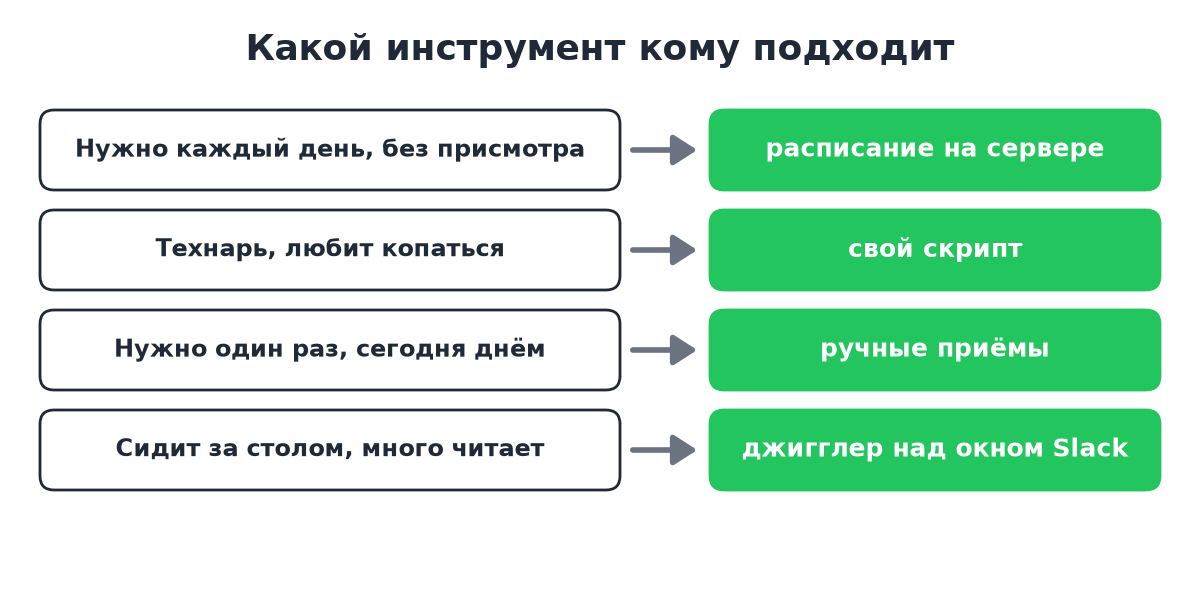
- • Нужно каждый день и не хочется за этим следить: расписание на сервере.
- • Технарь, любите разбираться: скрипт или self-hosted CLI.
- • Нужно на один день, прямо сейчас: ручные приёмы.
- • Всё равно сидите за столом и в основном читаете: джигглер с курсором над Slack.
Неправильный выбор тот, который не проходит ваше реальное ограничение. Джигглер не поможет с закрытым ноутбуком, а серверный инструмент избыточен ради одного дня. Выбирайте сначала по ограничению, потом по цене.
Хватит Двигать Мышкой.
Сотни удалённых работников больше не беспокоятся о статусе Slack. Настройте один раз, оставайтесь зелёными навсегда.
Related Articles
How to Make a Code Block in Slack: Backticks, Shortcut and Snippets
Type three backticks in the Slack message field, then paste or type your code and send. The shortcut is Cmd+Alt+Shift+C on Mac and Ctrl+Alt+Shift+C on Windows. Inline code, snippets with syntax highlighting, mobile steps, bot messages and fixes when a code block does not show.
Does Slack Notify When You View Someone's Profile? No
No. Opening someone's Slack profile, hovering over their name or checking their status sends them nothing, and Slack has no list of who viewed your profile. Admins cannot see profile views either. What does get noticed: typing in a DM, messages, reactions, mentions and huddles. What a profile shows, and what Slack admins can see instead.
Mouse Jiggler vs Caffeine: Which One Keeps You Active?
Caffeine stops your computer from sleeping; a mouse jiggler fakes input so apps see you as active. On a Mac, Caffeine sends no input by default, so Teams still goes Away; on Windows, Caffeine presses F15 and usually keeps Teams green. Neither keeps Slack green. How they differ, and which one you need.