
Начало работы с CLI
Установите CLI Slack Green на ноутбук или удалённый VPS. Работает как фоновый процесс — браузер не нужен.
Вы можете запустить CLI на своём личном ноутбуке или на удалённом VPS (например, сервер за $5/мес.). CLI запускает фоновый процесс-демон, который поддерживает зелёный статус в Slack даже после закрытия терминала — держать окно открытым не нужно.
Приобрести лицензию
CLI — это разовая покупка за $79 — без подписки. Перейдите в Панель управления → Оплата и приобретите пожизненную лицензию.
После оплаты ваш лицензионный ключ (SG-XXXX-XXXX-XXXX-XXXX) появится в вашем разделе CLI. Он понадобится вам через минуту.
Установить CLI
Выполните в терминале (macOS / Linux):
curl -fsSL https://slack.green/install.sh | bashТребуется Python 3.11+. Скрипт устанавливает sg-cli через pip и добавляет его в PATH. Запустите команду повторно в любое время для обновления.
VPS (удалённый сервер): Подключитесь к серверу по SSH и выполните ту же команду.
Команду установки также можно найти на вашей панели CLI.
Запустить и активировать
Откройте терминал и выполните:
sg-cliЭто единственная команда, которую нужно запомнить. Всё остальное происходит внутри интерактивного TUI (терминального интерфейса).
При первом запуске программа запросит лицензионный ключ. Вставьте его, нажмите Enter — активация завершена.
CLI автоматически запускает фоновый демон — лёгкий процесс, который поддерживает ваш статус в Slack активным. Вы можете закрыть терминал, а процесс продолжит работу.
Добавить рабочее пространство
Нажмите a в TUI, чтобы добавить рабочее пространство. Появится диалоговое окно с двумя вариантами:
- Токен расширения Chrome — вставьте JWT из расширения Chrome. Рекомендуется, так как оба токена заполняются автоматически.
- Ручной ввод токенов — вставьте токены
xoxcиxoxdпо отдельности.
CLI проверяет токены через Slack, после чего открывает редактор расписания для нового рабочего пространства.
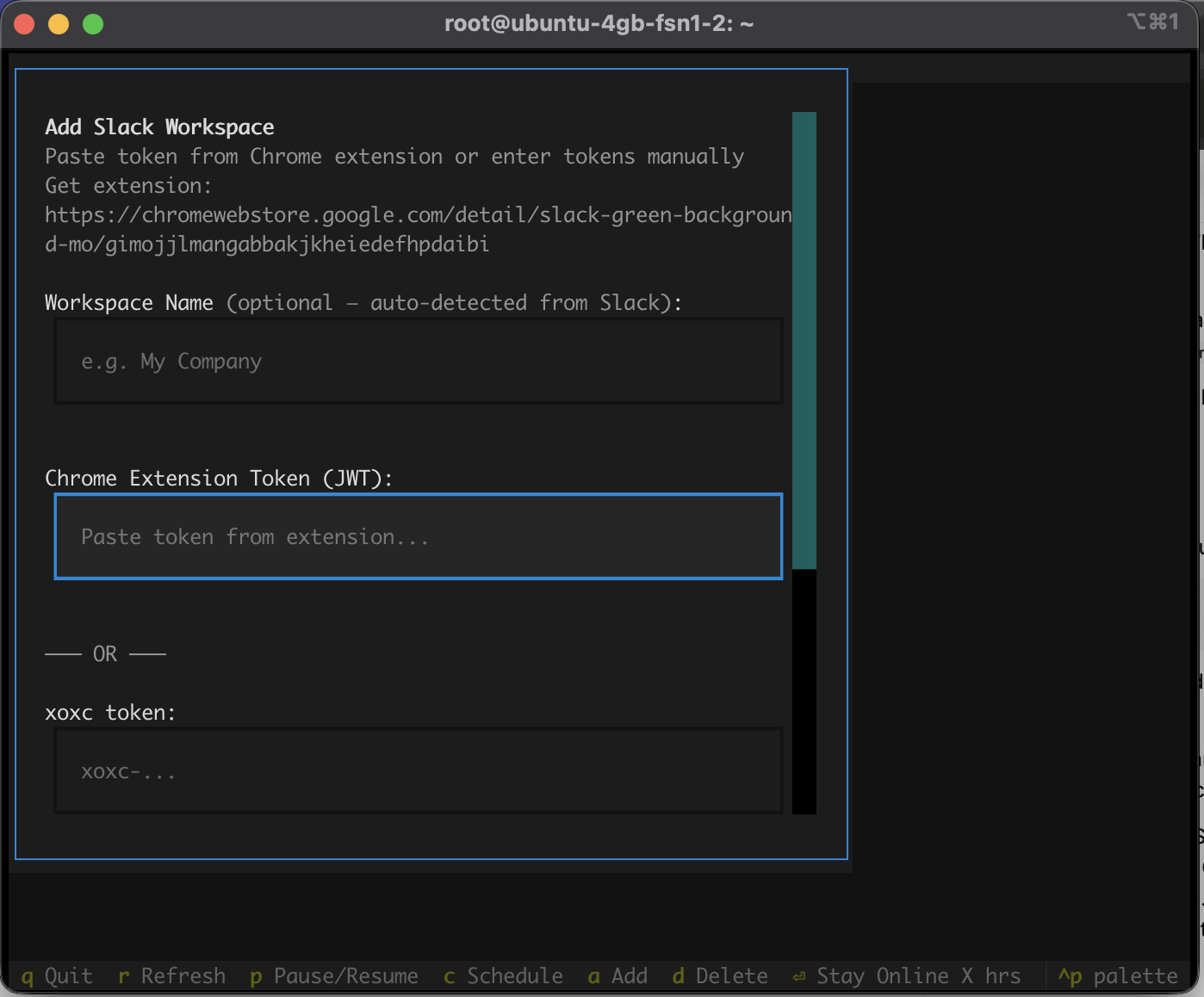
Ваши токены хранятся локально в ~/.sg-cli/workspaces.enc и зашифрованы ключом, уникальным для вашего устройства. Они никогда не покидают ваше устройство.
Настроить расписание
После добавления рабочего пространства редактор расписания открывается автоматически. Вы также можете открыть его позже, выбрав рабочее пространство и нажав c.
- Нажмите w — только будни, e — каждый день
- Вводите время в формате
9am,9:30или14:00 - Нажмите Всегда онлайн, чтобы отключить расписание
Вне запланированных часов демон автоматически ставит рабочее пространство на паузу.
Готово — вы в зелёном статусе
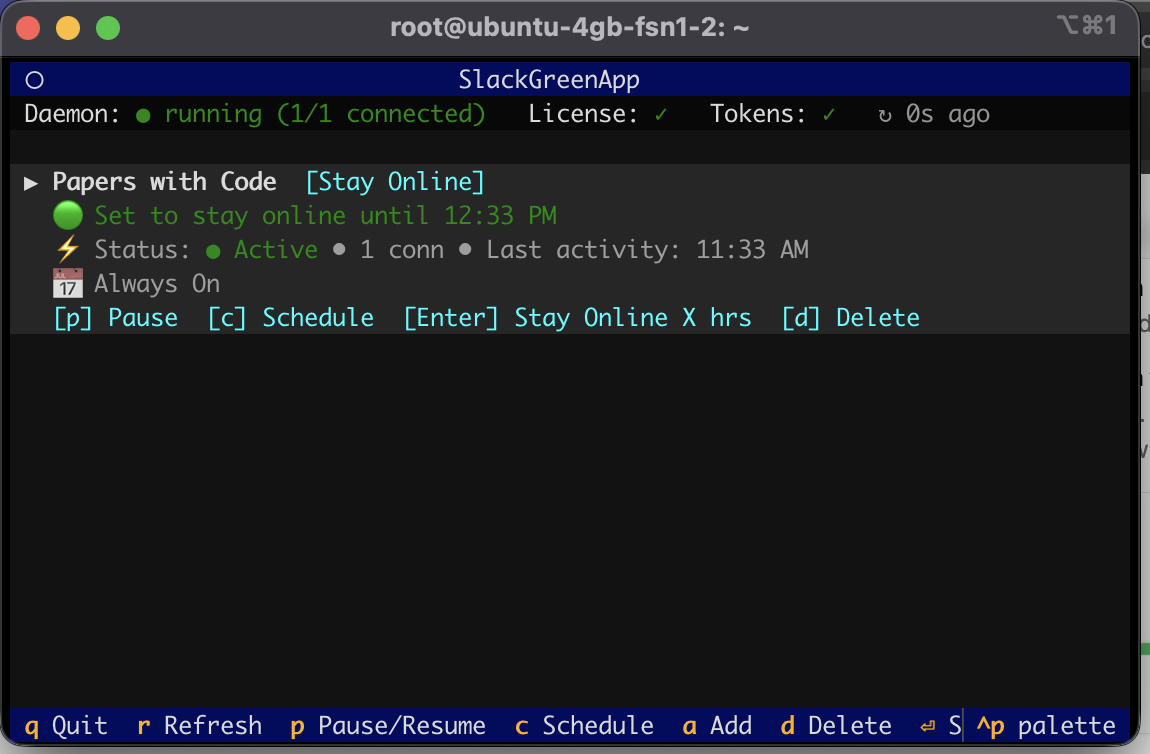
TUI показывает ваши рабочие пространства, их статус присутствия и состояние демона. Вот что вы можете сделать:
| p | Приостановить или возобновить рабочее пространство |
| Enter | Оставаться онлайн X часов (временное переопределение) |
| d | Удалить рабочее пространство |
| r | Принудительное обновление |
| q | Выйти из TUI (демон продолжает работу) |
Демон работает в фоновом режиме — вы можете закрыть окно терминала, и он продолжит работу. Он работает до перезагрузки компьютера или до остановки командой sg-cli stop.
Если вы запускаете CLI на VPS, вы можете подключиться по SSH, запустить CLI и отключиться. Демон продолжит работу.
Хватит Двигать Мышкой.
Сотни удалённых работников больше не беспокоятся о статусе Slack. Настройте один раз, оставайтесь зелёными навсегда.