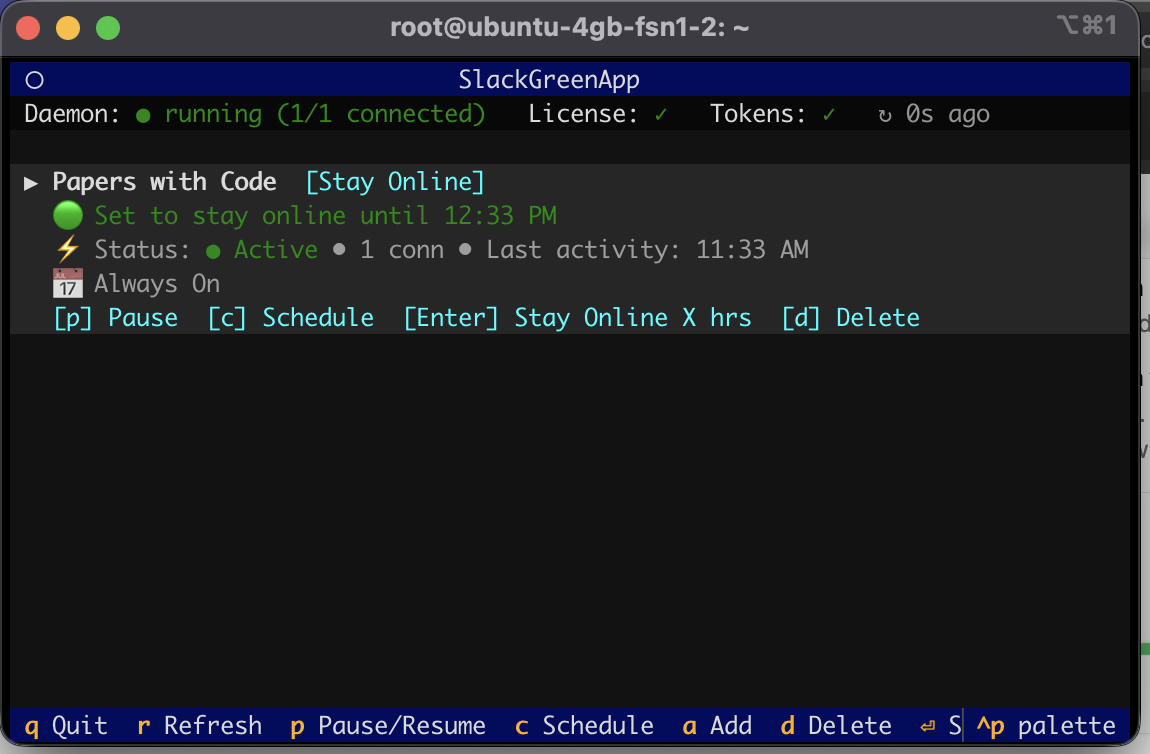
你可以在个人电脑或远程 VPS(例如每月 $5 的服务器)上运行 CLI。CLI 会启动一个后台守护进程,即使关闭终端也能持续保持你的 Slack 在线状态——无需保持窗口打开。
1
2
安装 CLI
在终端中运行以下命令(macOS / Linux):
curl -fsSL https://slack.green/install.sh | bash需要 Python 3.11+。该脚本通过 pip 安装 sg-cli 并将其添加到 PATH。更新时重新运行相同命令即可。
VPS(远程服务器):通过 SSH 连接到服务器,运行上面相同的命令。
安装命令也可以在 CLI 控制面板中找到。
3
启动并激活
打开终端,运行:
sg-cli这是你唯一需要记住的命令。后续所有操作都在交互式 TUI(终端界面)中完成。
首次启动时,系统会要求输入许可证密钥。粘贴后按回车即可完成激活。
CLI 会自动启动一个后台守护进程——一个轻量级进程,持续保持你的 Slack 状态为在线。你可以关闭终端,它会继续运行。
4
添加工作区
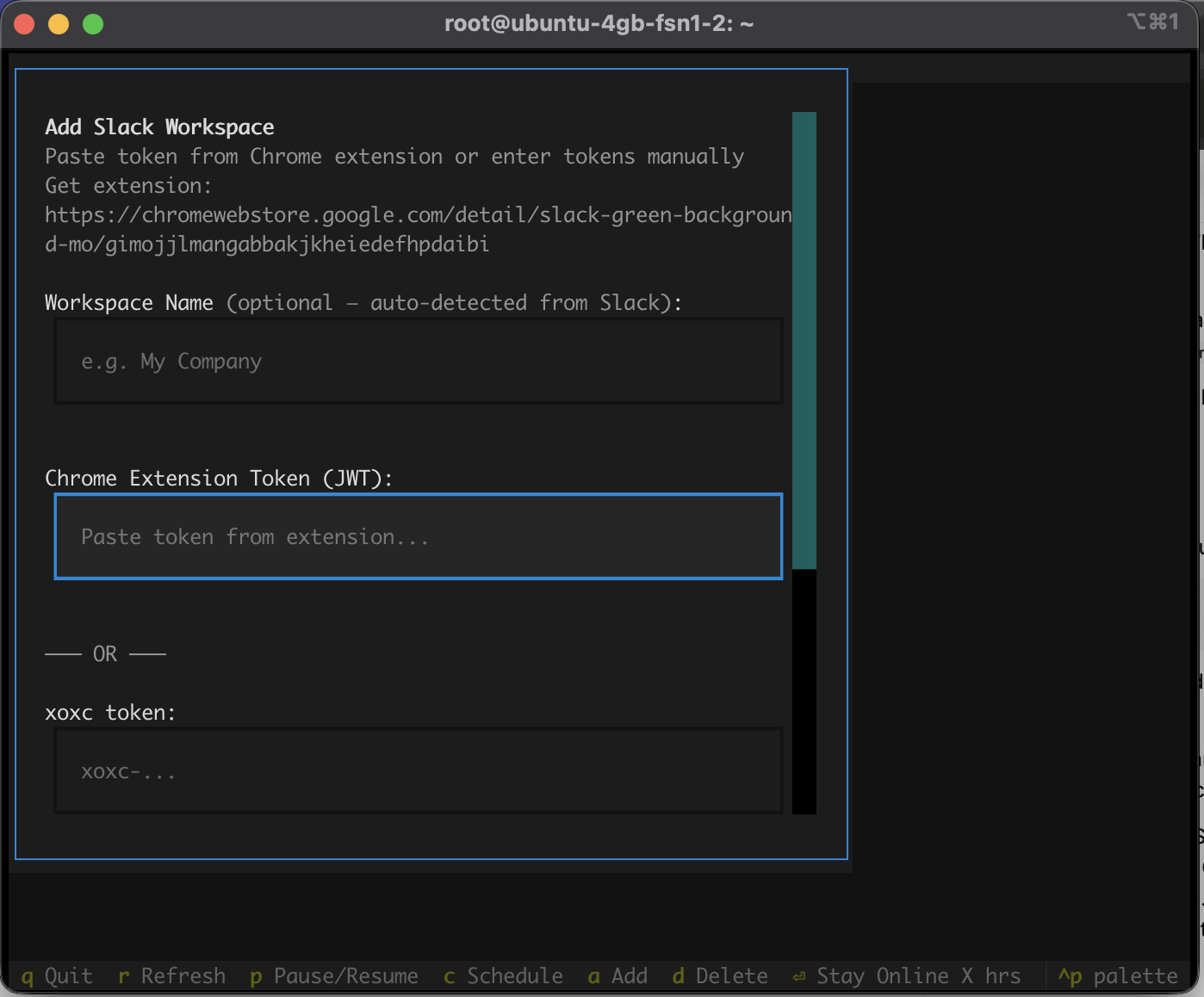
在 TUI 中按 a 添加工作区。你会看到一个弹窗,提供两种方式:
- Chrome 扩展令牌——粘贴从 Chrome 扩展 获取的 JWT。推荐使用,因为它会自动填充两个令牌。
- 手动输入令牌——分别粘贴
xoxc和xoxd令牌。
CLI 会向 Slack 验证令牌,然后打开新工作区的日程编辑器。
你的令牌存储在本地 ~/.sg-cli/workspaces.enc 文件中,使用设备专属密钥加密。令牌绝不会离开你的设备。
5
配置日程
添加工作区后,日程编辑器会自动弹出。你也可以稍后选中某个工作区并按 c 打开它。
- 按 w 选择仅工作日,按 e 选择每天
- 输入时间格式如
9am、9:30或14:00 - 点击 始终在线 跳过日程设置
在日程时间之外,守护进程会自动暂停该工作区。
6
搞定——你已经是绿色的了
TUI 会显示你的工作区、在线状态和守护进程的运行情况。以下是可用的快捷键:
| p | 暂停或恢复工作区 |
| Enter | 临时保持在线 X 小时 |
| d | 删除工作区 |
| r | 强制刷新 |
| q | 退出 TUI(守护进程继续运行) |
守护进程在后台运行——你可以关闭终端标签页,它会继续工作。它会一直运行,直到你重启电脑或执行 sg-cli stop 停止它。
如果你在 VPS 上运行,可以通过 SSH 登录、启动 CLI,然后断开连接。守护进程会持续运行。