
工作区连接成功后,您可以卸载该扩展。
1
安装 Chrome 扩展
从 Chrome Web Store 安装 Slack Green Chrome 扩展。
2
注册 Slack Green
访问 slack.green,使用 Google 账号或邮箱注册。大约 10 秒即可完成。
3
提取令牌
在浏览器中打开 Slack(app.slack.com),点击工具栏中的扩展图标。扩展会检测到你的 Slack 会话并显示一段验证码——复制它。
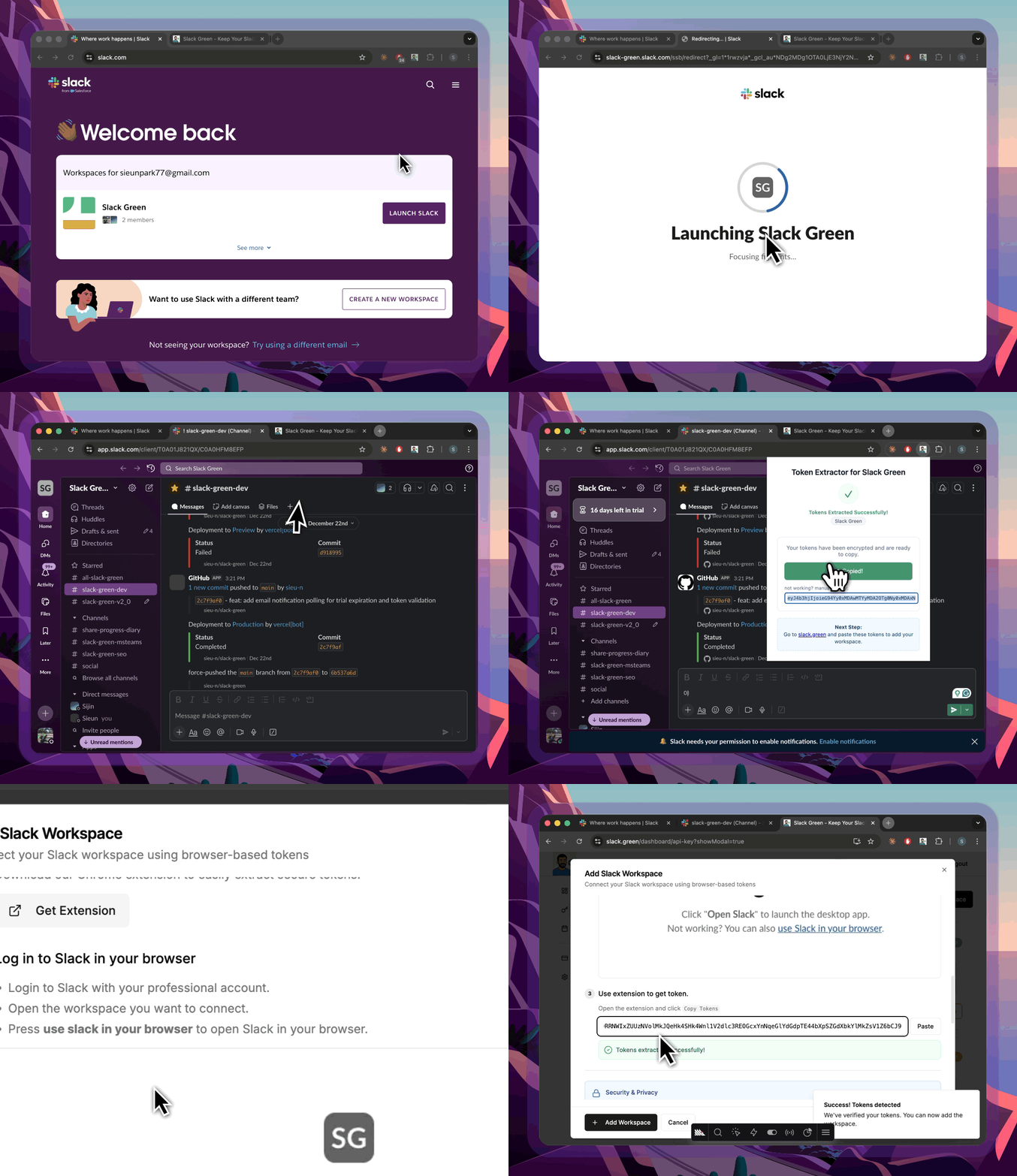
请确保你打开的是 Slack 网页版(app.slack.com),而不是桌面客户端。扩展需要浏览器会话才能提取令牌。
4
在控制面板粘贴验证码
回到 Slack Green 控制面板,点击 添加工作区,选择 Chrome 扩展 选项卡。
粘贴从扩展复制的验证码。系统会自动填入两个令牌和工作区名称,无需手动复制。
点击 保存,Slack Green 会先验证令牌有效性,然后添加该工作区。
5
设置日程(可选)
默认情况下,工作区全天候保持在线。如果你想按日程运行——比如工作日上午 9 点到下午 6 点——请前往 控制面板 → 日程。
选择你的时区、活跃日期和起止时间。后端服务只会在这些时段内保持你的在线状态。
你也可以使用控制面板上的"保持在线"滑块,快速设置临时在线(免费版最长 2 小时)。
6
设置完成
大功告成。你的 Slack 状态指示灯现在是绿色的了。你可以随时在控制面板查看实时在线状态——头像周围的绿色圆环表示一切正常。
如果需要添加更多工作区,重复以上步骤即可。免费版最多支持 3 个工作区;Pro 版和 CLI 版不限数量。
现在你可以卸载 Chrome 扩展了——它不再需要,且不会留下任何痕迹。