
Chrome 확장 프로그램으로 워크스페이스 추가하기
Slack 워크스페이스를 연결하는 가장 빠른 방법입니다. Chrome 확장 프로그램이 토큰을 자동으로 추출해 주므로 DevTools를 열 필요가 없습니다.
워크스페이스가 연결되면 확장 프로그램을 제거해도 됩니다.
Chrome 확장 프로그램 설치
Chrome Web Store에서 Slack Green Chrome 확장 프로그램을 설치하세요.
Slack Green에 가입하기
slack.green에 접속해서 Google 계정이나 이메일로 가입하세요. 약 10초면 끝납니다.
토큰 추출하기
브라우저에서 Slack(app.slack.com)을 열고 툴바에서 확장 프로그램 아이콘을 클릭하세요. Slack 세션을 자동으로 감지하고 짧은 코드를 보여줍니다. 이 코드를 복사하세요.
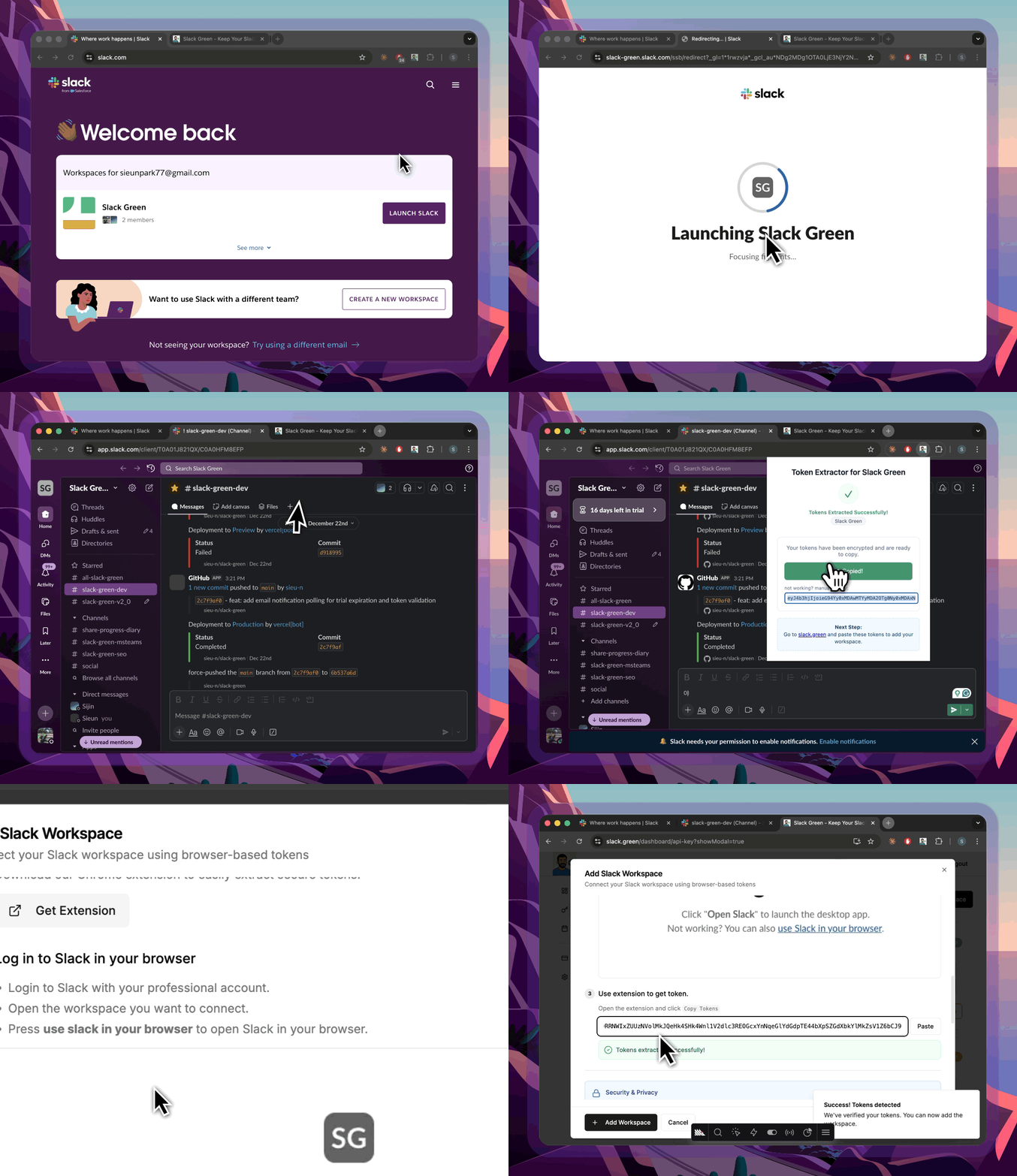
Slack 데스크톱 앱이 아닌 Slack 웹 앱(app.slack.com)에 접속해 있어야 합니다. 확장 프로그램이 토큰을 추출하려면 브라우저 세션이 필요합니다.
대시보드에 코드 붙여넣기
Slack Green 대시보드로 돌아가서 Add Workspace를 클릭하고 Chrome Extension 탭을 선택하세요.
확장 프로그램에서 복사한 코드를 붙여넣으세요. 두 토큰과 워크스페이스 이름이 자동으로 입력됩니다. 수동으로 복사할 필요가 없습니다.
Save를 누르면 Slack Green이 토큰의 유효성을 확인한 뒤 워크스페이스를 추가합니다.
스케줄 설정 (선택사항)
기본적으로 워크스페이스는 24시간 활성 상태를 유지합니다. 평일 오전 9시~오후 6시처럼 특정 시간에만 활성화하려면 대시보드 → 스케줄로 이동하세요.
시간대, 활성 요일, 시작/종료 시간을 설정하세요. 설정한 시간에만 온라인 상태를 유지합니다.
대시보드의 "Keep me online" 슬라이더를 사용하면 일시적으로 온라인 상태를 유지할 수 있습니다(무료 플랜은 최대 2시간).
완료!
이제 끝입니다. Slack 상태 표시등이 초록색으로 바뀌었습니다. 대시보드에서 언제든 실시간 상태를 확인할 수 있습니다. 프로필 사진 주변의 초록색 테두리가 보이면 정상적으로 작동하고 있는 것입니다.
워크스페이스를 더 추가하려면 같은 과정을 반복하세요. 무료 플랜은 최대 3개, Pro와 CLI는 무제한입니다.
이제 Chrome 확장 프로그램을 제거해도 됩니다. 더 이상 필요하지 않으며 흔적도 남지 않습니다.