
Добавить рабочее пространство с помощью расширения Chrome
Самый быстрый способ подключить рабочее пространство Slack. Расширение Chrome автоматически извлекает ваши токены — DevTools не нужен.
После подключения рабочего пространства расширение можно удалить.
Установить расширение Chrome
Установите расширение Slack Green для Chrome из Chrome Web Store.
Зарегистрироваться в Slack Green
Перейдите на slack.green и зарегистрируйтесь с помощью аккаунта Google или электронной почты. Это займёт около 10 секунд.
Извлечь токен
Откройте Slack в браузере (app.slack.com) и нажмите на значок расширения на панели инструментов. Расширение обнаружит вашу сессию Slack и покажет короткий код — скопируйте его.
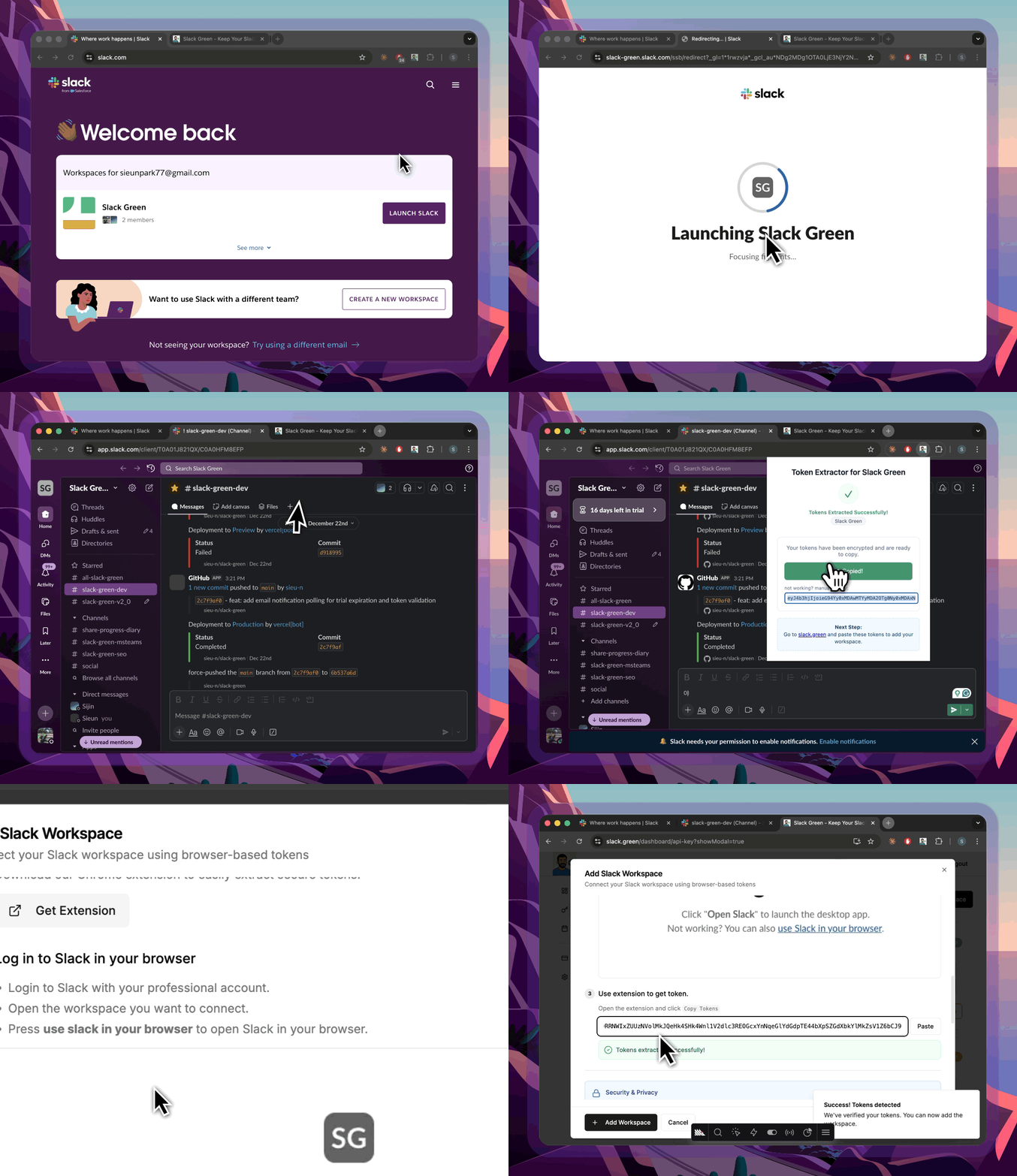
Убедитесь, что вы находитесь в веб-версии Slack (app.slack.com), а не в настольном приложении. Расширению необходима сессия браузера для извлечения токенов.
Вставить код на панели управления
На панели управления Slack Green нажмите Добавить рабочее пространство и выберите вкладку Расширение Chrome.
Вставьте код из расширения. Оба токена и название рабочего пространства заполнятся автоматически — ничего копировать вручную не нужно.
Нажмите Сохранить, и Slack Green проверит валидность токенов перед добавлением рабочего пространства.
Настроить расписание (необязательно)
По умолчанию ваше рабочее пространство остаётся активным круглосуточно. Если вы хотите задать расписание — например, будни с 9:00 до 18:00 — перейдите в Панель управления → Расписание.
Выберите часовой пояс, активные дни, время начала и окончания. Сервер будет поддерживать ваш онлайн-статус только в указанные часы.
Вы также можете использовать ползунок «Оставаться онлайн» на панели управления для быстрого переопределения (до 2 часов на бесплатном тарифе).
Готово
Вот и всё. Ваш индикатор статуса в Slack теперь зелёный. Вы можете в любой момент проверить ваш статус присутствия в реальном времени на панели управления — зелёное кольцо вокруг вашей аватарки означает, что всё работает.
Если нужно добавить ещё рабочие пространства, просто повторите процесс. Бесплатный план поддерживает до 3 рабочих пространств; Pro и CLI — без ограничений.
Теперь вы можете удалить расширение Chrome — оно больше не нужно и не оставляет следов.
Хватит Двигать Мышкой.
Сотни удалённых работников больше не беспокоятся о статусе Slack. Настройте один раз, оставайтесь зелёными навсегда.