
Agregar un workspace con la extensión de Chrome
La forma más rápida de conectar un workspace de Slack. La extensión de Chrome obtiene sus tokens automáticamente — no necesita DevTools.
Una vez conectado su workspace, puede desinstalar la extensión.
Instalar la extensión de Chrome
Instale la extensión de Chrome de Slack Green desde la Chrome Web Store.
Regístrese en Slack Green
Vaya a slack.green y regístrese con su cuenta de Google o correo electrónico. Toma unos 10 segundos.
Extraer el token
Abra Slack en su navegador (app.slack.com) y haga clic en el ícono de la extensión en la barra de herramientas. La extensión detectará su sesión de Slack y mostrará un código corto — cópielo.
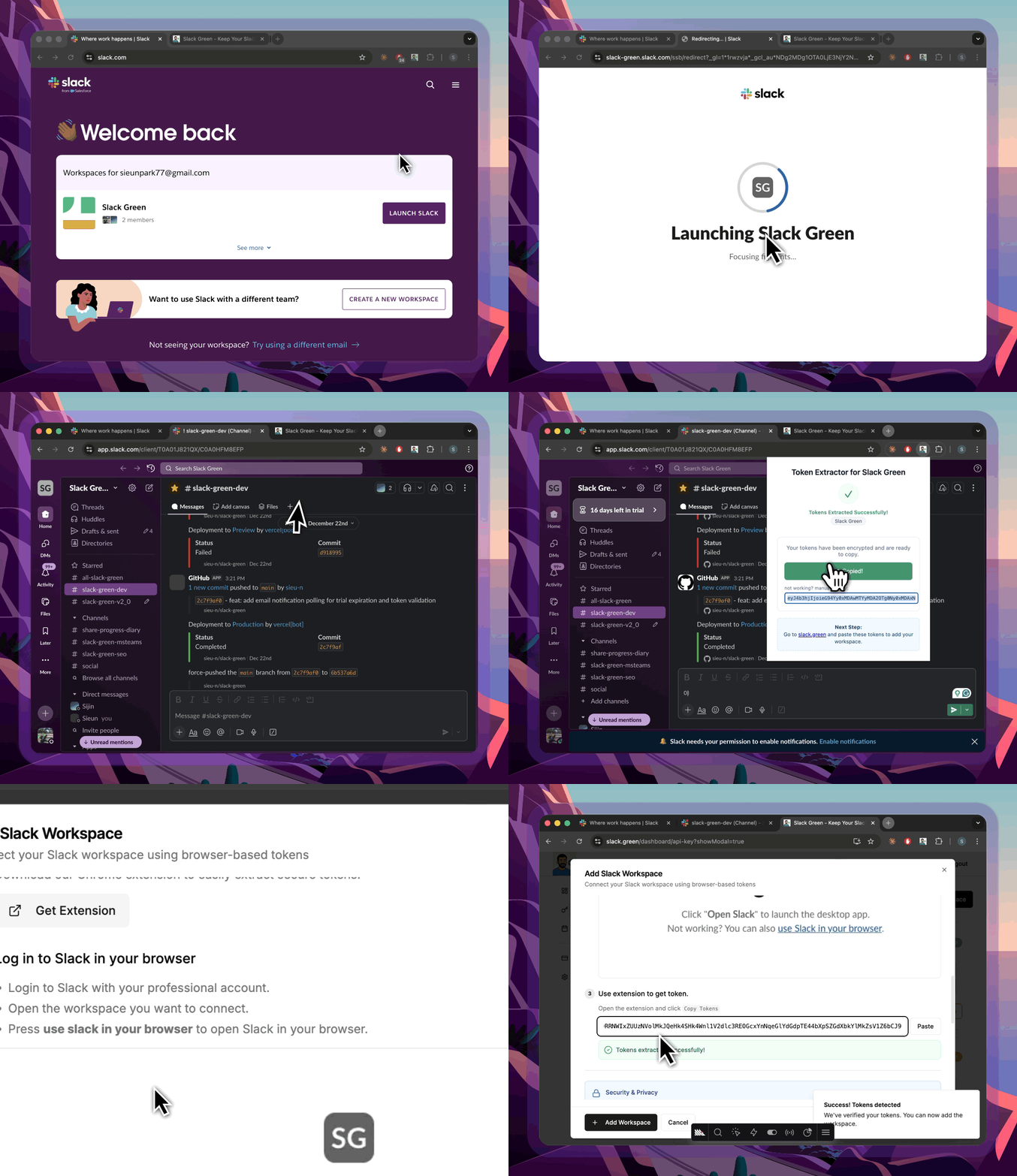
Asegúrese de estar en la aplicación web de Slack (app.slack.com), no en la aplicación de escritorio. La extensión necesita la sesión del navegador para extraer los tokens.
Pegar el código en el panel de control
De vuelta en el panel de control de Slack Green, haga clic en Agregar Workspace y seleccione la pestaña Extensión de Chrome.
Pegue el código de la extensión. Se completan automáticamente ambos tokens y el nombre del workspace — sin necesidad de copiar manualmente.
Presione Guardar y Slack Green verificará que los tokens sean válidos antes de agregar el workspace.
Configurar su horario (opcional)
Por defecto, su workspace permanece activo las 24 horas. Si desea que siga un horario — por ejemplo, de lunes a viernes de 9 AM a 6 PM — vaya a Panel de control → Horario.
Seleccione su zona horaria, los días activos y los horarios de inicio y fin. El servidor solo mantendrá su estado en línea durante esas horas.
También puede usar el control deslizante "Mantenerme en línea" en el panel de control para una activación rápida (hasta 2 horas en el plan gratuito).
Listo
Eso es todo. Su indicador de estado en Slack ahora está verde. Puede consultar el panel de control en cualquier momento para ver su estado en tiempo real — el anillo verde alrededor de su foto de perfil significa que está funcionando.
Si necesita agregar más workspaces, repita el proceso. El plan gratuito admite hasta 3 workspaces; los planes Pro y CLI son ilimitados.
Ahora puede desinstalar la extensión de Chrome — ya no es necesaria y no deja rastro.
Deja de Mover el Ratón.
Cientos de trabajadores remotos ya no se preocupan por su estado de Slack. Configúralo una vez, mantente verde para siempre.