
Primeros pasos con el CLI
Instale el CLI de Slack Green en su laptop o en un VPS remoto. Se ejecuta como un proceso en segundo plano — no necesita navegador.
Puede ejecutar el CLI en su computadora personal o en un VPS remoto (por ejemplo, un servidor de $5/mes). El CLI inicia un proceso en segundo plano que mantiene su estado de Slack activo incluso después de cerrar la terminal — no necesita mantener una ventana abierta.
Obtener una licencia
El CLI es una compra única de $79 — sin suscripción. Vaya a Panel de control → Facturación y adquiera la licencia de por vida.
Después del pago, su clave de licencia (SG-XXXX-XXXX-XXXX-XXXX) aparecerá en su panel del CLI. La necesitará en un momento.
Instalar el CLI
Ejecute esto en su terminal (macOS / Linux):
curl -fsSL https://slack.green/install.sh | bashRequiere Python 3.11+. El script instala sg-cli a través de pip y lo añade al PATH. Vuelva a ejecutarlo en cualquier momento para actualizar.
VPS (servidor remoto): Conéctese por SSH a su servidor y ejecute el mismo comando de arriba.
También puede encontrar el comando de instalación en su panel del CLI.
Iniciar y activar
Abra su terminal y ejecute:
sg-cliEs el único comando que necesita recordar. Todo lo demás se hace dentro de la interfaz interactiva TUI (interfaz de terminal).
En el primer inicio, le pedirá su clave de licencia. Péguela, presione Enter y quedará activado.
El CLI inicia automáticamente un proceso en segundo plano (daemon) — un proceso ligero que mantiene su estado de Slack activo. Puede cerrar la terminal y seguirá funcionando.
Agregar un workspace
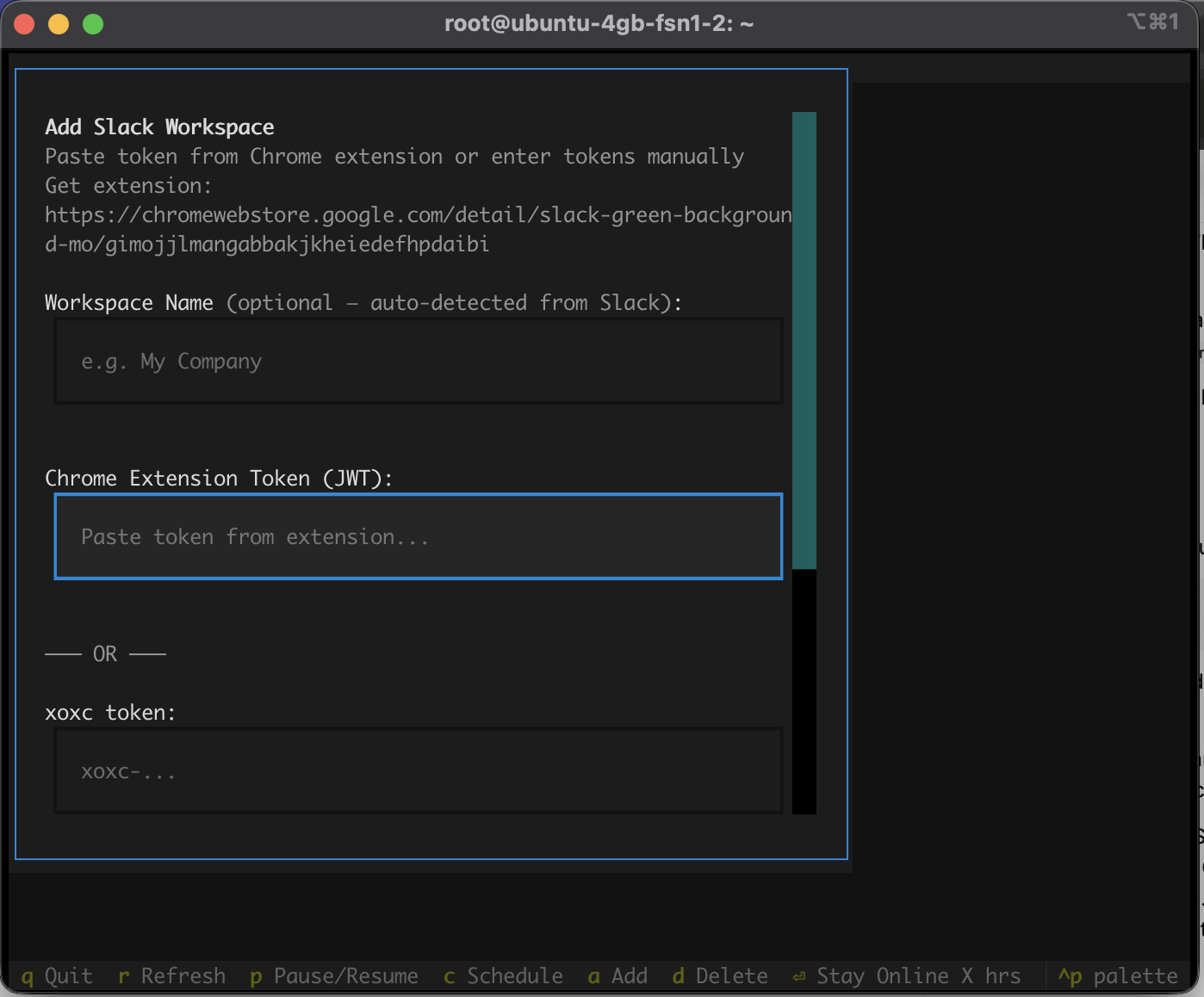
Presione a en la TUI para agregar un workspace. Verá un cuadro de diálogo con dos opciones:
- Token de extensión de Chrome — pegue el JWT de la extensión de Chrome. Recomendado porque completa ambos tokens automáticamente.
- Tokens manuales — pegue sus tokens
xoxcyxoxdpor separado.
El CLI verifica los tokens con Slack y luego abre el editor de horarios para el nuevo workspace.
Sus tokens se almacenan localmente en ~/.sg-cli/workspaces.enc, cifrados con una clave específica de su dispositivo. Nunca salen de su computadora.
Configurar su horario
Después de agregar un workspace, el editor de horarios se abre automáticamente. También puede abrirlo más tarde seleccionando un workspace y presionando c.
- Presione w para solo días laborales, e para todos los días
- Escriba horarios como
9am,9:30o14:00 - Haga clic en Siempre activo para omitir la programación
Fuera del horario programado, el proceso en segundo plano pausa el workspace automáticamente.
Listo — ya está en verde
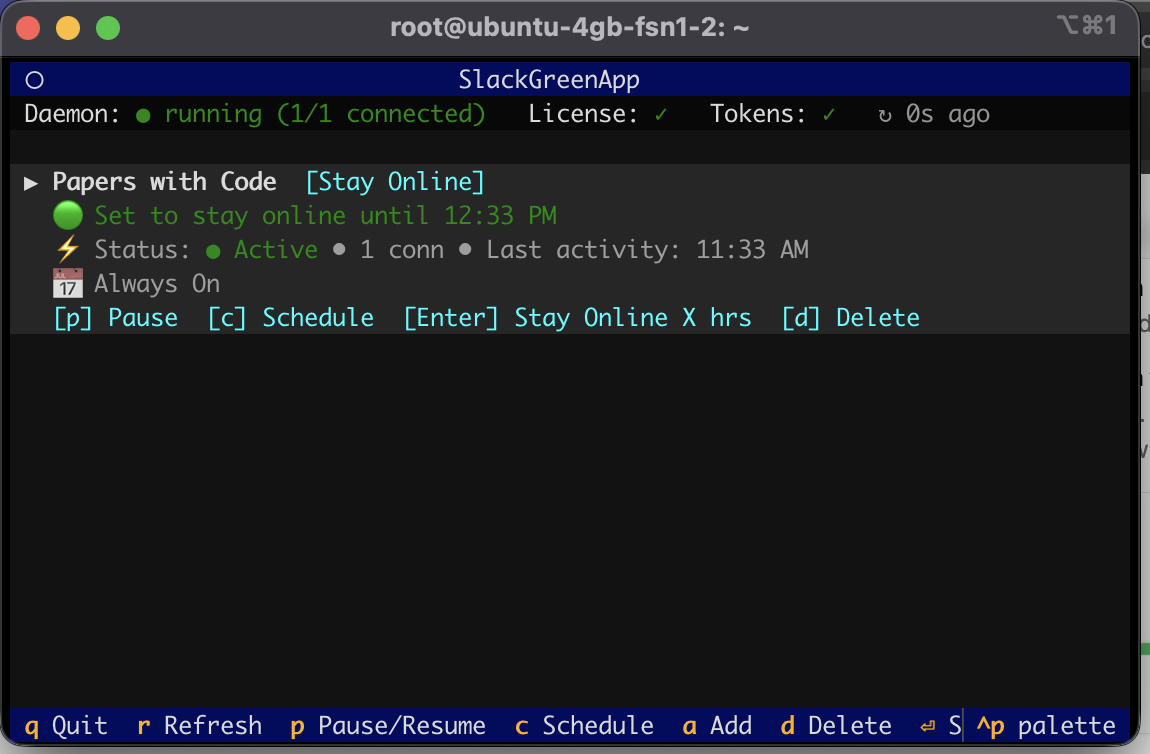
La TUI muestra sus workspaces, el estado de presencia y la salud del proceso en segundo plano. Esto es lo que puede hacer desde aquí:
| p | Pausar o reanudar un workspace |
| Enter | Permanecer en línea por X horas (anulación temporal) |
| d | Eliminar un workspace |
| r | Forzar actualización |
| q | Salir de la TUI (el proceso en segundo plano sigue activo) |
El proceso en segundo plano se ejecuta de forma permanente — puede cerrar la pestaña de la terminal y seguirá funcionando. Se ejecuta hasta que reinicie su computadora o lo detenga con sg-cli stop.
Si lo ejecuta en un VPS, puede conectarse por SSH, iniciar el CLI y desconectarse. El proceso en segundo plano permanece activo.
Deja de Mover el Ratón.
Cientos de trabajadores remotos ya no se preocupan por su estado de Slack. Configúralo una vez, mantente verde para siempre.