
Erste Schritte mit der CLI
Installieren Sie die Slack Green CLI auf Ihrem Laptop oder einem Remote-VPS. Läuft als Hintergrunddienst — kein Browser erforderlich.
Sie können die CLI auf Ihrem eigenen Laptop oder auf einem Remote-VPS (z. B. einem Server für 5 $/Monat) betreiben. Die CLI startet einen Hintergrunddienst, der Ihren Slack-Status aktiv hält, auch nachdem Sie das Terminal geschlossen haben — Sie müssen kein Fenster offen lassen.
Lizenz erwerben
Die CLI ist ein einmaliger Kauf für 79 $ — kein Abonnement. Gehen Sie zu Dashboard → Abrechnung und erwerben Sie die lebenslange Lizenz.
Nach der Zahlung wird Ihr Lizenzschlüssel (SG-XXXX-XXXX-XXXX-XXXX) auf Ihrem CLI-Dashboard angezeigt. Sie benötigen ihn gleich.
CLI installieren
Führen Sie dies in Ihrem Terminal aus (macOS / Linux):
curl -fsSL https://slack.green/install.sh | bashErfordert Python 3.11+. Das Skript installiert sg-cli über pip und fügt es dem PATH hinzu. Führen Sie es jederzeit erneut aus, um zu aktualisieren.
VPS (Remote-Server): Verbinden Sie sich per SSH mit Ihrem Server und führen Sie den gleichen Befehl oben aus.
Den Installationsbefehl finden Sie auch auf Ihrem CLI-Dashboard.
Starten und aktivieren
Öffnen Sie Ihr Terminal und führen Sie aus:
sg-cliDas ist der einzige Befehl, den Sie sich merken müssen. Alles Weitere geschieht in der interaktiven TUI (Terminal-Benutzeroberfläche).
Beim ersten Start werden Sie nach Ihrem Lizenzschlüssel gefragt. Fügen Sie ihn ein, drücken Sie Enter, und die Aktivierung ist abgeschlossen.
Die CLI startet automatisch einen Hintergrunddienst — einen schlanken Prozess, der Ihren Slack-Status aktiv hält. Sie können das Terminal schließen, und der Dienst läuft weiter.
Arbeitsbereich hinzufügen
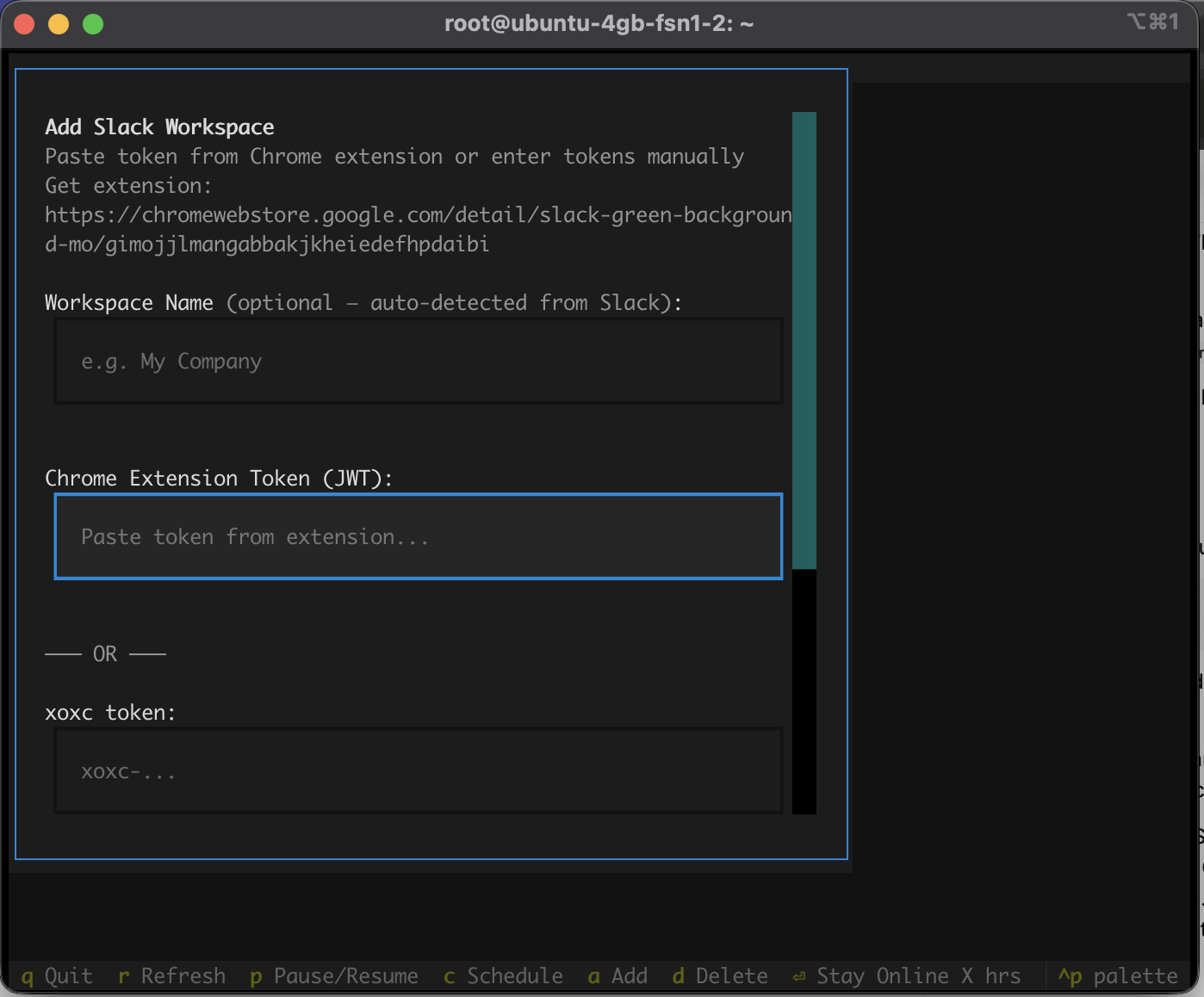
Drücken Sie a in der TUI, um einen Arbeitsbereich hinzuzufügen. Ein Dialogfenster mit zwei Optionen erscheint:
- Chrome Extension Token — fügen Sie das JWT aus der Chrome-Erweiterung ein. Empfohlen, da beide Token automatisch ausgefüllt werden.
- Manuelle Token — fügen Sie Ihre
xoxc- undxoxd-Token einzeln ein.
Die CLI überprüft die Token bei Slack und öffnet anschließend den Zeitplan-Editor für den neuen Arbeitsbereich.
Ihre Token werden lokal in ~/.sg-cli/workspaces.enc gespeichert und mit einem gerätespezifischen Schlüssel verschlüsselt. Sie verlassen niemals Ihr Gerät.
Zeitplan konfigurieren
Nach dem Hinzufügen eines Arbeitsbereichs öffnet sich der Zeitplan-Editor automatisch. Sie können ihn auch später aufrufen, indem Sie einen Arbeitsbereich auswählen und c drücken.
- Drücken Sie w für nur Werktage, e für jeden Tag
- Geben Sie Uhrzeiten ein wie
9am,9:30oder14:00 - Klicken Sie auf Immer aktiv, um die Zeitplanung zu überspringen
Außerhalb der geplanten Zeiten pausiert der Hintergrunddienst den Arbeitsbereich automatisch.
Fertig — Sie sind grün
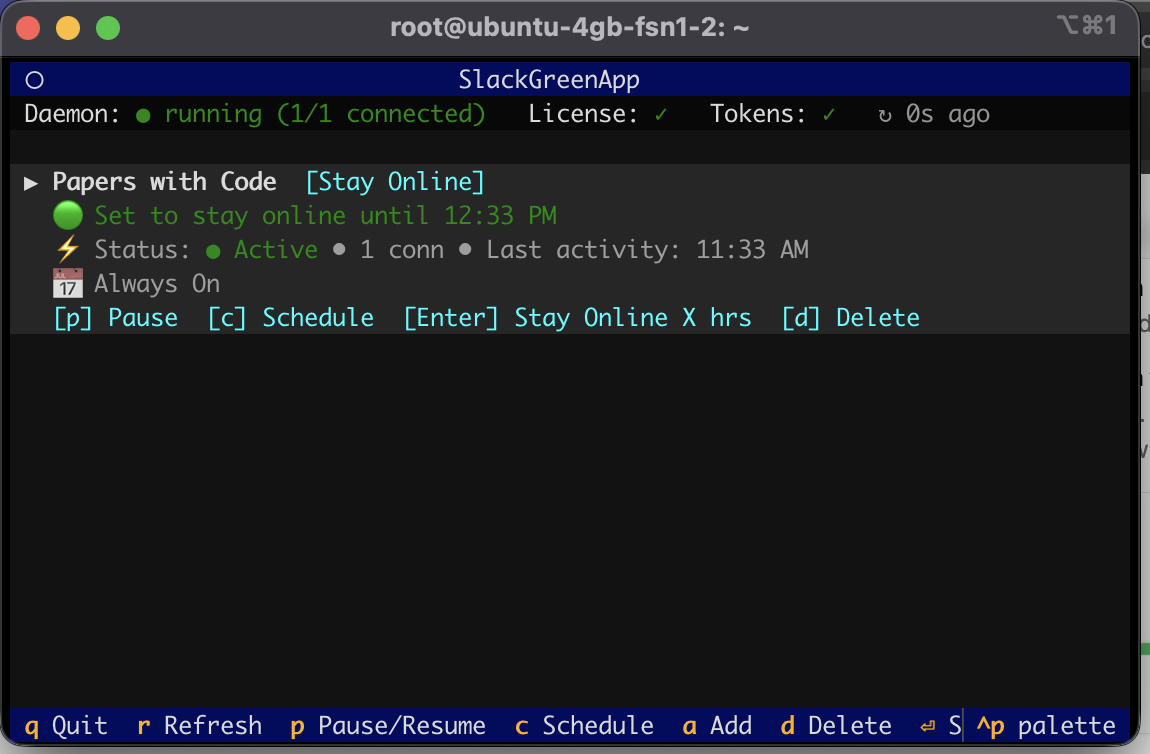
Die TUI zeigt Ihre Arbeitsbereiche, deren Präsenzstatus und den Zustand des Hintergrunddienstes. Folgendes können Sie von hier aus tun:
| p | Arbeitsbereich pausieren oder fortsetzen |
| Enter | Für X Stunden online bleiben (vorübergehend) |
| d | Arbeitsbereich entfernen |
| r | Aktualisierung erzwingen |
| q | TUI beenden (Hintergrunddienst läuft weiter) |
Der Hintergrunddienst läuft im Hintergrund — Sie können das Terminal-Fenster schließen, und er arbeitet weiter. Er läuft, bis Sie Ihren Computer neu starten oder ihn mit sg-cli stop beenden.
Wenn Sie die CLI auf einem VPS betreiben, können Sie sich per SSH verbinden, die CLI starten und die Verbindung trennen. Der Hintergrunddienst bleibt aktiv.
Hör auf, die Maus zu Bewegen.
Hunderte Remote-Arbeiter sorgen sich nicht mehr um ihren Slack-Status. Einmal einrichten, für immer grün bleiben.