CLI をはじめる
Slack Green CLI をノートパソコンやリモート VPS にインストールしましょう。バックグラウンドデーモンとして動作するため、ブラウザは不要です。
CLI はお使いのノートパソコンでもリモート VPS(例:月額 $5 のサーバー)でも実行できます。CLI はバックグラウンドデーモンを起動するため、ターミナルを閉じてもオンライン状態が維持されます。ウィンドウを開いたままにしておく必要はありません。
ライセンスを購入する
CLI は $79 の買い切りです。サブスクリプションではありません。ダッシュボード → 請求で永久ライセンスを購入してください。
お支払い後、ライセンスキー(SG-XXXX-XXXX-XXXX-XXXX)が CLI ダッシュボードに表示されます。すぐに必要になります。
CLI をインストール
ターミナルで以下を実行してください(macOS / Linux):
curl -fsSL https://slack.green/install.sh | bashPython 3.11+ が必要です。このスクリプトは pip で sg-cli をインストールし、PATH に追加します。アップデート時も同じコマンドを再実行してください。
VPS(リモートサーバー): サーバーに SSH 接続し、上記と同じコマンドを実行してください。
インストールコマンドは CLI ダッシュボードでも確認できます。
起動とアクティベーション
ターミナルを開いて以下を実行してください:
sg-cli覚えるコマンドはこれだけです。それ以外の操作はすべてインタラクティブな TUI(ターミナル UI)内で行えます。
初回起動時にライセンスキーの入力を求められます。キーを貼り付けて Enter を押せば、アクティベーション完了です。
CLI は自動的にバックグラウンドデーモンを起動します。この軽量プロセスが Slack のステータスをアクティブに保ちます。ターミナルを閉じても動作し続けます。
ワークスペースを追加する
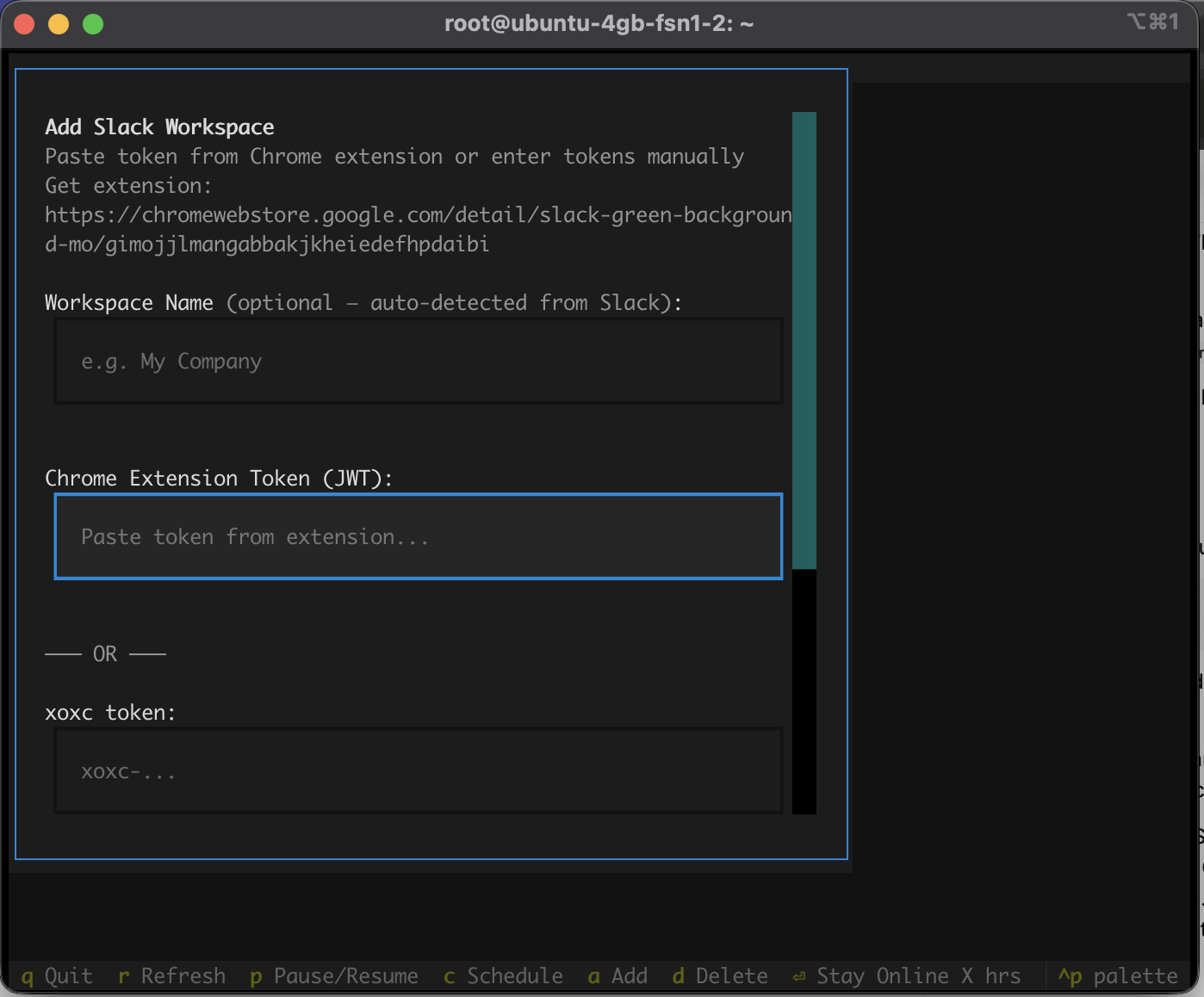
TUI で a を押してワークスペースを追加してください。2つのオプションがあるモーダルが表示されます:
- Chrome Extension Token — Chrome 拡張機能からコピーした JWT を貼り付けてください。両方のトークンが自動入力されるため、この方法がおすすめです。
- Manual tokens —
xoxcとxoxdトークンをそれぞれ貼り付けてください。
CLI が Slack でトークンを検証した後、新しいワークスペースのスケジュールエディターが開きます。
トークンは ~/.sg-cli/workspaces.enc にデバイス固有のキーで暗号化されてローカルに保存されます。トークンがデバイスの外に送信されることはありません。
スケジュールを設定する
ワークスペースを追加すると、スケジュールエディターが自動的に開きます。後からワークスペースを選択して c を押して開くこともできます。
- w で平日のみ、e で毎日を選択
9am、9:30、14:00のような形式で時刻を入力- Always On をクリックするとスケジュールなしで常にアクティブになります
スケジュール時間外は、デーモンが自動的にワークスペースを一時停止します。
設定完了!ステータスはグリーンです
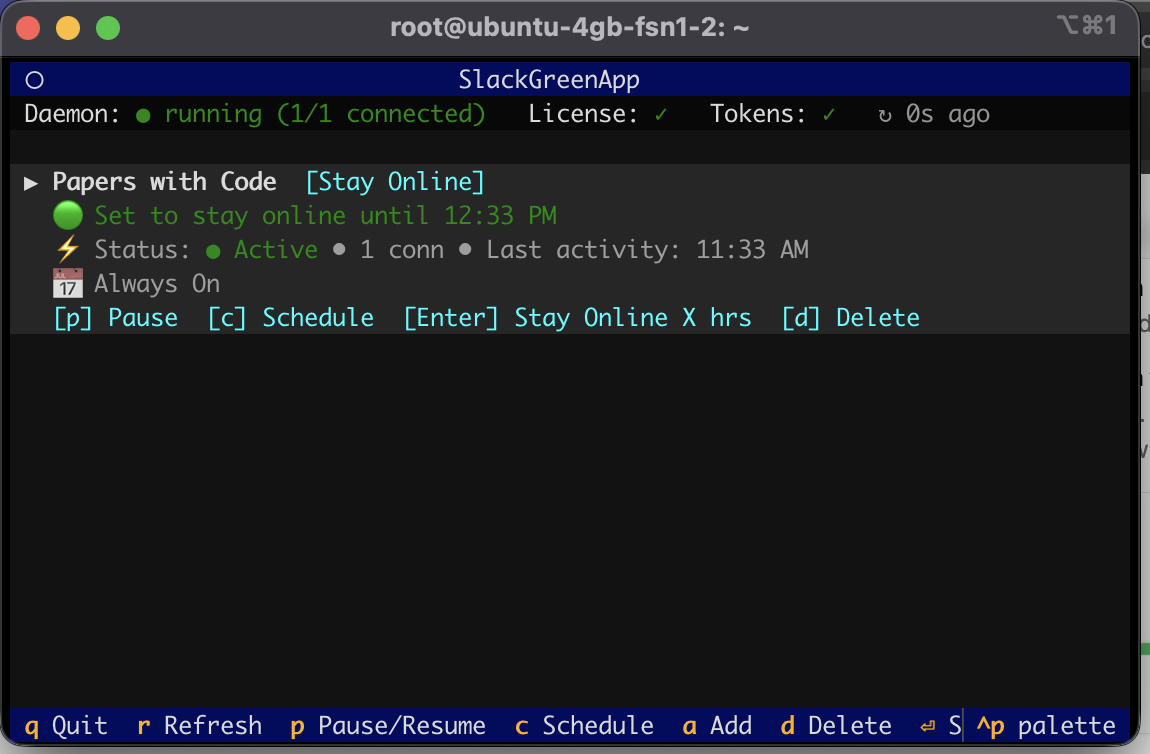
TUI にワークスペース、プレゼンス状態、デーモンの状態が表示されます。ここからできる操作は以下の通りです:
| p | ワークスペースの一時停止 / 再開 |
| Enter | 指定時間オンラインを維持(一時オーバーライド) |
| d | ワークスペースを削除 |
| r | 強制リフレッシュ |
| q | TUI を終了(デーモンは動作し続けます) |
デーモンはバックグラウンドで動作します。ターミナルのタブを閉じても動作し続けます。コンピューターを再起動するか、sg-cli stop で停止するまで実行されます。
VPS で実行している場合、SSH で接続して CLI を起動し、切断してもデーモンは生き続けます。