
手動でワークスペースを追加する(xoxc/xoxd)
Chrome DevTools からトークンを取得して Slack ワークスペースを接続します。どのブラウザでも使えます。拡張機能は不要です。
Slack Green にサインインする
slack.green にアクセスし、Google アカウントまたはメールアドレスでサインインしてください。アカウントをお持ちでない場合、サインアップは約10秒で完了します。
ログインするとダッシュボードが表示されます。接続済みのワークスペースがすべてここに表示されます。
ブラウザで Slack を開く
app.slack.com にアクセスし、グリーンに保ちたいワークスペースにサインインしてください。デスクトップアプリではなく、必ずウェブ版を使用してください。
xoxc トークンを取得する
Chrome DevTools を開いてください(F12、Mac の場合は Cmd+Option+I)。
- Console タブに移動してください
- 以下のコードを貼り付けて Enter を押してください:
JSON.parse(localStorage.localConfig_v2)
  .teams[
    Object.keys(
      JSON.parse(localStorage.localConfig_v2).teams
    )[0]
  ].token
xoxc- で始まる値をコピーしてください。これがメインの認証トークンです。
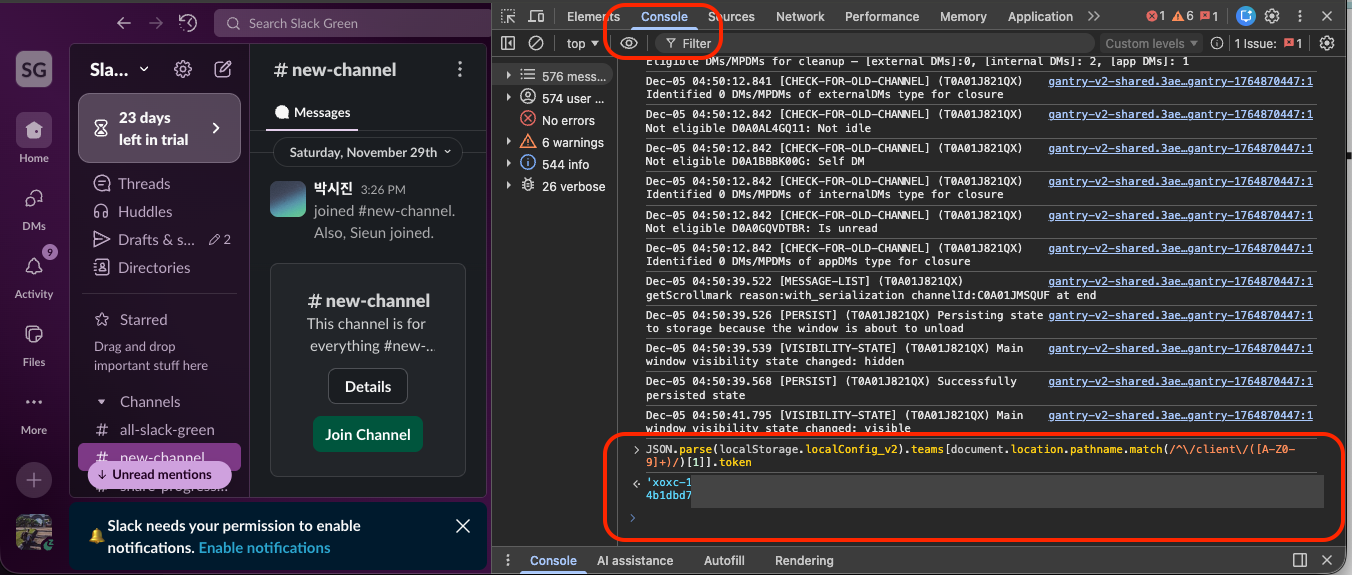
xoxd トークンを取得する
引き続き Chrome DevTools で操作します:
- Application タブに移動してください
- 左側のサイドバーで Cookies を展開し、https://app.slack.com をクリックしてください
- d という名前の Cookie を見つけてください
- Value 列をダブルクリックして選択し、コピーしてください
xoxd- で始まる値です。これが Cookie トークンです。
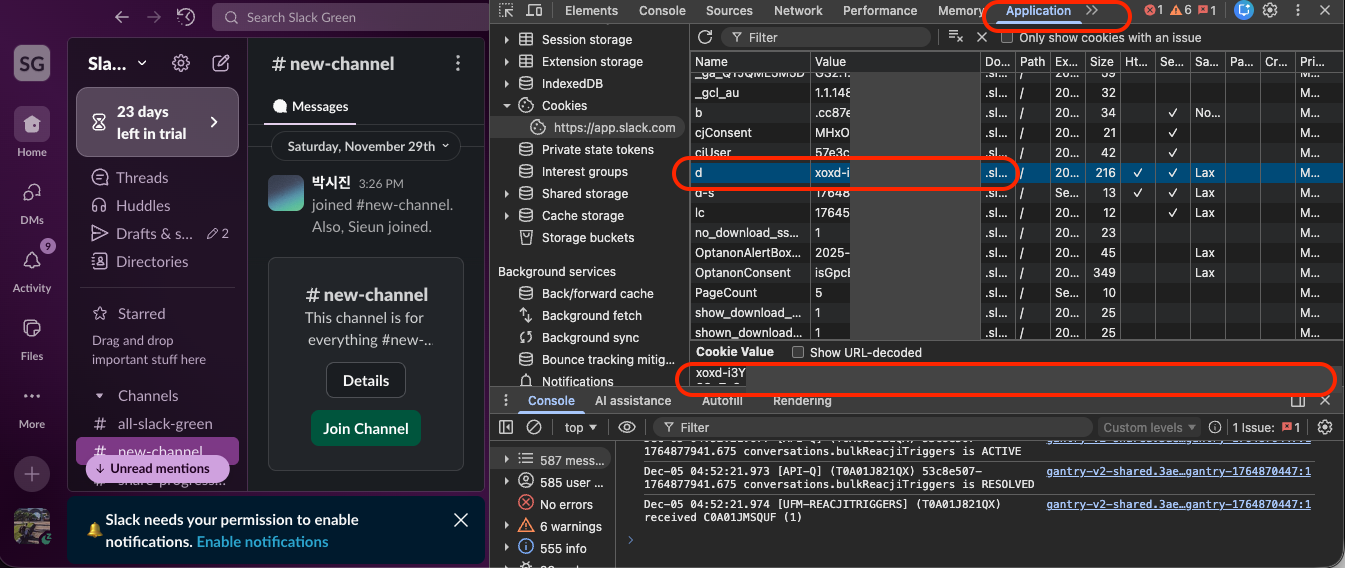
ダッシュボードに両方のトークンを貼り付ける
Slack Green のダッシュボードに戻り、Add Workspace をクリックして Manual タブを選択してください。
xoxc-トークンを1つ目のフィールドに貼り付けてくださいxoxd-トークンを2つ目のフィールドに貼り付けてください
Save をクリックしてください。Slack Green が両方のトークンの有効性を確認し、ワークスペース名を自動的に検出します。
スケジュールを設定する(任意)
デフォルトではワークスペースは24時間アクティブなままです。平日の午前9時〜午後6時のようにスケジュールに合わせたい場合は、ダッシュボード → スケジュールに移動してください。
タイムゾーン、稼働日、開始/終了時刻を設定してください。設定した時間帯のみオンライン状態が維持されます。
ダッシュボードの「Keep me online」スライダーを使えば、一時的なオンライン維持も可能です(無料プランでは最大2時間)。
完了です!
これで設定は完了です。Slack のステータスドットが緑色になりました。ダッシュボードでいつでもリアルタイムのプレゼンス状態を確認できます。プロフィール画像の周りに緑色のリングが表示されていれば、正常に動作しています。
ワークスペースをさらに追加する場合は、同じ手順を繰り返してください。無料プランでは最大3つ、Pro と CLI は無制限です。