
إضافة مساحة عمل يدويًا (xoxc/xoxd)
اربط مساحة عمل Slack باستخراج الرموز من Chrome DevTools. تعمل على أي متصفح — لا حاجة لإضافة.
تسجيل الدخول إلى Slack Green
اذهب إلى slack.green وسجّل الدخول بحساب Google أو البريد الإلكتروني. إذا لم يكن لديك حساب بعد، فإن التسجيل يستغرق حوالي 10 ثوانٍ.
بمجرد الدخول، ستصل إلى لوحة التحكم حيث تظهر جميع مساحات العمل المرتبطة.
افتح Slack في المتصفح
اذهب إلى app.slack.com وسجّل الدخول إلى مساحة العمل التي تريد إبقاءها نشطة. تأكد من استخدام نسخة الويب وليس تطبيق سطح المكتب.
الحصول على رمز xoxc
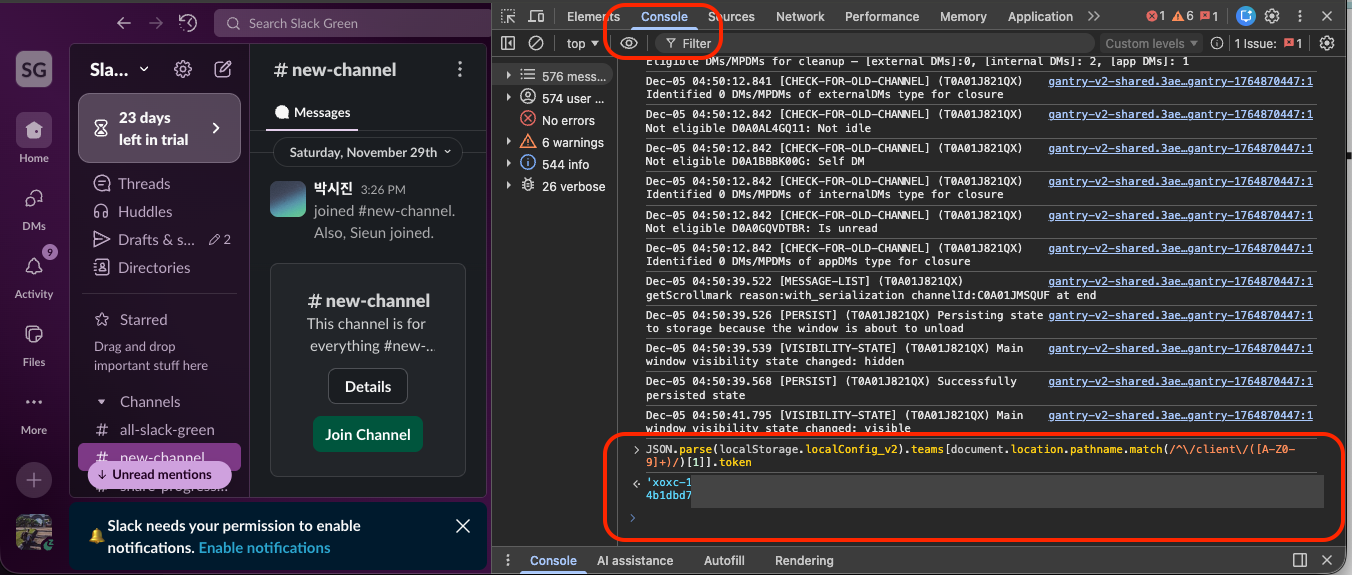
افتح Chrome DevTools (F12 أو Cmd+Option+I على Mac).
- اذهب إلى تبويب Console
- الصق هذا الأمر واضغط Enter:
JSON.parse(localStorage.localConfig_v2)
  .teams[
    Object.keys(
      JSON.parse(localStorage.localConfig_v2).teams
    )[0]
  ].token
انسخ القيمة التي تبدأ بـ xoxc-. هذا هو رمز المصادقة الرئيسي.
الحصول على رمز xoxd
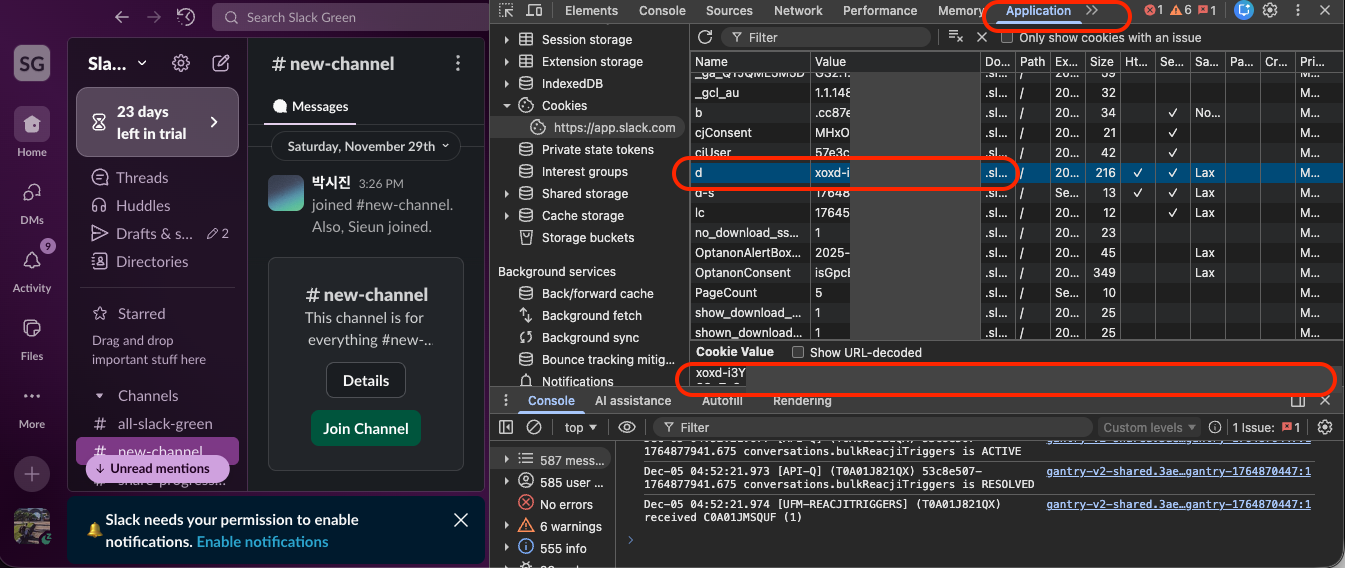
لا تزال في Chrome DevTools:
- اذهب إلى تبويب Application
- في الشريط الجانبي، وسّع Cookies ← انقر على https://app.slack.com
- ابحث عن ملف تعريف الارتباط باسم d
- انقر مرتين على عمود Value لتحديده، ثم انسخه
القيمة تبدأ بـ xoxd-. هذا هو رمز ملف تعريف الارتباط.
لصق الرمزين في لوحة التحكم
عُد إلى لوحة تحكم Slack Green، انقر على إضافة مساحة عمل واختر تبويب يدوي.
- الصق رمز
xoxc-في الحقل الأول - الصق رمز
xoxd-في الحقل الثاني
اضغط حفظ. سيتحقق Slack Green من صلاحية كلا الرمزين ويكتشف اسم مساحة العمل تلقائيًا.
ضبط الجدول الزمني (اختياري)
بشكل افتراضي، تبقى مساحة العمل نشطة على مدار الساعة. إذا أردت تفعيلها وفق جدول — مثلاً أيام العمل من 9 صباحًا إلى 6 مساءً — اذهب إلى لوحة التحكم ← الجدول.
اختر منطقتك الزمنية والأيام النشطة وأوقات البدء والانتهاء. سيبقيك الخادم متصلاً خلال تلك الساعات فقط.
يمكنك أيضًا استخدام شريط "أبقني متصلاً" في لوحة التحكم لتجاوز مؤقت (حتى ساعتين في الخطة المجانية).
انتهيت!
هذا كل شيء. نقطة حالة Slack الخاصة بك أصبحت خضراء الآن. يمكنك مراجعة لوحة التحكم في أي وقت لرؤية حالة تواجدك الفعلية — الحلقة الخضراء حول صورة ملفك الشخصي تعني أن كل شيء يعمل.
إذا أردت إضافة المزيد من مساحات العمل، كرر العملية. الخطط المجانية تدعم حتى 3 مساحات عمل؛ خطط Pro و CLI غير محدودة.
توقف عن تحريك الماوس.
مئات العاملين عن بعد لم يعودوا قلقين بشأن حالة Slack. قم بالإعداد مرة واحدة، ابقَ أخضر للأبد.