
إضافة مساحة عمل باستخدام إضافة Chrome
أسرع طريقة لربط مساحة عمل Slack. تقوم إضافة Chrome باستخراج الرموز تلقائيًا — لا حاجة لأدوات المطورين.
بمجرد ربط مساحة العمل، يمكنك إزالة الإضافة.
تثبيت إضافة Chrome
ثبّت إضافة Slack Green لـ Chrome من Chrome Web Store.
التسجيل في Slack Green
اذهب إلى slack.green وسجّل باستخدام حساب Google أو البريد الإلكتروني. يستغرق الأمر حوالي 10 ثوانٍ.
استخراج الرمز
افتح Slack في متصفحك (app.slack.com) وانقر على أيقونة الإضافة في شريط الأدوات. ستكتشف جلسة Slack الخاصة بك وتعرض لك رمزًا قصيرًا — انسخه.
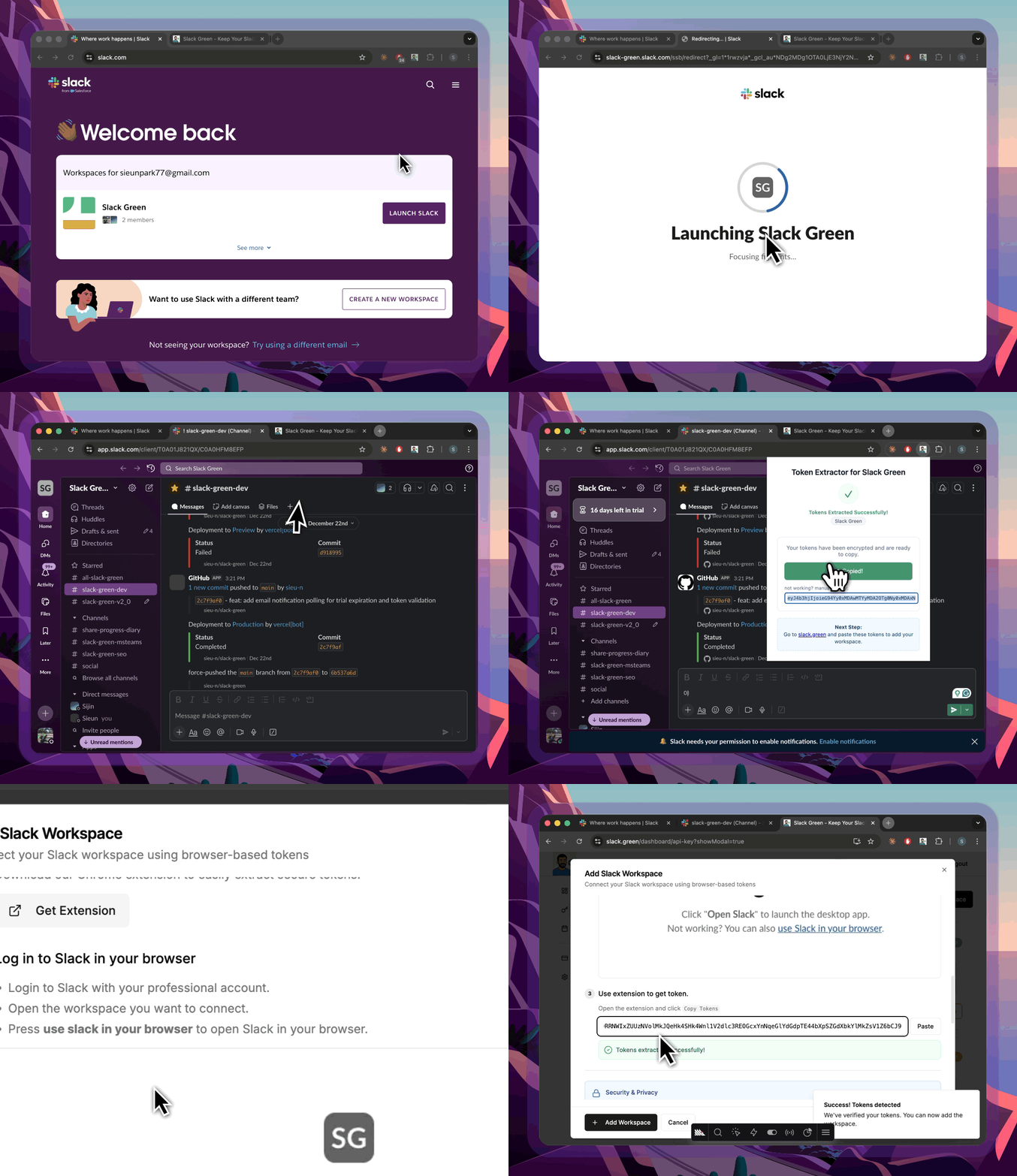
تأكد من أنك تستخدم تطبيق Slack على الويب (app.slack.com) وليس تطبيق سطح المكتب. تحتاج الإضافة إلى جلسة المتصفح لاستخراج الرموز.
لصق الرمز في لوحة التحكم
عُد إلى لوحة تحكم Slack Green، انقر على إضافة مساحة عمل واختر تبويب إضافة Chrome.
الصق الرمز من الإضافة. سيتم ملء كلا الرمزين واسم مساحة العمل تلقائيًا — لا حاجة للنسخ اليدوي.
اضغط حفظ وسيتحقق Slack Green من صلاحية الرموز قبل إضافة مساحة العمل.
ضبط الجدول الزمني (اختياري)
بشكل افتراضي، تبقى مساحة العمل نشطة على مدار الساعة. إذا أردت تفعيلها وفق جدول — مثلاً أيام العمل من 9 صباحًا إلى 6 مساءً — اذهب إلى لوحة التحكم ← الجدول.
اختر منطقتك الزمنية والأيام النشطة وأوقات البدء والانتهاء. سيبقيك الخادم متصلاً خلال تلك الساعات فقط.
يمكنك أيضًا استخدام شريط "أبقني متصلاً" في لوحة التحكم لتجاوز مؤقت (حتى ساعتين في الخطة المجانية).
انتهيت!
هذا كل شيء. نقطة حالة Slack الخاصة بك أصبحت خضراء الآن. يمكنك مراجعة لوحة التحكم في أي وقت لرؤية حالة تواجدك الفعلية — الحلقة الخضراء حول صورة ملفك الشخصي تعني أن كل شيء يعمل.
إذا أردت إضافة المزيد من مساحات العمل، كرر العملية. الخطط المجانية تدعم حتى 3 مساحات عمل؛ خطط Pro و CLI غير محدودة.
يمكنك الآن إزالة إضافة Chrome — لم تعد بحاجة إليها ولا تترك أي أثر.
توقف عن تحريك الماوس.
مئات العاملين عن بعد لم يعودوا قلقين بشأن حالة Slack. قم بالإعداد مرة واحدة، ابقَ أخضر للأبد.