
Arbeitsbereich mit der Chrome-Erweiterung hinzufügen
Der schnellste Weg, einen Slack-Arbeitsbereich zu verbinden. Die Chrome-Erweiterung erfasst Ihre Token automatisch — keine DevTools erforderlich.
Sobald Ihr Arbeitsbereich verbunden ist, können Sie die Erweiterung wieder entfernen.
Chrome-Erweiterung installieren
Installieren Sie die Slack Green Chrome-Erweiterung aus dem Chrome Web Store.
Bei Slack Green registrieren
Gehen Sie zu slack.green und registrieren Sie sich mit Ihrem Google-Konto oder Ihrer E-Mail-Adresse. Dauert etwa 10 Sekunden.
Token extrahieren
Öffnen Sie Slack in Ihrem Browser (app.slack.com) und klicken Sie auf das Erweiterungssymbol in Ihrer Symbolleiste. Die Erweiterung erkennt Ihre Slack-Sitzung und zeigt Ihnen einen kurzen Code an — kopieren Sie diesen.
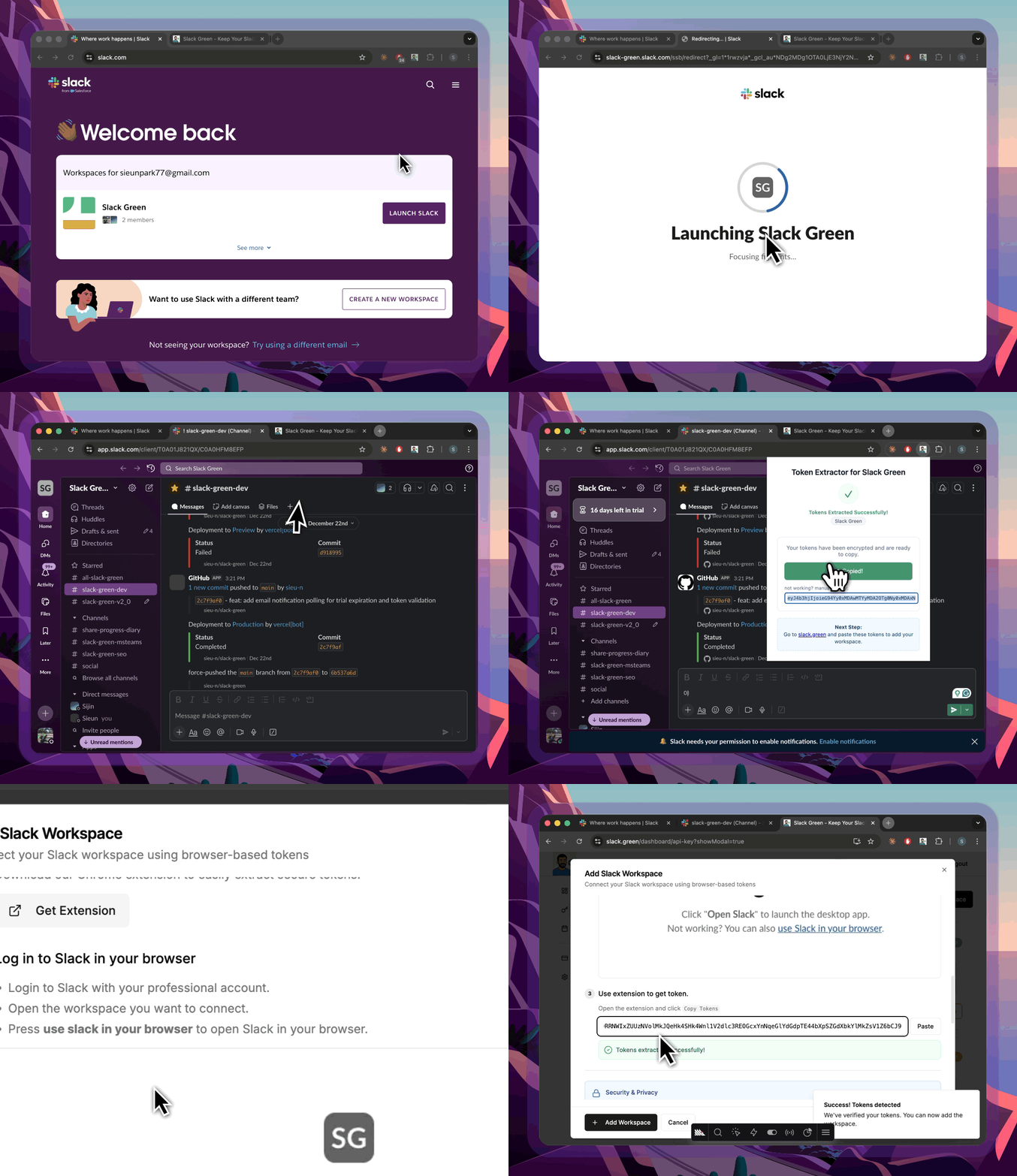
Stellen Sie sicher, dass Sie die Slack-Web-App (app.slack.com) verwenden und nicht die Desktop-App. Die Erweiterung benötigt die Browser-Sitzung, um Token zu extrahieren.
Code im Dashboard einfügen
Klicken Sie im Slack Green Dashboard auf Arbeitsbereich hinzufügen und wählen Sie den Tab Chrome-Erweiterung.
Fügen Sie den Code aus der Erweiterung ein. Beide Token und Ihr Arbeitsbereichsname werden automatisch ausgefüllt — kein manuelles Kopieren nötig.
Klicken Sie auf Speichern. Slack Green überprüft die Gültigkeit der Token, bevor der Arbeitsbereich hinzugefügt wird.
Zeitplan festlegen (optional)
Standardmäßig bleibt Ihr Arbeitsbereich rund um die Uhr aktiv. Wenn Sie einen Zeitplan einrichten möchten — z. B. werktags von 9 bis 18 Uhr — gehen Sie zu Dashboard → Zeitplan.
Wählen Sie Ihre Zeitzone, aktive Tage sowie Start- und Endzeit. Das Backend hält Sie nur während dieser Zeiten online.
Sie können auch den Schieberegler „Online bleiben" im Dashboard verwenden, um vorübergehend online zu bleiben (im Free-Tarif bis zu 2 Stunden).
Fertig
Das war's. Ihr Slack-Statuspunkt ist jetzt grün. Sie können jederzeit im Dashboard Ihren Echtzeit-Präsenzstatus überprüfen — der grüne Ring um Ihr Profilbild zeigt, dass alles funktioniert.
Wenn Sie weitere Arbeitsbereiche hinzufügen möchten, wiederholen Sie einfach den Vorgang. Im kostenlosen Tarif sind bis zu 3 Arbeitsbereiche möglich; bei Pro und CLI gibt es keine Begrenzung.
Sie können die Chrome-Erweiterung jetzt entfernen — sie wird nicht mehr benötigt und hinterlässt keine Spuren.
Hör auf, die Maus zu Bewegen.
Hunderte Remote-Arbeiter sorgen sich nicht mehr um ihren Slack-Status. Einmal einrichten, für immer grün bleiben.