
Chrome एक्सटेंशन से वर्कस्पेस जोड़ें
Slack वर्कस्पेस कनेक्ट करने का सबसे तेज़ तरीका। Chrome एक्सटेंशन आपके टोकन अपने आप निकाल लेता है — DevTools की ज़रूरत नहीं।
वर्कस्पेस कनेक्ट होने के बाद आप एक्सटेंशन हटा सकते हैं।
Chrome एक्सटेंशन इंस्टॉल करें
Chrome Web Store से Slack Green Chrome एक्सटेंशन इंस्टॉल करें।
Slack Green पर साइन अप करें
slack.green पर जाएं और अपने Google अकाउंट या ईमेल से साइन अप करें। इसमें लगभग 10 सेकंड लगते हैं।
टोकन एक्सट्रैक्ट करें
अपने ब्राउज़र में Slack खोलें (app.slack.com) और टूलबार में एक्सटेंशन आइकन पर क्लिक करें। यह आपकी Slack सेशन को डिटेक्ट करेगा और एक शॉर्ट कोड दिखाएगा — उसे कॉपी करें।
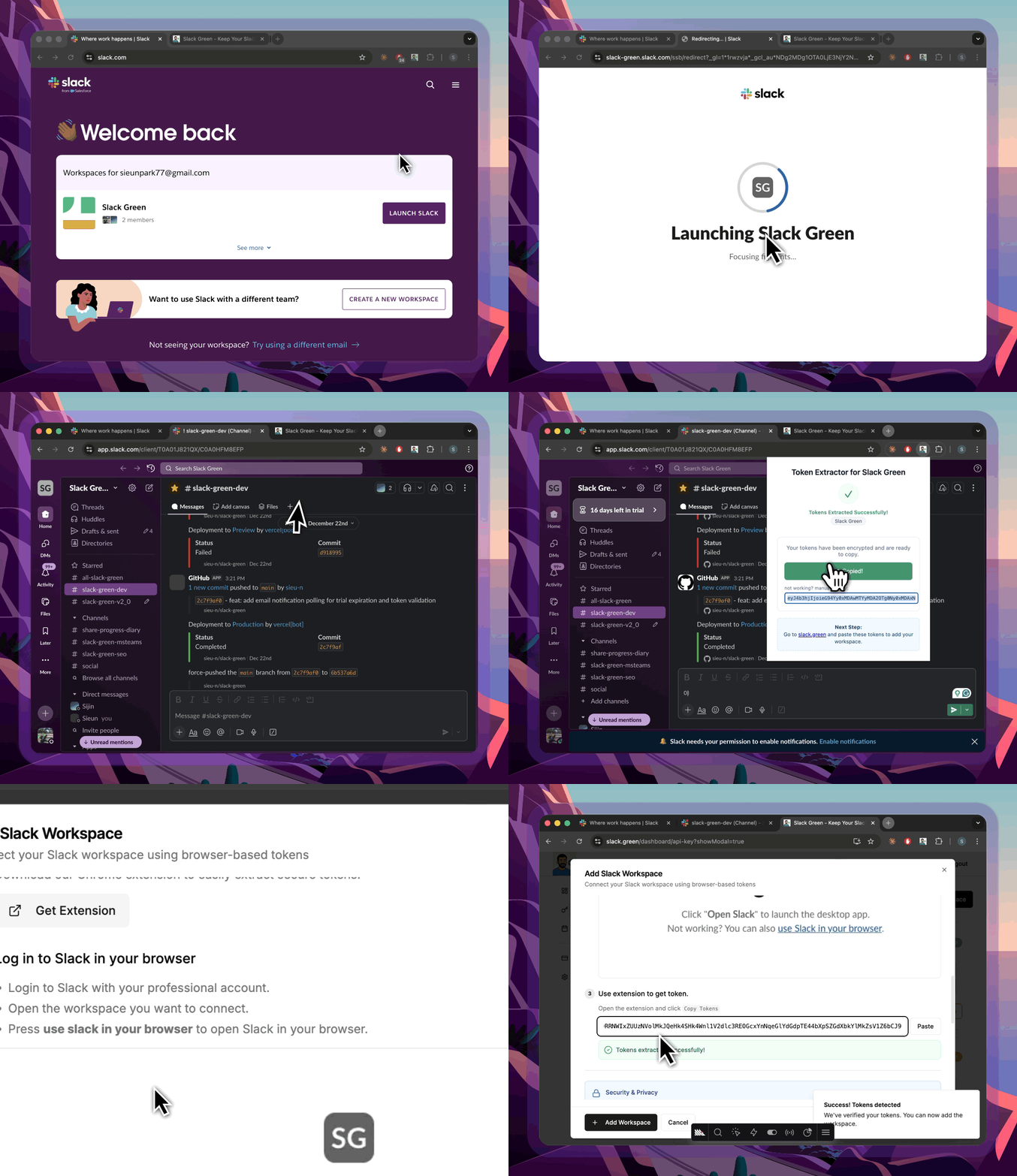
सुनिश्चित करें कि आप Slack वेब ऐप (app.slack.com) पर हैं, डेस्कटॉप ऐप पर नहीं। एक्सटेंशन को टोकन एक्सट्रैक्ट करने के लिए ब्राउज़र सेशन की ज़रूरत होती है।
डैशबोर्ड पर कोड पेस्ट करें
Slack Green डैशबोर्ड पर वापस जाएं, वर्कस्पेस जोड़ें पर क्लिक करें और Chrome एक्सटेंशन टैब चुनें।
एक्सटेंशन से कोड पेस्ट करें। यह दोनों टोकन और आपके वर्कस्पेस का नाम अपने आप भर देगा — मैन्युअल कॉपी करने की ज़रूरत नहीं।
सेव करें पर क्लिक करें और Slack Green वर्कस्पेस जोड़ने से पहले टोकन की वैधता जांचेगा।
शेड्यूल सेट करें (वैकल्पिक)
डिफ़ॉल्ट रूप से, आपका वर्कस्पेस 24/7 एक्टिव रहता है। अगर आप इसे शेड्यूल के अनुसार चलाना चाहते हैं — जैसे सोमवार से शुक्रवार सुबह 9 बजे से शाम 6 बजे तक — तो डैशबोर्ड → शेड्यूल पर जाएं।
अपना टाइमज़ोन, एक्टिव दिन, और शुरू/खत्म होने का समय चुनें। बैकएंड आपको सिर्फ़ उन घंटों के दौरान ऑनलाइन रखेगा।
आप डैशबोर्ड पर "मुझे ऑनलाइन रखें" स्लाइडर का उपयोग करके त्वरित ओवरराइड भी कर सकते हैं (फ्री प्लान में अधिकतम 2 घंटे)।
हो गया!
बस इतना ही। आपकी Slack स्टेटस डॉट अब हरी है। आप कभी भी डैशबोर्ड पर जाकर अपनी रियल-टाइम प्रेज़ेंस देख सकते हैं — आपकी प्रोफ़ाइल फ़ोटो के चारों ओर हरी रिंग का मतलब है कि सब काम कर रहा है।
अगर आपको और वर्कस्पेस जोड़ने हैं, तो यही प्रक्रिया दोहराएं। फ्री प्लान में 3 वर्कस्पेस तक सपोर्ट है; Pro और CLI में अनलिमिटेड हैं।
अब आप Chrome एक्सटेंशन हटा सकते हैं — इसकी अब ज़रूरत नहीं है और यह कोई निशान नहीं छोड़ता।
माउस हिलाना बंद करें।
सैकड़ों रिमोट वर्कर्स अब Slack स्टेटस की चिंता नहीं करते। एक बार सेटअप करें, हमेशा के लिए हरे रहें।