
CLI से शुरू करें
अपने लैपटॉप या रिमोट VPS पर Slack Green CLI इंस्टॉल करें। बैकग्राउंड daemon के रूप में चलता है — ब्राउज़र की ज़रूरत नहीं।
आप CLI अपने पर्सनल लैपटॉप पर या किसी रिमोट VPS (जैसे ₹400/महीने का सर्वर) पर चला सकते हैं। CLI एक बैकग्राउंड daemon शुरू करता है जो टर्मिनल बंद करने के बाद भी आपकी Slack स्टेटस एक्टिव रखता है — कोई विंडो खुली रखने की ज़रूरत नहीं।
लाइसेंस प्राप्त करें
CLI एक बार की खरीदारी है, कीमत $79 — कोई सब्सक्रिप्शन नहीं। डैशबोर्ड → बिलिंग पर जाएं और लाइफटाइम लाइसेंस लें।
पेमेंट के बाद, आपकी लाइसेंस की (SG-XXXX-XXXX-XXXX-XXXX) आपके CLI डैशबोर्ड पर दिखेगी। इसकी ज़रूरत थोड़ी देर में होगी।
CLI इंस्टॉल करें
अपने टर्मिनल में यह कमांड चलाएं (macOS / Linux):
curl -fsSL https://slack.green/install.sh | bashPython 3.11+ ज़रूरी है। यह स्क्रिप्ट pip के ज़रिए sg-cli इंस्टॉल करती है और इसे PATH में जोड़ती है। अपडेट के लिए कभी भी दोबारा चलाएं।
VPS (रिमोट सर्वर): SSH से अपने सर्वर से कनेक्ट करें और ऊपर वाला कमांड चलाएं।
इंस्टॉल कमांड आप अपने CLI डैशबोर्ड पर भी देख सकते हैं।
लॉन्च और एक्टिवेट करें
अपना टर्मिनल खोलें और चलाएं:
sg-cliबस यही एक कमांड याद रखनी है। बाकी सब कुछ इंटरैक्टिव TUI (टर्मिनल UI) के अंदर होता है।
पहली बार लॉन्च करने पर, यह आपसे लाइसेंस की मांगेगा। उसे पेस्ट करें, Enter दबाएं, और आप एक्टिवेट हो जाएंगे।
CLI अपने आप एक बैकग्राउंड daemon शुरू करता है — एक हल्की प्रोसेस जो आपकी Slack स्टेटस एक्टिव रखती है। आप टर्मिनल बंद कर सकते हैं और यह चलता रहेगा।
वर्कस्पेस जोड़ें
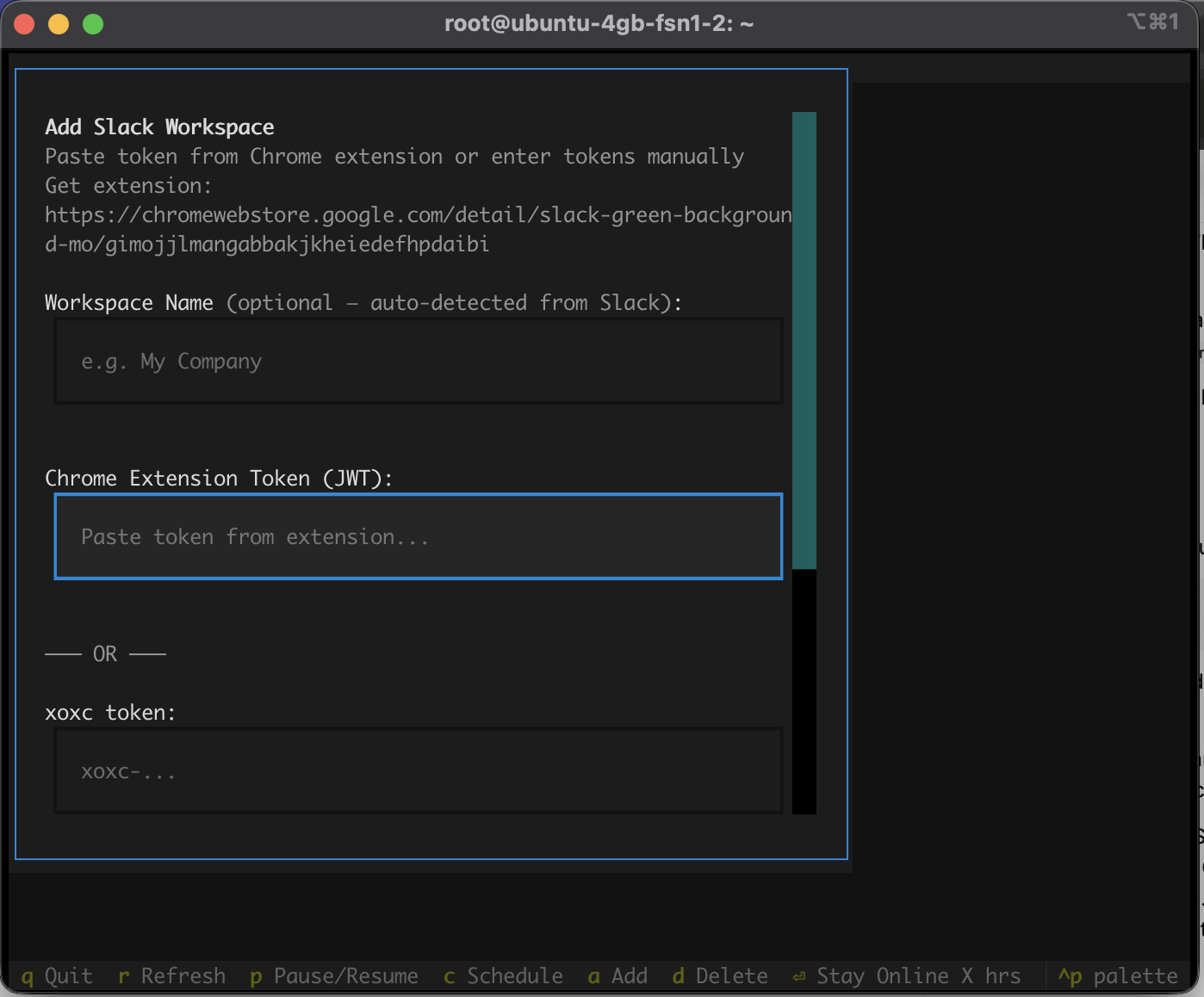
TUI में a दबाएं वर्कस्पेस जोड़ने के लिए। एक मोडल दो विकल्पों के साथ दिखेगा:
- Chrome एक्सटेंशन टोकन — Chrome एक्सटेंशन से JWT पेस्ट करें। यह रेकमेंडेड है क्योंकि यह दोनों टोकन अपने आप भर देता है।
- मैन्युअल टोकन — अपने
xoxcऔरxoxdटोकन अलग-अलग पेस्ट करें।
CLI Slack के साथ टोकन वेरिफ़ाई करता है, फिर नए वर्कस्पेस के लिए शेड्यूल एडिटर खोलता है।
आपके टोकन लोकली ~/.sg-cli/workspaces.enc में स्टोर होते हैं, मशीन-स्पेसिफ़िक की से एन्क्रिप्टेड। ये कभी आपके डिवाइस से बाहर नहीं जाते।
शेड्यूल कॉन्फ़िगर करें
वर्कस्पेस जोड़ने के बाद, शेड्यूल एडिटर अपने आप खुलता है। आप बाद में भी किसी वर्कस्पेस को सेलेक्ट करके c दबाकर इसे खोल सकते हैं।
- सिर्फ़ वर्कडेज़ के लिए w दबाएं, हर दिन के लिए e
- समय इस तरह टाइप करें:
9am,9:30, या14:00 - शेड्यूलिंग पूरी तरह छोड़ने के लिए Always On पर क्लिक करें
शेड्यूल किए गए घंटों के बाहर, daemon वर्कस्पेस को अपने आप पॉज़ कर देता है।
बस — आप ग्रीन हैं
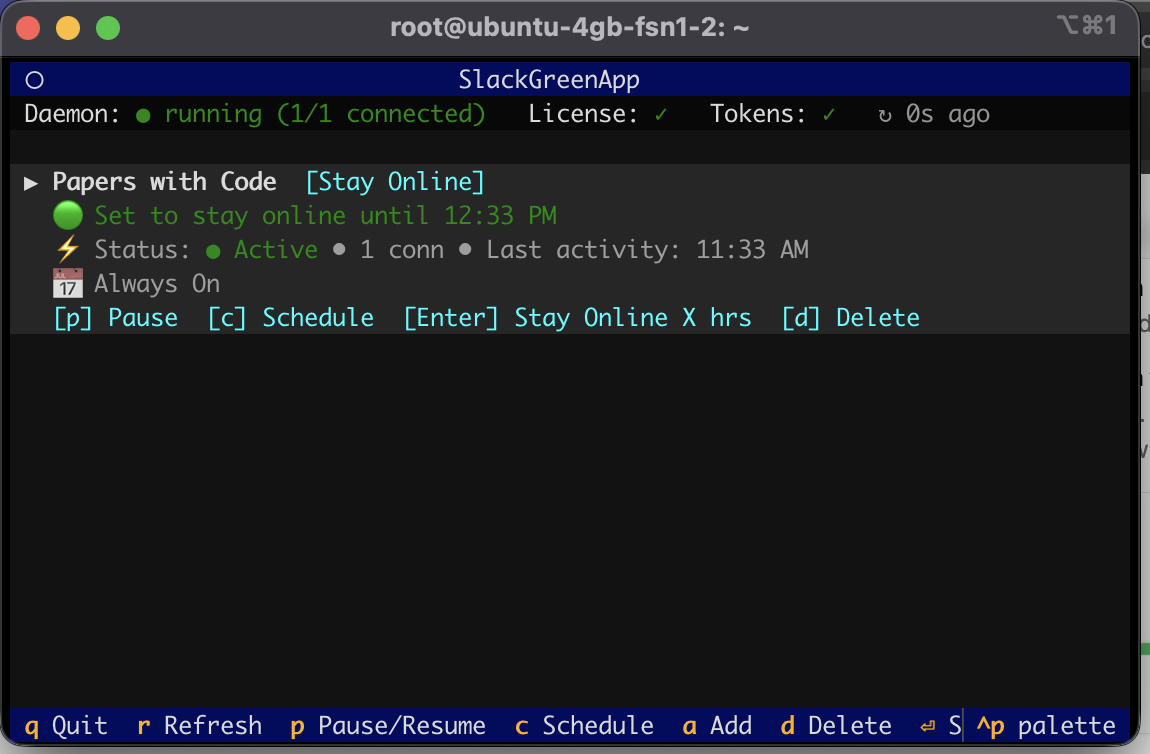
TUI आपके वर्कस्पेस, उनकी प्रेज़ेंस स्टेटस, और daemon की हेल्थ दिखाता है। यहां से आप ये कर सकते हैं:
| p | वर्कस्पेस पॉज़ या रिज़्यूम करें |
| Enter | X घंटे तक ऑनलाइन रहें (टेम्पररी ओवरराइड) |
| d | वर्कस्पेस हटाएं |
| r | फ़ोर्स रिफ़्रेश |
| q | TUI बंद करें (daemon चलता रहेगा) |
daemon बैकग्राउंड में चलता है — आप टर्मिनल टैब बंद कर सकते हैं और यह काम करता रहेगा। यह तब तक चलता रहता है जब तक आप कंप्यूटर रीस्टार्ट न करें या sg-cli stop से न रोकें।
अगर आप इसे VPS पर चला रहे हैं, तो SSH से कनेक्ट करें, CLI लॉन्च करें, और डिस्कनेक्ट कर दें। daemon चलता रहेगा।
माउस हिलाना बंद करें।
सैकड़ों रिमोट वर्कर्स अब Slack स्टेटस की चिंता नहीं करते। एक बार सेटअप करें, हमेशा के लिए हरे रहें।