CLI 시작 가이드
Slack Green CLI를 노트북이나 원격 VPS에 설치하세요. 백그라운드 데몬으로 실행되므로 브라우저가 필요 없습니다.
CLI는 개인 노트북이나 원격 VPS(예: 월 $5 서버)에서 실행할 수 있습니다. CLI는 백그라운드 데몬을 시작하여 터미널을 닫아도 온라인 상태를 유지합니다. 별도의 창을 열어둘 필요가 없습니다.
CLI 설치
터미널에서 다음 명령을 실행하세요 (macOS / Linux):
curl -fsSL https://slack.green/install.sh | bashPython 3.11+가 필요합니다. 이 스크립트는 pip을 통해 sg-cli를 설치하고 PATH에 추가합니다. 업데이트할 때도 같은 명령을 다시 실행하면 됩니다.
VPS (원격 서버): 서버에 SSH로 접속한 후 위와 동일한 명령을 실행하세요.
설치 명령은 CLI 대시보드에서도 확인할 수 있습니다.
실행 및 활성화
터미널을 열고 다음을 실행하세요:
sg-cli기억해야 할 명령은 이것뿐입니다. 나머지는 모두 인터랙티브 TUI(터미널 UI) 안에서 처리됩니다.
처음 실행하면 라이선스 키를 입력하라는 메시지가 나옵니다. 키를 붙여넣고 Enter를 누르면 활성화가 완료됩니다.
CLI는 자동으로 백그라운드 데몬을 시작합니다. 이 경량 프로세스가 Slack 상태를 활성 상태로 유지합니다. 터미널을 닫아도 계속 실행됩니다.
워크스페이스 추가하기
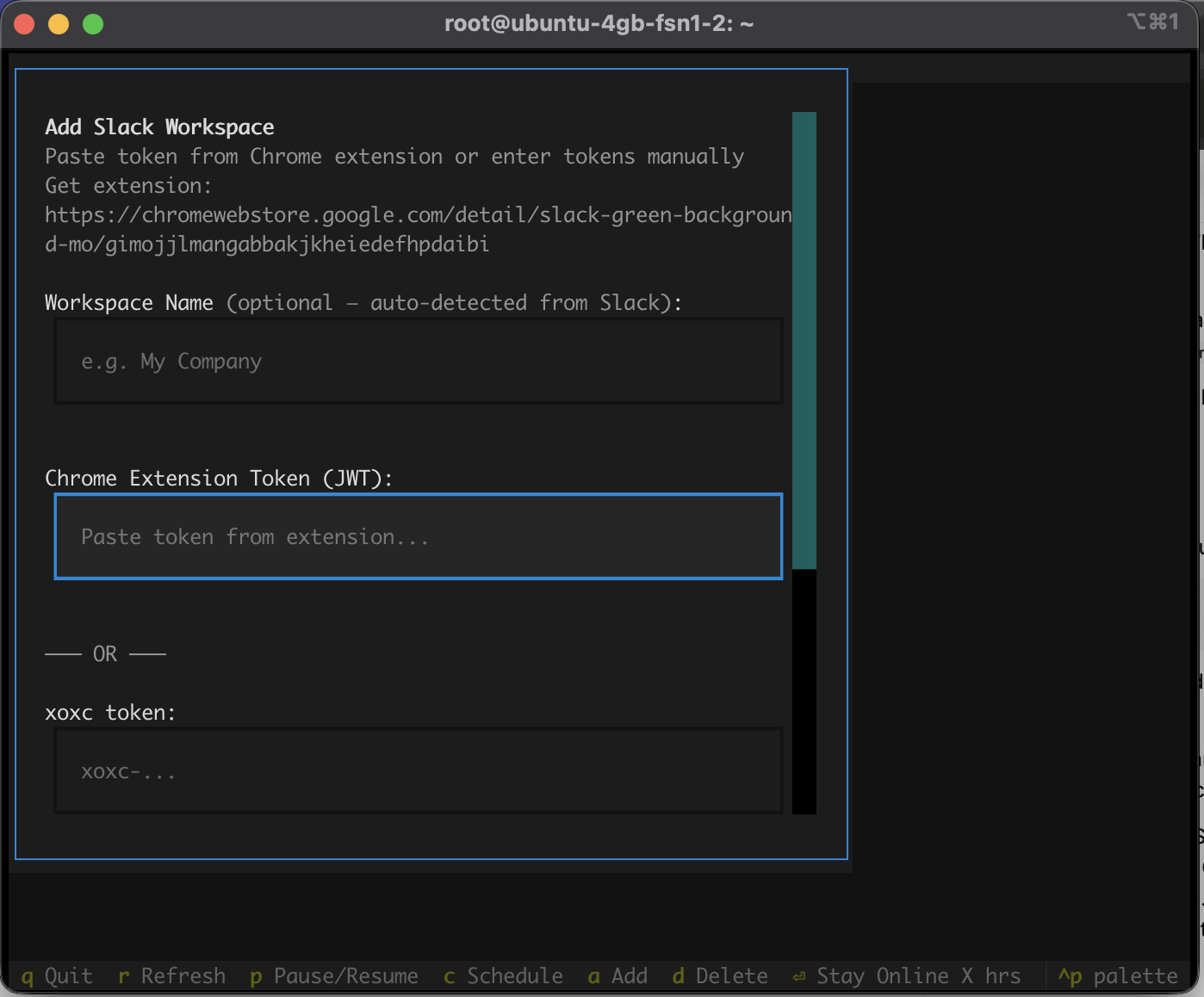
TUI에서 a를 눌러 워크스페이스를 추가하세요. 두 가지 옵션이 있는 모달이 표시됩니다:
- Chrome Extension Token - Chrome 확장 프로그램에서 복사한 JWT를 붙여넣으세요. 두 토큰이 자동으로 입력되므로 이 방법을 권장합니다.
- Manual tokens -
xoxc와xoxd토큰을 각각 붙여넣으세요.
CLI가 Slack에서 토큰을 검증한 뒤 새 워크스페이스의 스케줄 편집기가 열립니다.
토큰은 ~/.sg-cli/workspaces.enc에 기기별 키로 암호화되어 로컬에 저장됩니다. 토큰이 기기 밖으로 전송되는 일은 없습니다.
스케줄 설정하기
워크스페이스를 추가하면 스케줄 편집기가 자동으로 열립니다. 나중에 워크스페이스를 선택하고 c를 눌러 다시 열 수도 있습니다.
- w를 누르면 평일만 선택, e를 누르면 매일 선택
9am,9:30,14:00과 같은 형식으로 시간을 입력하세요- Always On을 클릭하면 스케줄 없이 항상 활성 상태를 유지합니다
스케줄 시간 외에는 데몬이 해당 워크스페이스를 자동으로 일시 중지합니다.
설정 완료! 이제 초록색입니다
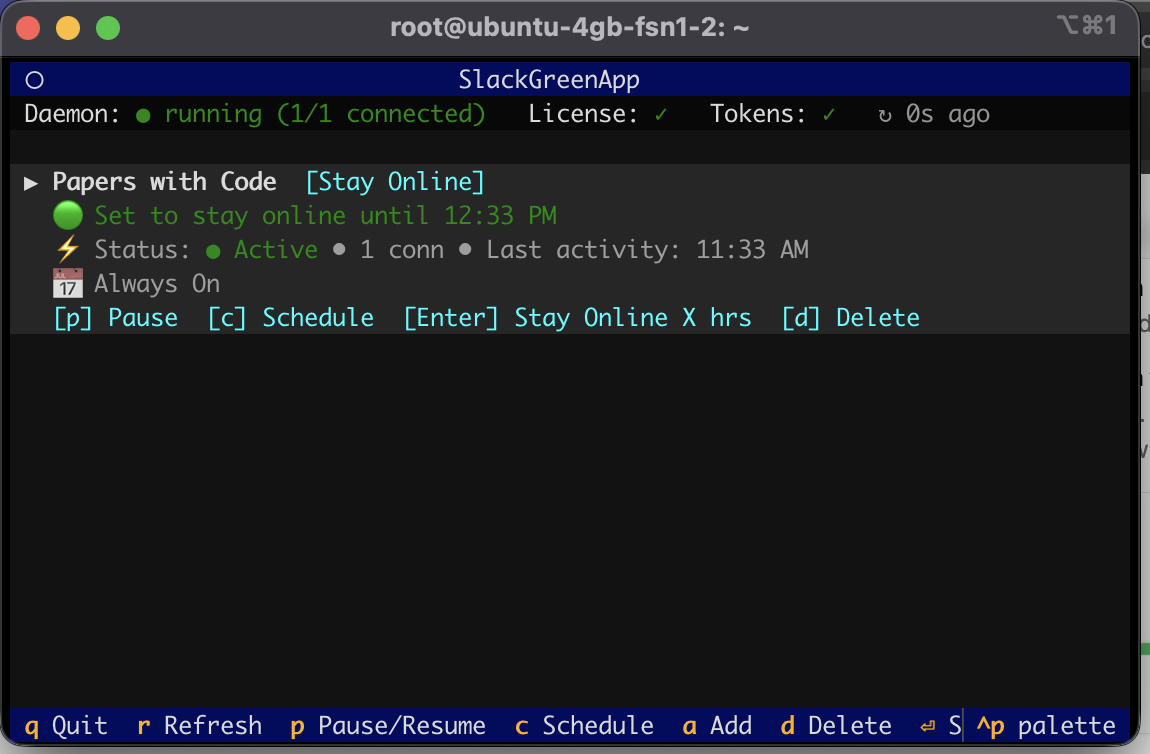
TUI에서 워크스페이스, 상태, 데몬 상태를 확인할 수 있습니다. 여기서 할 수 있는 작업은 다음과 같습니다:
| p | 워크스페이스 일시 중지 또는 재개 |
| Enter | 지정한 시간 동안 온라인 유지 (임시 오버라이드) |
| d | 워크스페이스 제거 |
| r | 강제 새로고침 |
| q | TUI 종료 (데몬은 계속 실행) |
데몬은 백그라운드에서 실행됩니다. 터미널 탭을 닫아도 계속 작동합니다. 컴퓨터를 재시작하거나 sg-cli stop으로 중지할 때까지 실행됩니다.
VPS에서 실행하는 경우 SSH로 접속해서 CLI를 실행한 뒤 연결을 끊어도 데몬은 계속 살아 있습니다.