
Premiers pas avec le CLI
Installez le CLI Slack Green sur votre ordinateur portable ou un VPS distant. Il s'exécute en arrière-plan — pas besoin de navigateur.
Vous pouvez exécuter le CLI sur votre ordinateur personnel ou sur un VPS distant (par exemple, un serveur à 5 $/mois). Le CLI lance un processus en arrière-plan qui maintient votre statut Slack actif même après la fermeture du terminal — pas besoin de garder une fenêtre ouverte.
Obtenir une licence
Le CLI est un achat unique à 79 $ — sans abonnement. Rendez-vous dans Tableau de bord → Facturation et achetez la licence à vie.
Après le paiement, votre clé de licence (SG-XXXX-XXXX-XXXX-XXXX) apparaîtra dans votre tableau de bord CLI. Vous en aurez besoin dans un instant.
Installer le CLI
Exécutez ceci dans votre terminal (macOS / Linux) :
curl -fsSL https://slack.green/install.sh | bashNécessite Python 3.11+. Le script installe sg-cli via pip et l'ajoute au PATH. Relancez-le à tout moment pour mettre à jour.
VPS (serveur distant) : Connectez-vous en SSH à votre serveur et exécutez la même commande ci-dessus.
Vous pouvez aussi trouver la commande d'installation sur votre tableau de bord CLI.
Lancer et activer
Ouvrez votre terminal et exécutez :
sg-cliC'est la seule commande à retenir. Tout le reste se fait dans l'interface interactive TUI (interface en terminal).
Au premier lancement, il vous demandera votre clé de licence. Collez-la, appuyez sur Entrée, et vous êtes activé.
Le CLI démarre automatiquement un processus en arrière-plan (daemon) — un processus léger qui maintient votre statut Slack actif. Vous pouvez fermer le terminal, il continue de fonctionner.
Ajouter un espace de travail
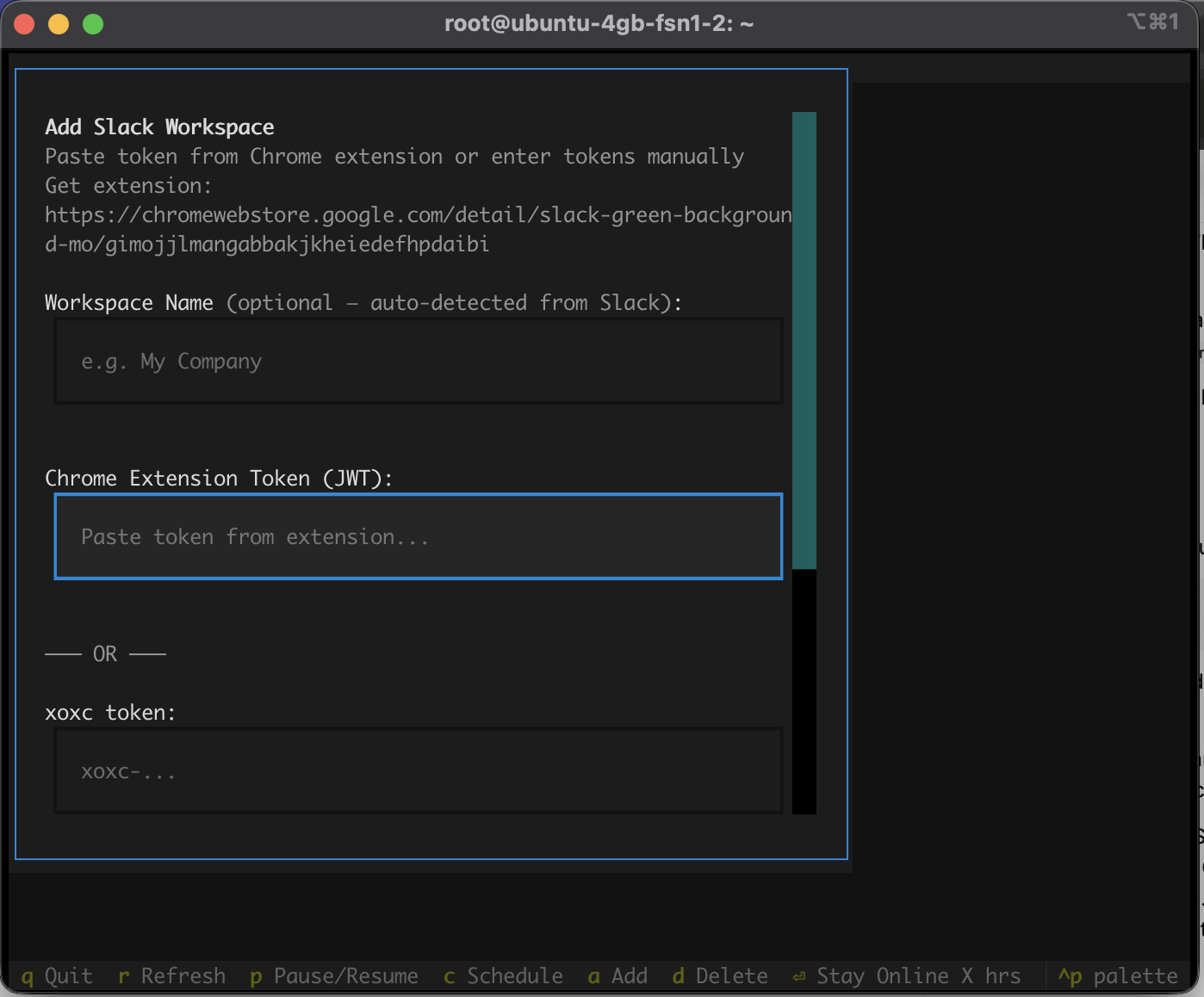
Appuyez sur a dans la TUI pour ajouter un espace de travail. Une fenêtre apparaît avec deux options :
- Jeton de l'extension Chrome — collez le JWT depuis l'extension Chrome. Recommandé car il remplit automatiquement les deux jetons.
- Jetons manuels — collez vos jetons
xoxcetxoxdséparément.
Le CLI vérifie les jetons auprès de Slack, puis ouvre l'éditeur de planning pour le nouvel espace de travail.
Vos jetons sont stockés localement dans ~/.sg-cli/workspaces.enc, chiffrés avec une clé propre à votre machine. Ils ne quittent jamais votre appareil.
Configurer votre planning
Après l'ajout d'un espace de travail, l'éditeur de planning s'ouvre automatiquement. Vous pouvez aussi l'ouvrir plus tard en sélectionnant un espace de travail et en appuyant sur c.
- Appuyez sur w pour les jours ouvrés uniquement, e pour tous les jours
- Saisissez les horaires au format
9am,9:30ou14:00 - Cliquez sur Toujours actif pour ne pas utiliser de planning
En dehors des heures programmées, le processus en arrière-plan met l'espace de travail en pause automatiquement.
C'est fait — vous êtes au vert
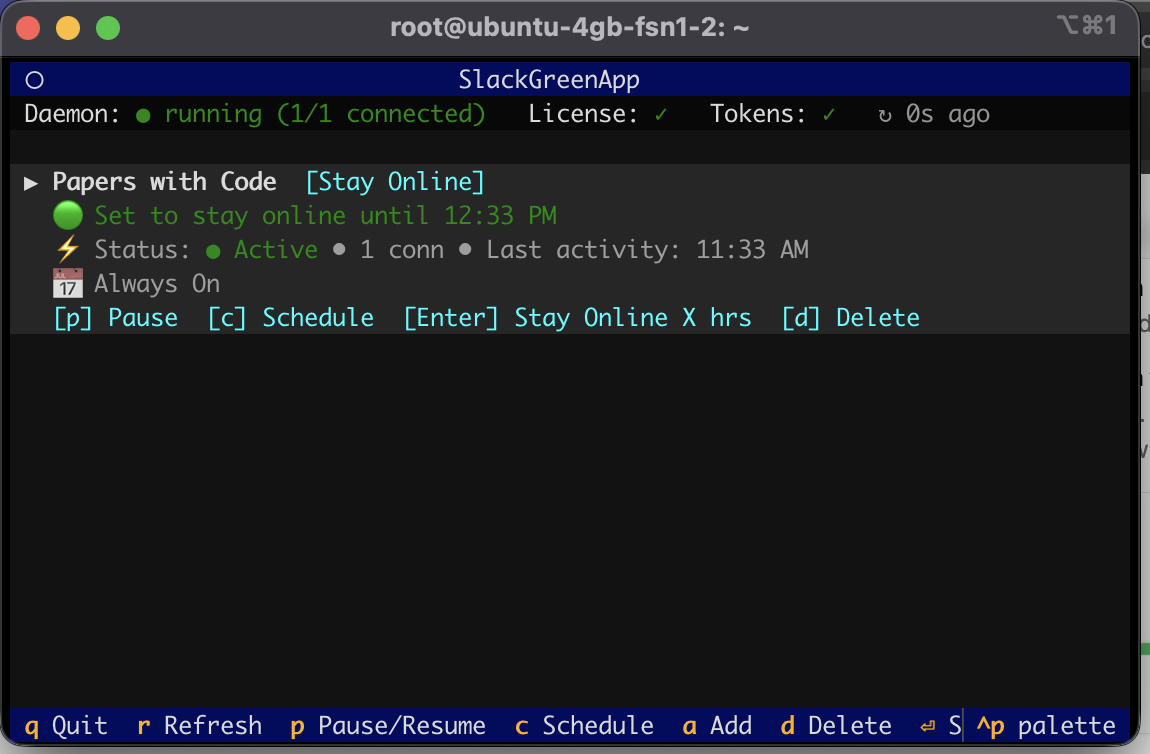
La TUI affiche vos espaces de travail, leur statut de présence et l'état du processus en arrière-plan. Voici ce que vous pouvez faire :
| p | Mettre en pause ou reprendre un espace de travail |
| Enter | Rester en ligne pendant X heures (remplacement temporaire) |
| d | Supprimer un espace de travail |
| r | Forcer le rafraîchissement |
| q | Quitter la TUI (le processus en arrière-plan continue) |
Le processus en arrière-plan tourne en permanence — vous pouvez fermer l'onglet du terminal et il continuera de fonctionner. Il s'exécute jusqu'au redémarrage de votre ordinateur ou jusqu'à ce que vous l'arrêtiez avec sg-cli stop.
Si vous l'utilisez sur un VPS, vous pouvez vous connecter en SSH, lancer le CLI et vous déconnecter. Le processus en arrière-plan reste actif.
Arrêtez de Bouger la Souris.
Des centaines de télétravailleurs ne se soucient plus de leur statut Slack. Configurez une fois, restez vert pour toujours.