
البدء مع CLI
ثبّت Slack Green CLI على حاسوبك المحمول أو خادم VPS بعيد. يعمل كعملية خلفية — لا حاجة للمتصفح.
يمكنك تشغيل CLI على حاسوبك الشخصي أو على خادم VPS بعيد (مثلاً خادم بـ 5 دولار/شهريًا). يبدأ CLI عملية خلفية (daemon) تُبقي حالتك على Slack نشطة حتى بعد إغلاق الطرفية — لا حاجة لإبقاء نافذة مفتوحة.
احصل على ترخيص
CLI هو شراء لمرة واحدة بسعر 79 دولار — بدون اشتراك. اذهب إلى لوحة التحكم ← الفوترة واحصل على ترخيص مدى الحياة.
بعد الدفع، سيظهر مفتاح الترخيص (SG-XXXX-XXXX-XXXX-XXXX) في لوحة تحكم CLI. ستحتاجه بعد قليل.
تثبيت CLI
شغّل هذا الأمر في الطرفية (macOS / Linux):
curl -fsSL https://slack.green/install.sh | bashيتطلب Python 3.11+. يقوم السكريبت بتثبيت sg-cli عبر pip وإضافته إلى PATH. أعد تشغيله في أي وقت للتحديث.
VPS (خادم بعيد): اتصل بخادمك عبر SSH وشغّل نفس الأمر أعلاه.
يمكنك أيضًا العثور على أمر التثبيت في لوحة تحكم CLI.
التشغيل والتفعيل
افتح الطرفية وشغّل:
sg-cliهذا هو الأمر الوحيد الذي تحتاج تذكّره. كل شيء آخر يتم داخل واجهة TUI التفاعلية (واجهة الطرفية).
عند التشغيل الأول، سيطلب منك مفتاح الترخيص. الصقه واضغط Enter وستكون مُفعّلاً.
يبدأ CLI تلقائيًا عملية خلفية (daemon) — عملية خفيفة تُبقي حالتك على Slack نشطة. يمكنك إغلاق الطرفية وسيظل يعمل.
إضافة مساحة عمل
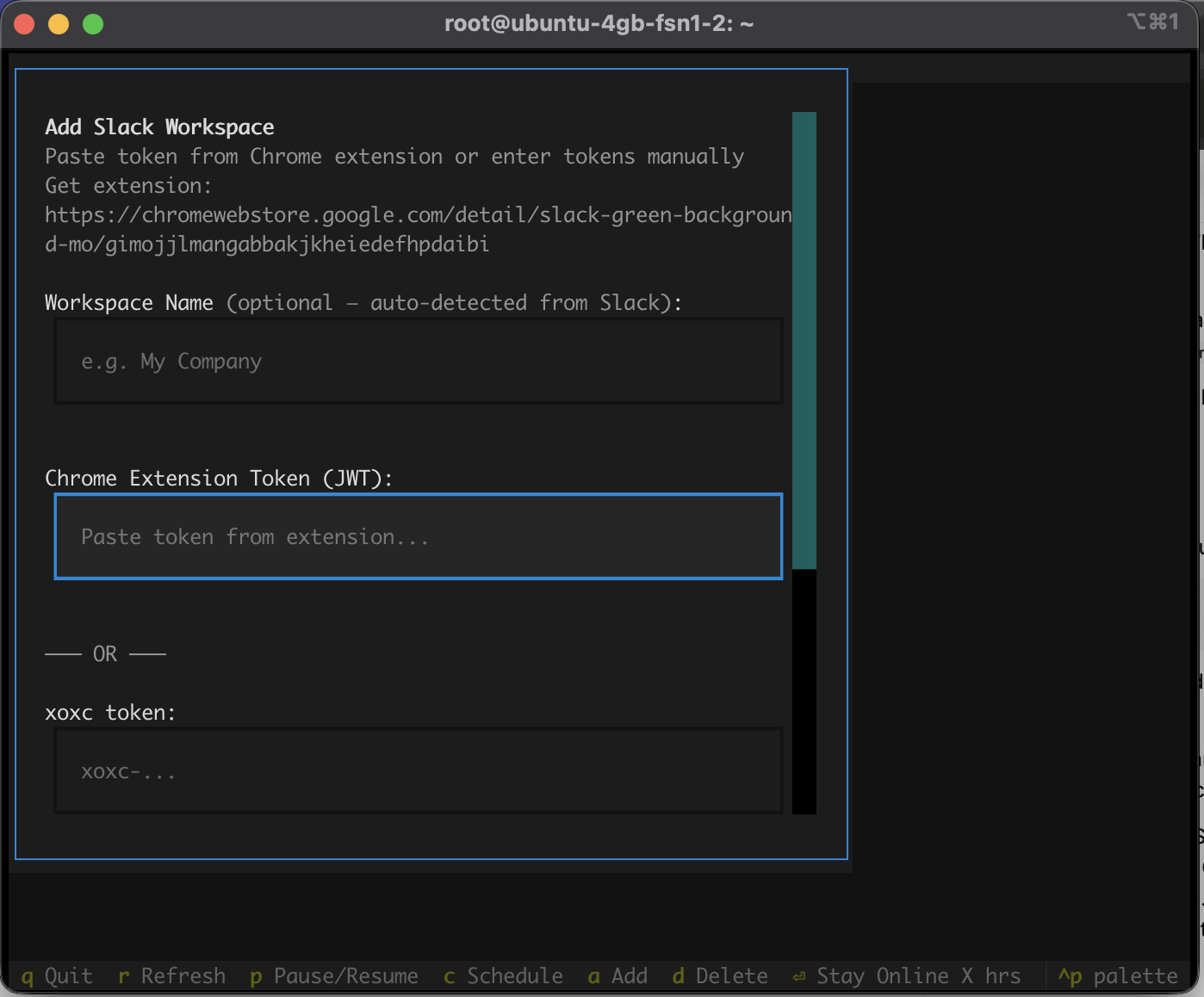
اضغط a في واجهة TUI لإضافة مساحة عمل. ستظهر نافذة بخيارين:
- رمز إضافة Chrome — الصق JWT من إضافة Chrome. يُنصح بهذه الطريقة لأنها تملأ كلا الرمزين تلقائيًا.
- رموز يدوية — الصق رموز
xoxcوxoxdكل على حدة.
يتحقق CLI من الرموز مع Slack، ثم يفتح محرر الجدول لمساحة العمل الجديدة.
يتم تخزين رموزك محليًا في ~/.sg-cli/workspaces.enc، مشفرة بمفتاح خاص بالجهاز. لا تغادر جهازك أبدًا.
ضبط الجدول الزمني
بعد إضافة مساحة عمل، يظهر محرر الجدول تلقائيًا. يمكنك فتحه لاحقًا بتحديد مساحة العمل والضغط على c.
- اضغط w لأيام العمل فقط، e لكل يوم
- اكتب الأوقات مثل
9amأو9:30أو14:00 - انقر نشط دائمًا لتخطي الجدولة تمامًا
خارج ساعات الجدول، يوقف daemon مساحة العمل تلقائيًا.
هذا كل شيء — أنت متصل الآن
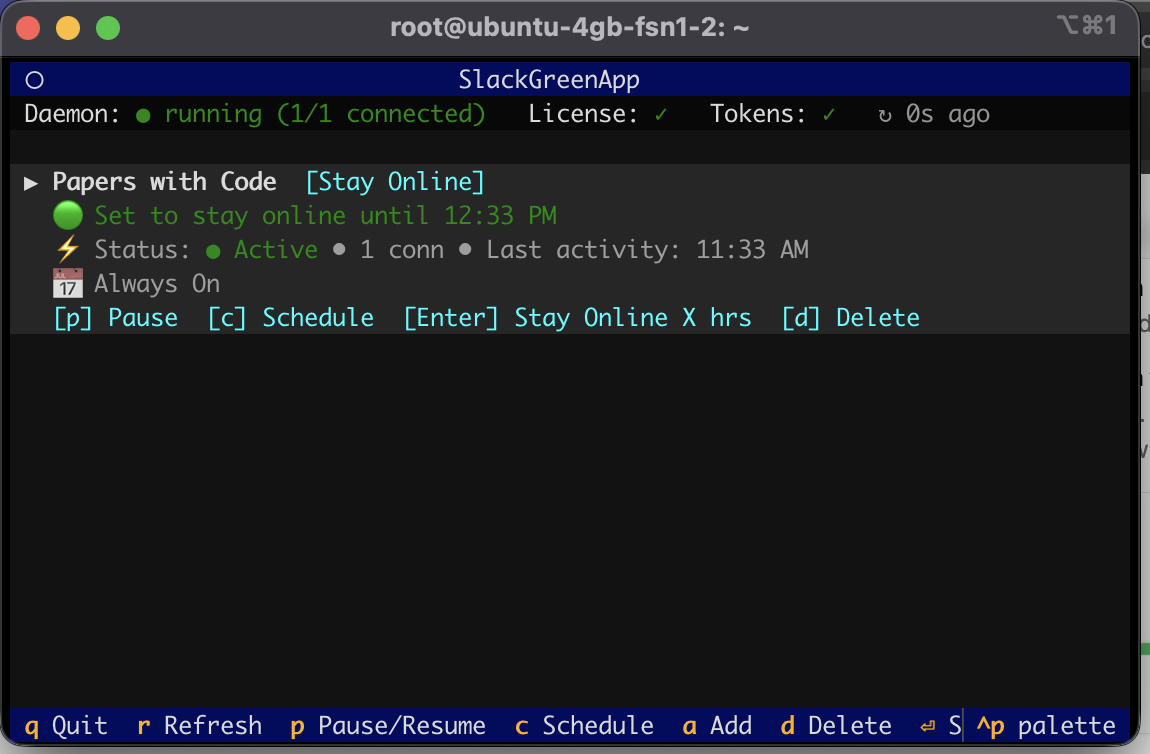
تعرض واجهة TUI مساحات العمل وحالة التواجد وصحة daemon. إليك ما يمكنك فعله من هنا:
| p | إيقاف مؤقت أو استئناف مساحة عمل |
| Enter | البقاء متصلاً لعدد ساعات محدد (تجاوز مؤقت) |
| d | إزالة مساحة عمل |
| r | تحديث إجباري |
| q | الخروج من TUI (يبقى daemon يعمل) |
يعمل daemon في الخلفية — يمكنك إغلاق نافذة الطرفية وسيستمر بالعمل. يعمل حتى تعيد تشغيل جهازك أو توقفه بالأمر sg-cli stop.
إذا كنت تشغّله على VPS، يمكنك الاتصال عبر SSH وتشغيل CLI ثم قطع الاتصال. سيبقى daemon يعمل.
توقف عن تحريك الماوس.
مئات العاملين عن بعد لم يعودوا قلقين بشأن حالة Slack. قم بالإعداد مرة واحدة، ابقَ أخضر للأبد.