
Primeiros passos com a CLI
Instale a CLI do Slack Green no seu notebook ou em um VPS remoto. Roda como um serviço em segundo plano — sem precisar de navegador.
Você pode rodar a CLI no seu notebook pessoal ou em um VPS remoto (por exemplo, um servidor de US$ 5/mês). A CLI inicia um serviço em segundo plano que mantém seu status do Slack ativo mesmo depois que você fechar o terminal — sem precisar manter uma janela aberta.
Obter uma licença
A CLI é uma compra única de US$ 79 — sem assinatura. Acesse Painel → Cobrança e adquira a licença vitalícia.
Após o pagamento, sua chave de licença (SG-XXXX-XXXX-XXXX-XXXX) aparecerá no seu painel da CLI. Você vai precisar dela em instantes.
Instalar a CLI
Execute isto no seu terminal (macOS / Linux):
curl -fsSL https://slack.green/install.sh | bashRequer Python 3.11+. O script instala o sg-cli via pip e o adiciona ao PATH. Execute novamente a qualquer momento para atualizar.
VPS (servidor remoto): Conecte-se por SSH ao seu servidor e execute o mesmo comando acima.
Você também pode encontrar o comando de instalação no seu painel da CLI.
Iniciar e ativar
Abra o terminal e execute:
sg-cliEsse é o único comando que você precisa lembrar. Todo o resto acontece dentro da TUI (interface de terminal) interativa.
Na primeira execução, a CLI vai pedir sua chave de licença. Cole-a, pressione Enter e pronto — está ativada.
A CLI inicia automaticamente um serviço em segundo plano — um processo leve que mantém seu status do Slack ativo. Você pode fechar o terminal e ele continua rodando.
Adicionar um workspace
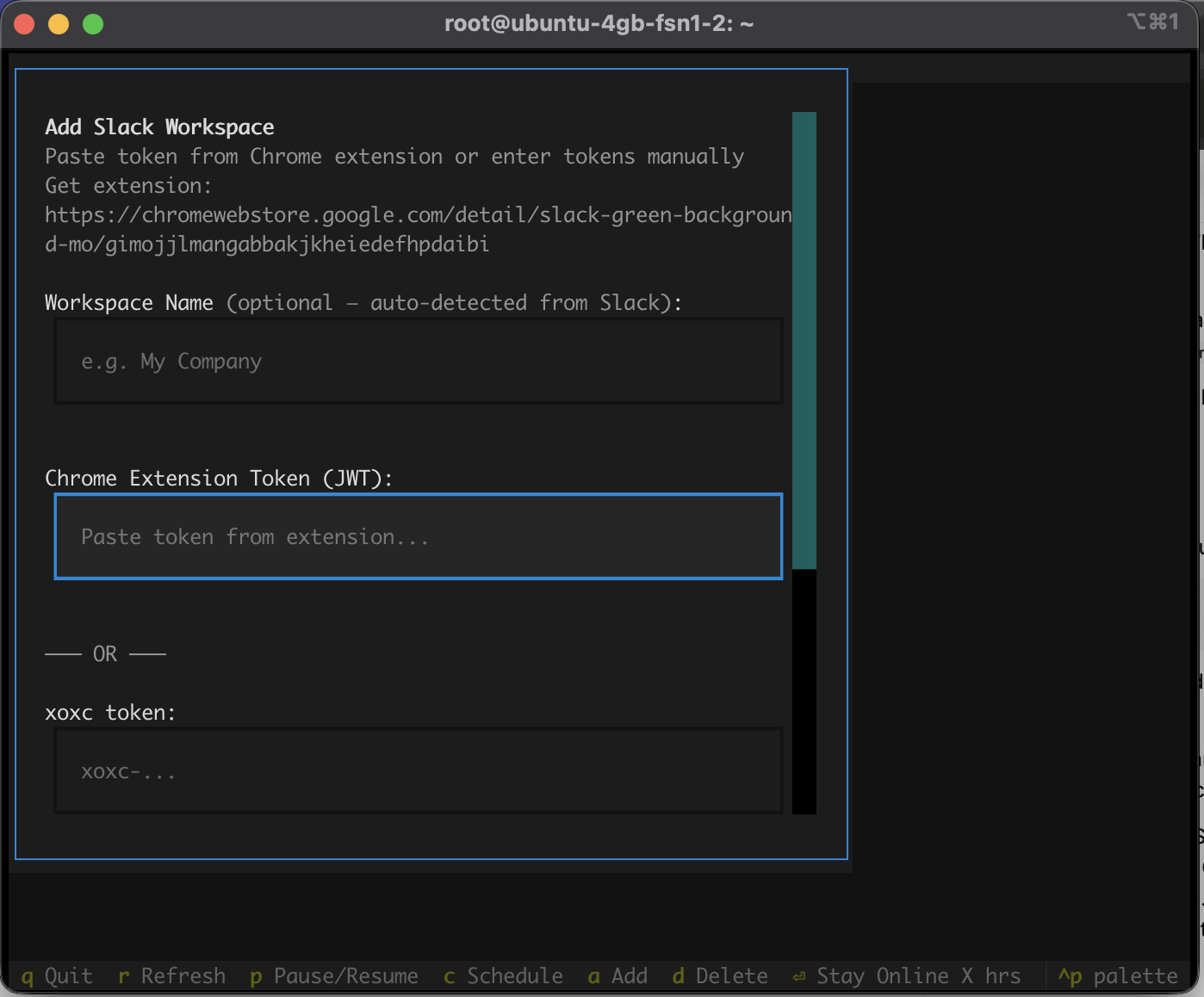
Pressione a na TUI para adicionar um workspace. Vai aparecer um modal com duas opções:
- Token da extensão Chrome — cole o JWT da extensão do Chrome. Recomendado porque preenche ambos os tokens automaticamente.
- Tokens manuais — cole seus tokens
xoxcexoxdseparadamente.
A CLI verifica os tokens com o Slack e abre o editor de horários para o novo workspace.
Seus tokens ficam armazenados localmente em ~/.sg-cli/workspaces.enc, criptografados com uma chave específica da máquina. Eles nunca saem do seu dispositivo.
Configurar seu horário
Depois de adicionar um workspace, o editor de horários abre automaticamente. Você também pode abri-lo depois selecionando um workspace e pressionando c.
- Pressione w para apenas dias úteis, e para todos os dias
- Digite horários como
9am,9:30ou14:00 - Clique em Sempre ativo para pular o agendamento
Fora dos horários programados, o serviço em segundo plano pausa o workspace automaticamente.
Pronto — você está verde
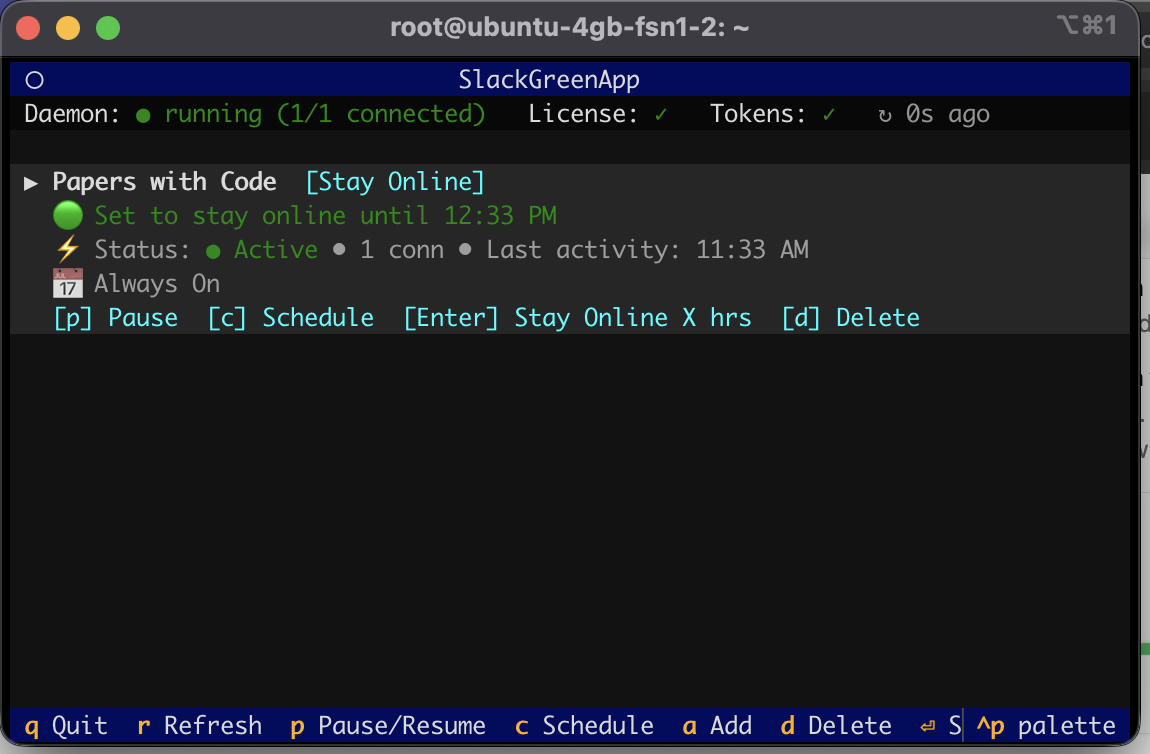
A TUI mostra seus workspaces, o status de presença e a saúde do serviço em segundo plano. Veja o que você pode fazer a partir daqui:
| p | Pausar ou retomar um workspace |
| Enter | Ficar online por X horas (temporário) |
| d | Remover um workspace |
| r | Forçar atualização |
| q | Sair da TUI (o serviço continua rodando) |
O serviço roda em segundo plano — você pode fechar o terminal e ele continua funcionando. Ele roda até você reiniciar o computador ou pará-lo com sg-cli stop.
Se você estiver rodando em um VPS, pode conectar via SSH, iniciar a CLI e desconectar. O serviço continua ativo.
Pare de Mexer o Mouse.
Centenas de trabalhadores remotos não se preocupam mais com o status do Slack. Configure uma vez, fique verde para sempre.