
Adicionar um workspace manualmente (xoxc/xoxd)
Conecte um workspace do Slack extraindo tokens pelo Chrome DevTools. Funciona em qualquer navegador — sem extensão.
Entrar no Slack Green
Acesse slack.green e faça login com sua conta Google ou e-mail. Se ainda não tem uma conta, o cadastro leva cerca de 10 segundos.
Depois de entrar, você vai para o painel. É aqui que todos os seus workspaces conectados aparecem.
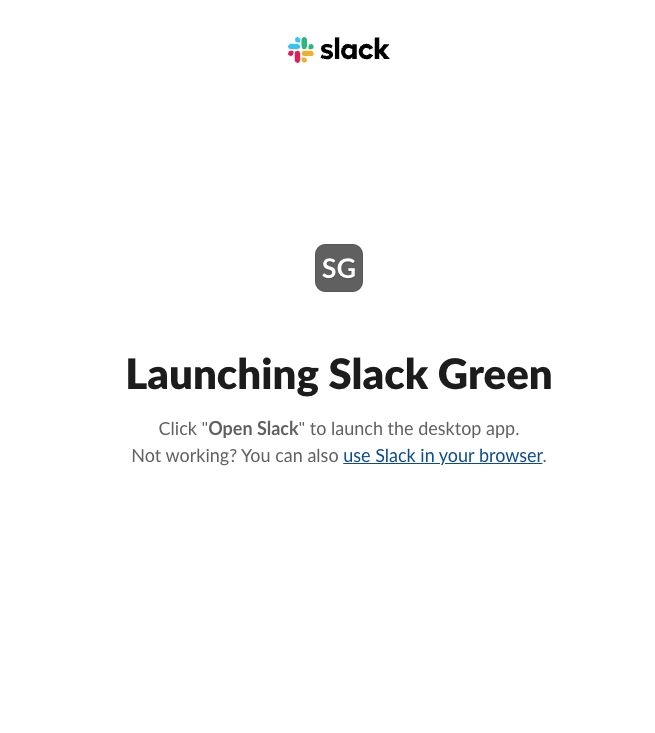
Abrir o Slack no navegador
Acesse app.slack.com e entre no workspace que você quer manter verde. Certifique-se de usar a versão web, não o aplicativo desktop.
Obter o token xoxc
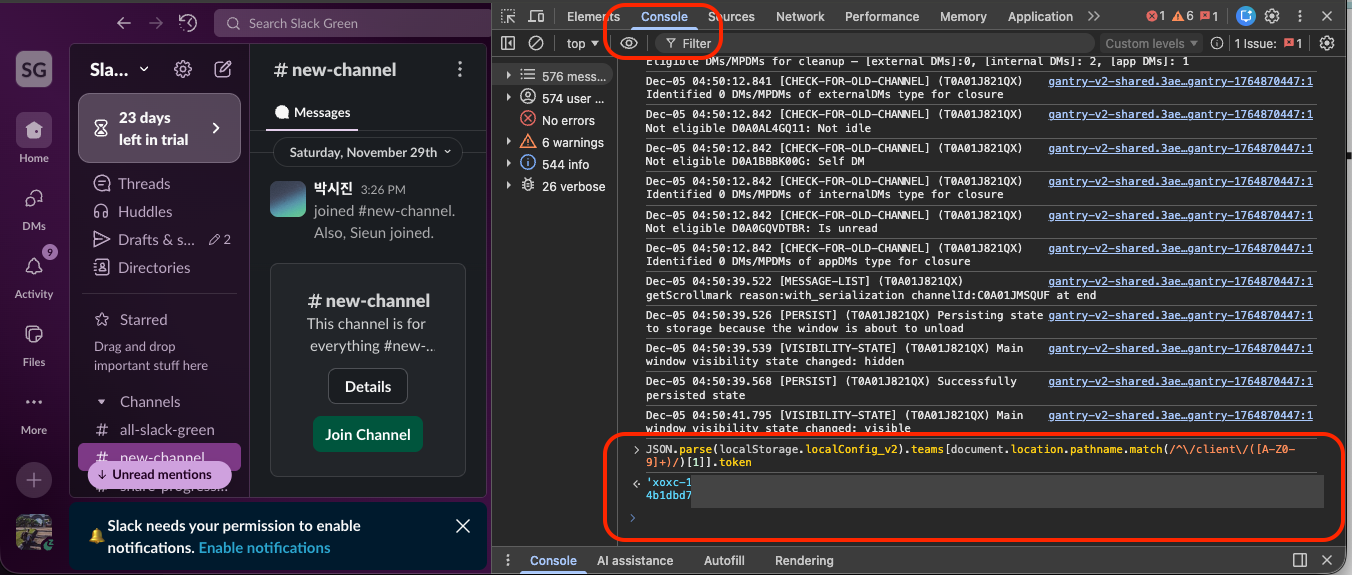
Abra o Chrome DevTools (F12 ou Cmd+Option+I no Mac).
- Vá para a aba Console
- Cole o código abaixo e pressione Enter:
JSON.parse(localStorage.localConfig_v2)
  .teams[
    Object.keys(
      JSON.parse(localStorage.localConfig_v2).teams
    )[0]
  ].token
Copie o valor que começa com xoxc-. Esse é o seu token de autenticação principal.
Obter o token xoxd
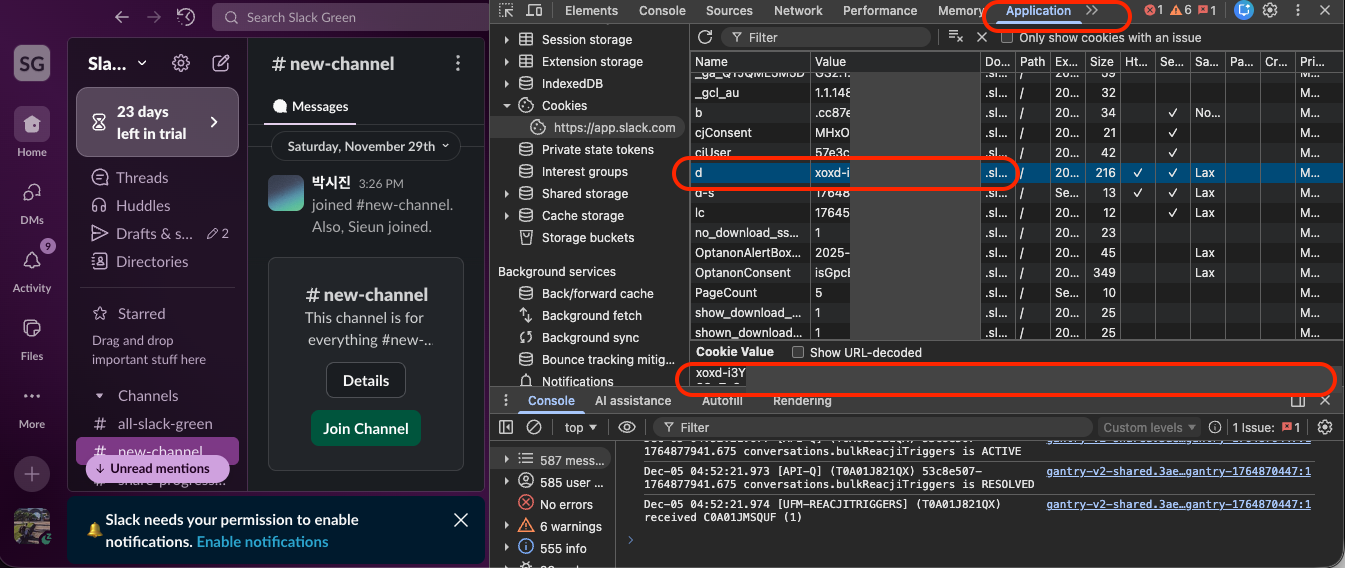
Ainda no Chrome DevTools:
- Vá para a aba Application
- Na barra lateral esquerda, expanda Cookies → clique em https://app.slack.com
- Encontre o cookie chamado d
- Dê um duplo clique na coluna Value para selecioná-lo e copie o valor
O valor começa com xoxd-. Esse é o seu token de cookie.
Colar ambos os tokens no painel
No painel do Slack Green, clique em Adicionar Workspace e selecione a aba Manual.
- Cole o token
xoxc-no primeiro campo - Cole o token
xoxd-no segundo campo
Clique em Salvar. O Slack Green vai verificar se ambos os tokens são válidos e detectar o nome do workspace automaticamente.
Definir horário (opcional)
Por padrão, seu workspace fica ativo 24 horas por dia. Se quiser definir um horário — por exemplo, dias úteis das 9h às 18h — acesse Painel → Horário.
Escolha seu fuso horário, os dias ativos e os horários de início e fim. O backend vai manter você online apenas durante esses períodos.
Você também pode usar o controle deslizante "Manter online" no painel para ficar online temporariamente (até 2 horas no plano gratuito).
Pronto
É isso. Seu indicador de status no Slack agora está verde. Você pode verificar a qualquer momento no painel seu status de presença em tempo real — o anel verde ao redor da sua foto de perfil indica que está funcionando.
Se precisar adicionar mais workspaces, é só repetir o processo. Planos gratuitos suportam até 3 workspaces; Pro e CLI são ilimitados.
Pare de Mexer o Mouse.
Centenas de trabalhadores remotos não se preocupam mais com o status do Slack. Configure uma vez, fique verde para sempre.