
Agregar un workspace manualmente (xoxc/xoxd)
Conecte un workspace de Slack extrayendo tokens desde Chrome DevTools. Funciona en cualquier navegador — no requiere extensión.
Inicie sesión en Slack Green
Vaya a slack.green e inicie sesión con su cuenta de Google o correo electrónico. Si aún no tiene una cuenta, el registro toma unos 10 segundos.
Una vez dentro, llegará al panel de control. Aquí se muestran todos sus workspaces conectados.
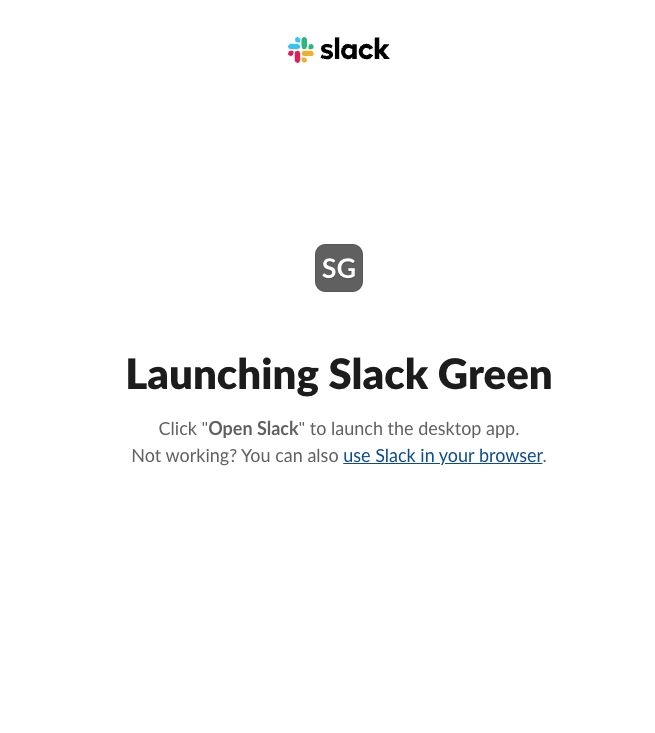
Abrir Slack en su navegador
Vaya a app.slack.com e inicie sesión en el workspace que desea mantener activo. Asegúrese de usar la versión web, no la aplicación de escritorio.
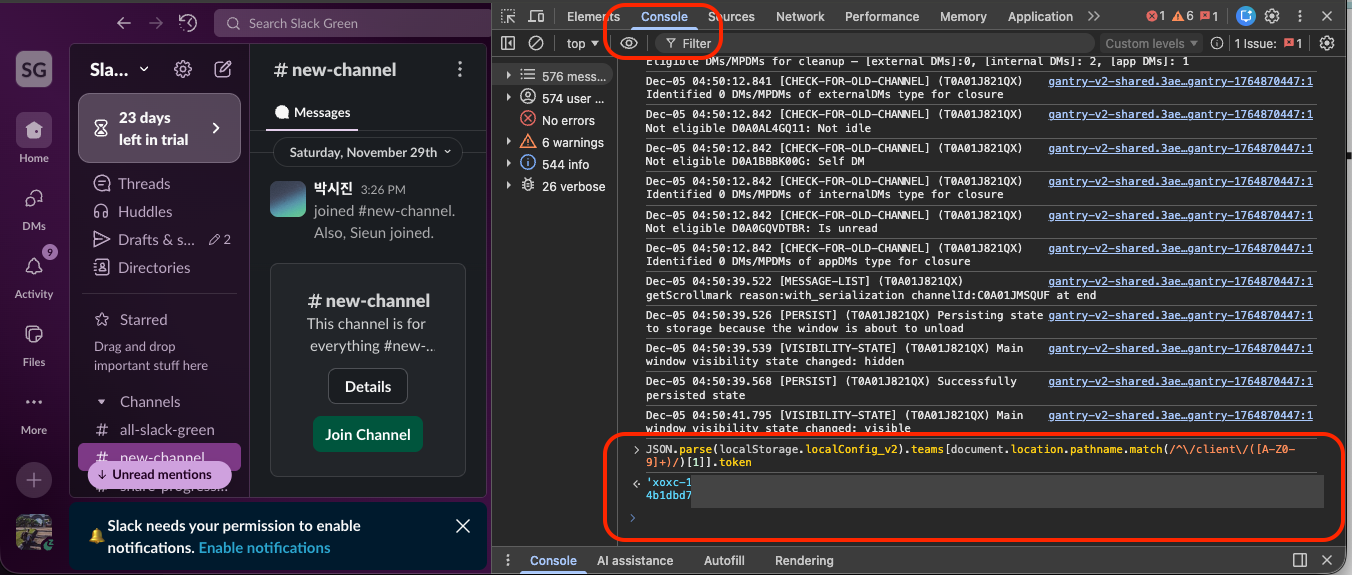
Obtener el token xoxc
Abra Chrome DevTools (F12 o Cmd+Option+I en Mac).
- Vaya a la pestaña Console
- Pegue esto y presione Enter:
JSON.parse(localStorage.localConfig_v2)
  .teams[
    Object.keys(
      JSON.parse(localStorage.localConfig_v2).teams
    )[0]
  ].token
Copie el valor que comienza con xoxc-. Ese es su token de autenticación principal.
Obtener el token xoxd
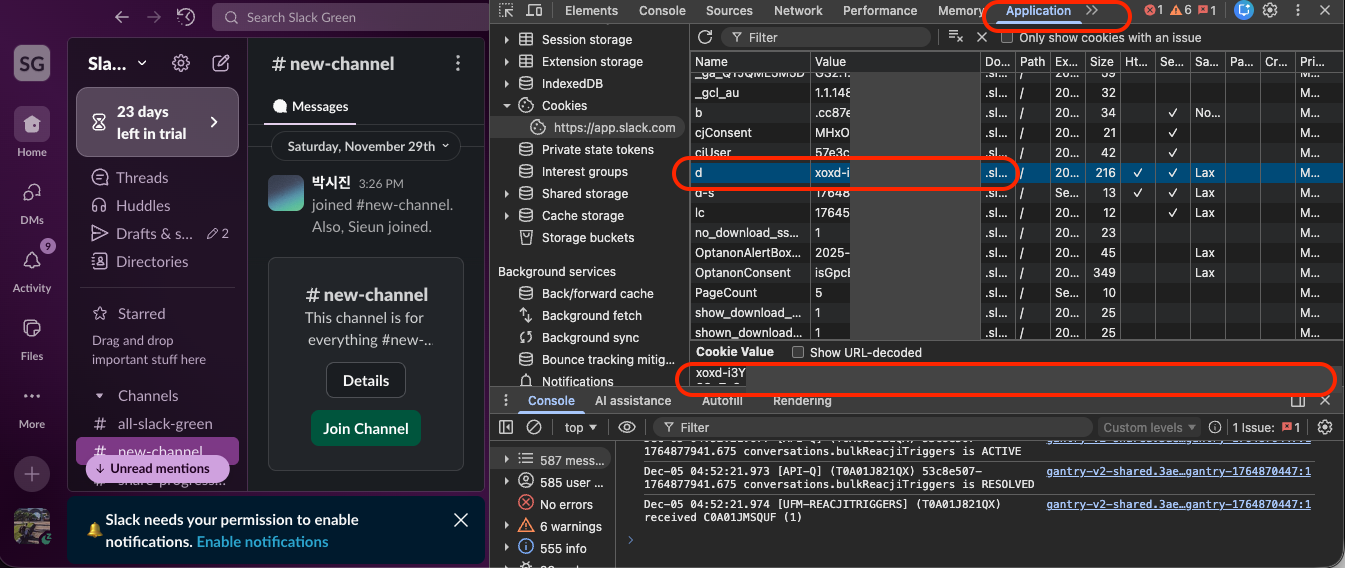
Aún en Chrome DevTools:
- Vaya a la pestaña Application
- En la barra lateral izquierda, expanda Cookies → haga clic en https://app.slack.com
- Busque la cookie llamada d
- Haga doble clic en la columna Value para seleccionarla y luego cópiela
El valor comienza con xoxd-. Ese es su token de cookie.
Pegar ambos tokens en el panel de control
De vuelta en el panel de control de Slack Green, haga clic en Agregar Workspace y seleccione la pestaña Manual.
- Pegue el token
xoxc-en el primer campo - Pegue el token
xoxd-en el segundo campo
Presione Guardar. Slack Green verificará que ambos tokens sean válidos y detectará automáticamente el nombre de su workspace.
Configurar su horario (opcional)
Por defecto, su workspace permanece activo las 24 horas. Si desea que siga un horario — por ejemplo, de lunes a viernes de 9 AM a 6 PM — vaya a Panel de control → Horario.
Seleccione su zona horaria, los días activos y los horarios de inicio y fin. El servidor solo mantendrá su estado en línea durante esas horas.
También puede usar el control deslizante "Mantenerme en línea" en el panel de control para una activación rápida (hasta 2 horas en el plan gratuito).
Listo
Eso es todo. Su indicador de estado en Slack ahora está verde. Puede consultar el panel de control en cualquier momento para ver su estado en tiempo real — el anillo verde alrededor de su foto de perfil significa que está funcionando.
Si necesita agregar más workspaces, repita el proceso. El plan gratuito admite hasta 3 workspaces; los planes Pro y CLI son ilimitados.
Deja de Mover el Ratón.
Cientos de trabajadores remotos ya no se preocupan por su estado de Slack. Configúralo una vez, mantente verde para siempre.