
Добавить рабочее пространство вручную (xoxc/xoxd)
Подключите рабочее пространство Slack, извлекая токены из Chrome DevTools. Работает в любом браузере — расширение не требуется.
Войти в Slack Green
Перейдите на slack.green и войдите с помощью аккаунта Google или электронной почты. Если у вас ещё нет аккаунта, регистрация займёт около 10 секунд.
После входа вы окажетесь на панели управления. Здесь отображаются все ваши подключённые рабочие пространства.
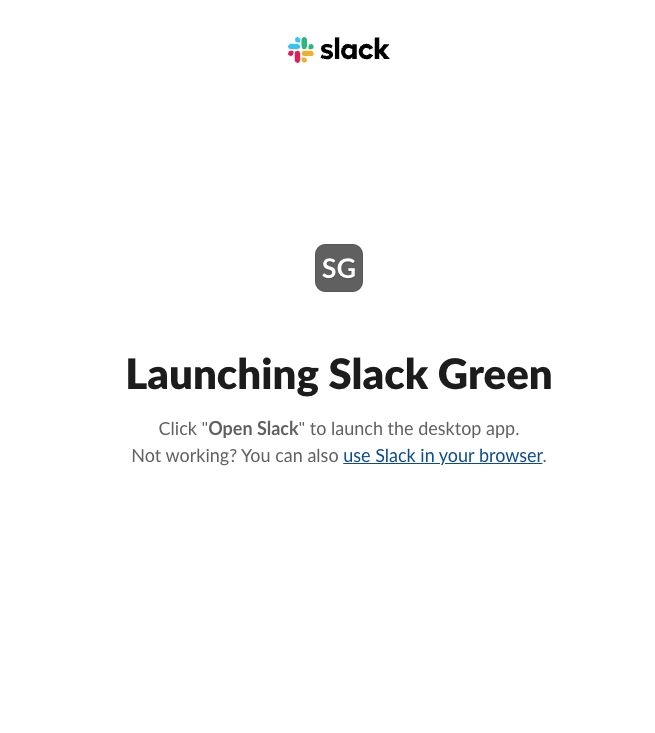
Открыть Slack в браузере
Перейдите на app.slack.com и войдите в рабочее пространство, которое хотите поддерживать зелёным. Убедитесь, что используете веб-версию, а не настольное приложение.
Получить токен xoxc
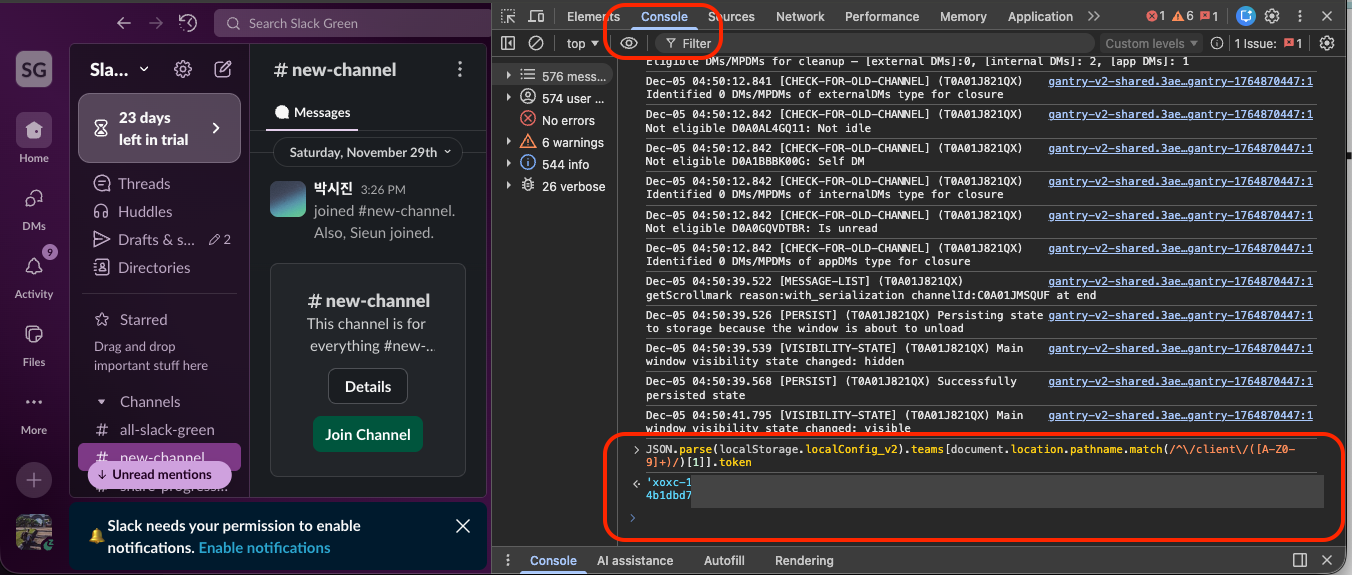
Откройте Chrome DevTools (F12 или Cmd+Option+I на Mac).
- Перейдите на вкладку Console
- Вставьте следующий код и нажмите Enter:
JSON.parse(localStorage.localConfig_v2)
  .teams[
    Object.keys(
      JSON.parse(localStorage.localConfig_v2).teams
    )[0]
  ].token
Скопируйте значение, начинающееся с xoxc-. Это ваш основной токен аутентификации.
Получить токен xoxd
Оставайтесь в Chrome DevTools:
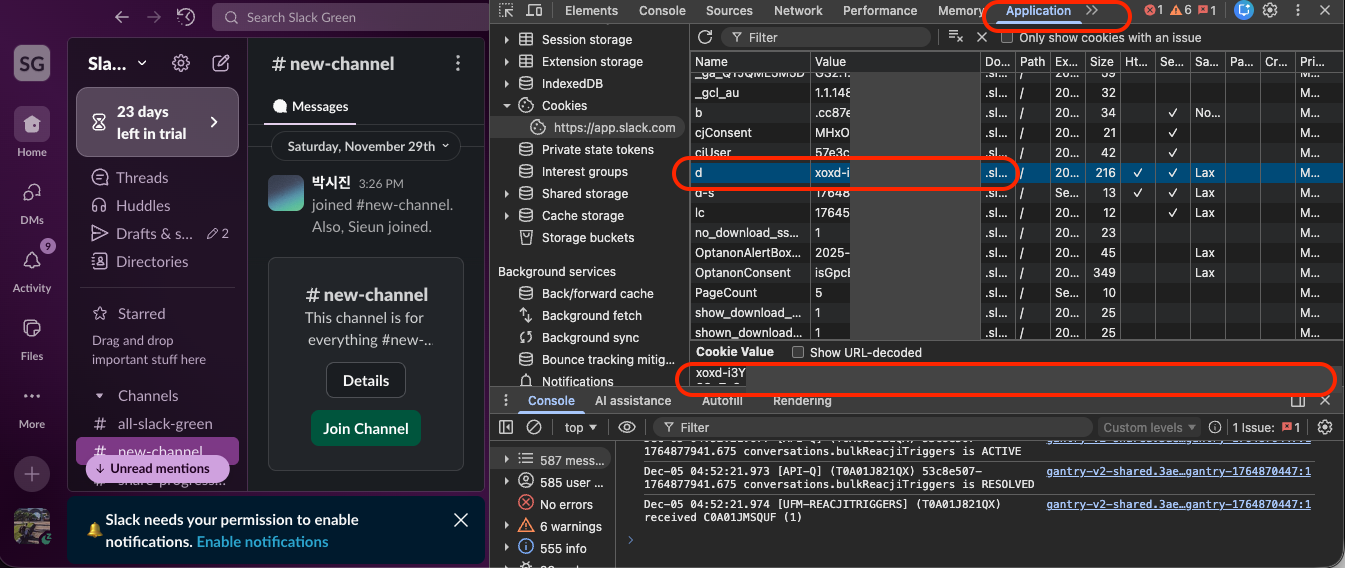
- Перейдите на вкладку Application
- В левой панели разверните Cookies → нажмите на https://app.slack.com
- Найдите cookie с именем d
- Дважды щёлкните по столбцу Value, чтобы выделить значение, затем скопируйте его
Значение начинается с xoxd-. Это ваш cookie-токен.
Вставить оба токена на панели управления
На панели управления Slack Green нажмите Добавить рабочее пространство и выберите вкладку Вручную.
- Вставьте токен
xoxc-в первое поле - Вставьте токен
xoxd-во второе поле
Нажмите Сохранить. Slack Green проверит оба токена на валидность и автоматически определит название вашего рабочего пространства.
Настроить расписание (необязательно)
По умолчанию ваше рабочее пространство остаётся активным круглосуточно. Если вы хотите задать расписание — например, будни с 9:00 до 18:00 — перейдите в Панель управления → Расписание.
Выберите часовой пояс, активные дни, время начала и окончания. Сервер будет поддерживать ваш онлайн-статус только в указанные часы.
Вы также можете использовать ползунок «Оставаться онлайн» на панели управления для быстрого переопределения (до 2 часов на бесплатном тарифе).
Готово
Вот и всё. Ваш индикатор статуса в Slack теперь зелёный. Вы можете в любой момент проверить ваш статус присутствия в реальном времени на панели управления — зелёное кольцо вокруг вашей аватарки означает, что всё работает.
Если нужно добавить ещё рабочие пространства, просто повторите процесс. Бесплатный план поддерживает до 3 рабочих пространств; Pro и CLI — без ограничений.
Хватит Двигать Мышкой.
Сотни удалённых работников больше не беспокоятся о статусе Slack. Настройте один раз, оставайтесь зелёными навсегда.