
Ajouter un espace de travail manuellement (xoxc/xoxd)
Connectez un espace de travail Slack en extrayant les jetons depuis Chrome DevTools. Fonctionne sur n'importe quel navigateur — aucune extension requise.
Se connecter à Slack Green
Rendez-vous sur slack.green et connectez-vous avec votre compte Google ou votre adresse e-mail. Si vous n'avez pas encore de compte, l'inscription prend environ 10 secondes.
Une fois connecté, vous arriverez sur le tableau de bord. C'est ici que s'affichent tous vos espaces de travail connectés.

Ouvrir Slack dans votre navigateur
Rendez-vous sur app.slack.com et connectez-vous à l'espace de travail que vous souhaitez garder actif. Assurez-vous d'utiliser la version web, et non l'application de bureau.
Obtenir le jeton xoxc
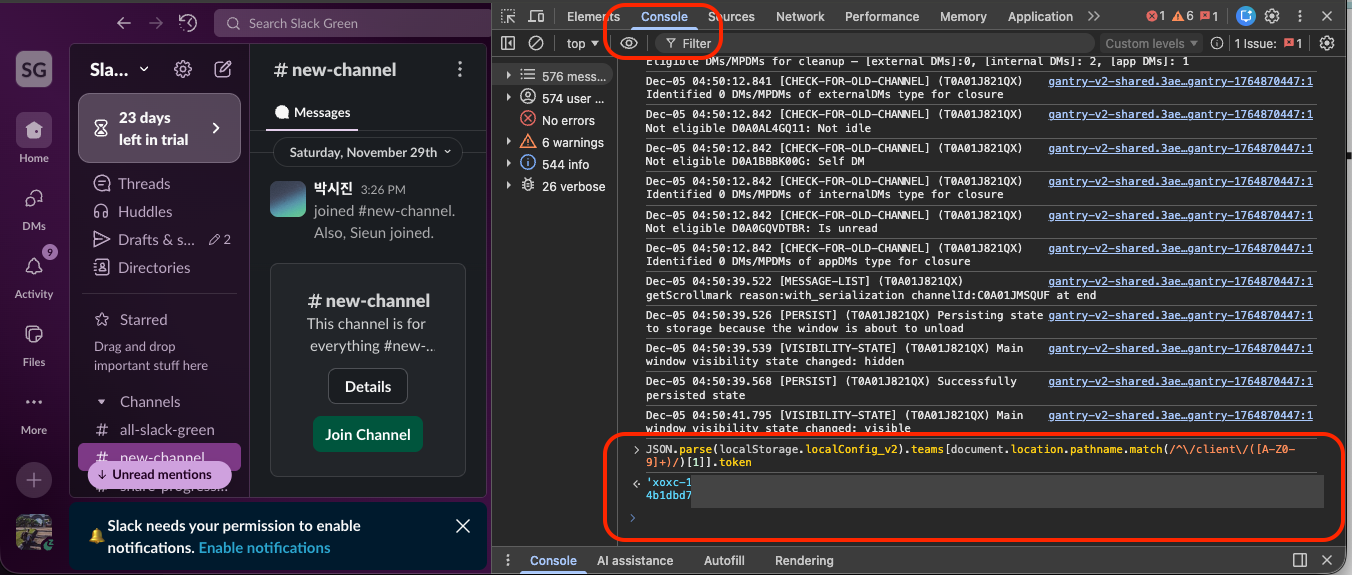
Ouvrez Chrome DevTools (F12 ou Cmd+Option+I sur Mac).
- Allez dans l'onglet Console
- Collez ceci et appuyez sur Entrée :
JSON.parse(localStorage.localConfig_v2)
  .teams[
    Object.keys(
      JSON.parse(localStorage.localConfig_v2).teams
    )[0]
  ].token
Copiez la valeur qui commence par xoxc-. C'est votre jeton d'authentification principal.
Obtenir le jeton xoxd
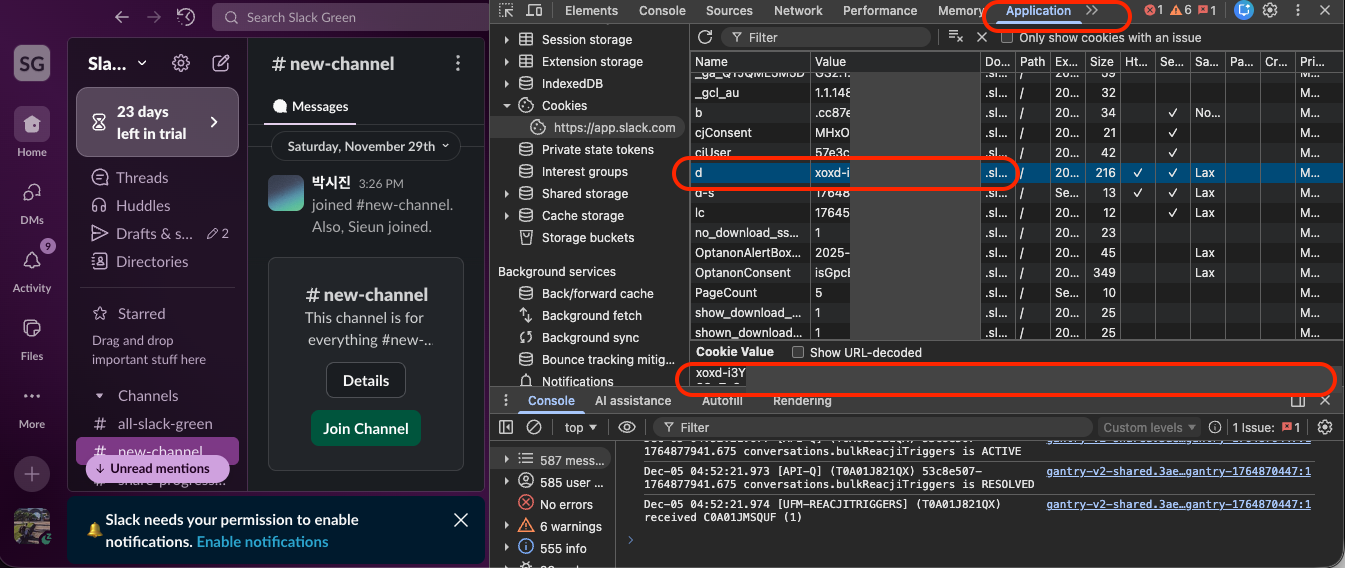
Toujours dans Chrome DevTools :
- Allez dans l'onglet Application
- Dans la barre latérale gauche, développez Cookies → cliquez sur https://app.slack.com
- Trouvez le cookie nommé d
- Double-cliquez sur la colonne Value pour le sélectionner, puis copiez-le
La valeur commence par xoxd-. C'est votre jeton de cookie.
Coller les deux jetons dans le tableau de bord
De retour sur le tableau de bord Slack Green, cliquez sur Ajouter un espace de travail et sélectionnez l'onglet Manuel.
- Collez le jeton
xoxc-dans le premier champ - Collez le jeton
xoxd-dans le second champ
Cliquez sur Enregistrer. Slack Green vérifiera que les deux jetons sont valides et détectera automatiquement le nom de votre espace de travail.
Configurer votre planning (facultatif)
Par défaut, votre espace de travail reste actif 24h/24. Si vous souhaitez suivre un planning — par exemple, du lundi au vendredi de 9h à 18h — rendez-vous dans Tableau de bord → Planning.
Choisissez votre fuseau horaire, les jours actifs et les heures de début et de fin. Le serveur ne vous maintiendra en ligne que pendant ces créneaux.
Vous pouvez aussi utiliser le curseur « Rester en ligne » sur le tableau de bord pour une activation rapide (jusqu’à 2 heures avec le forfait gratuit).
C'est terminé
Voilà, c'est fait. Votre indicateur de statut Slack est maintenant vert. Vous pouvez consulter le tableau de bord à tout moment pour voir votre présence en temps réel — l'anneau vert autour de votre photo de profil signifie que tout fonctionne.
Si vous devez ajouter d'autres espaces de travail, répétez simplement le processus. Le plan gratuit prend en charge jusqu'à 3 espaces de travail ; les plans Pro et CLI sont illimités.
Arrêtez de Bouger la Souris.
Des centaines de télétravailleurs ne se soucient plus de leur statut Slack. Configurez une fois, restez vert pour toujours.