
Chrome 拡張機能でワークスペースを追加する
Slack ワークスペースを接続する最も簡単な方法です。Chrome 拡張機能がトークンを自動的に取得するため、DevTools を開く必要はありません。
ワークスペースの接続が完了したら、拡張機能を削除しても問題ありません。
Chrome 拡張機能をインストールする
Chrome Web Store から Slack Green Chrome 拡張機能をインストールしてください。
Slack Green にサインアップする
slack.green にアクセスし、Google アカウントまたはメールアドレスでサインアップしてください。約10秒で完了します。
トークンを取得する
ブラウザで Slack(app.slack.com)を開き、ツールバーの拡張機能アイコンをクリックしてください。Slack セッションを自動的に検出し、短いコードが表示されます。このコードをコピーしてください。
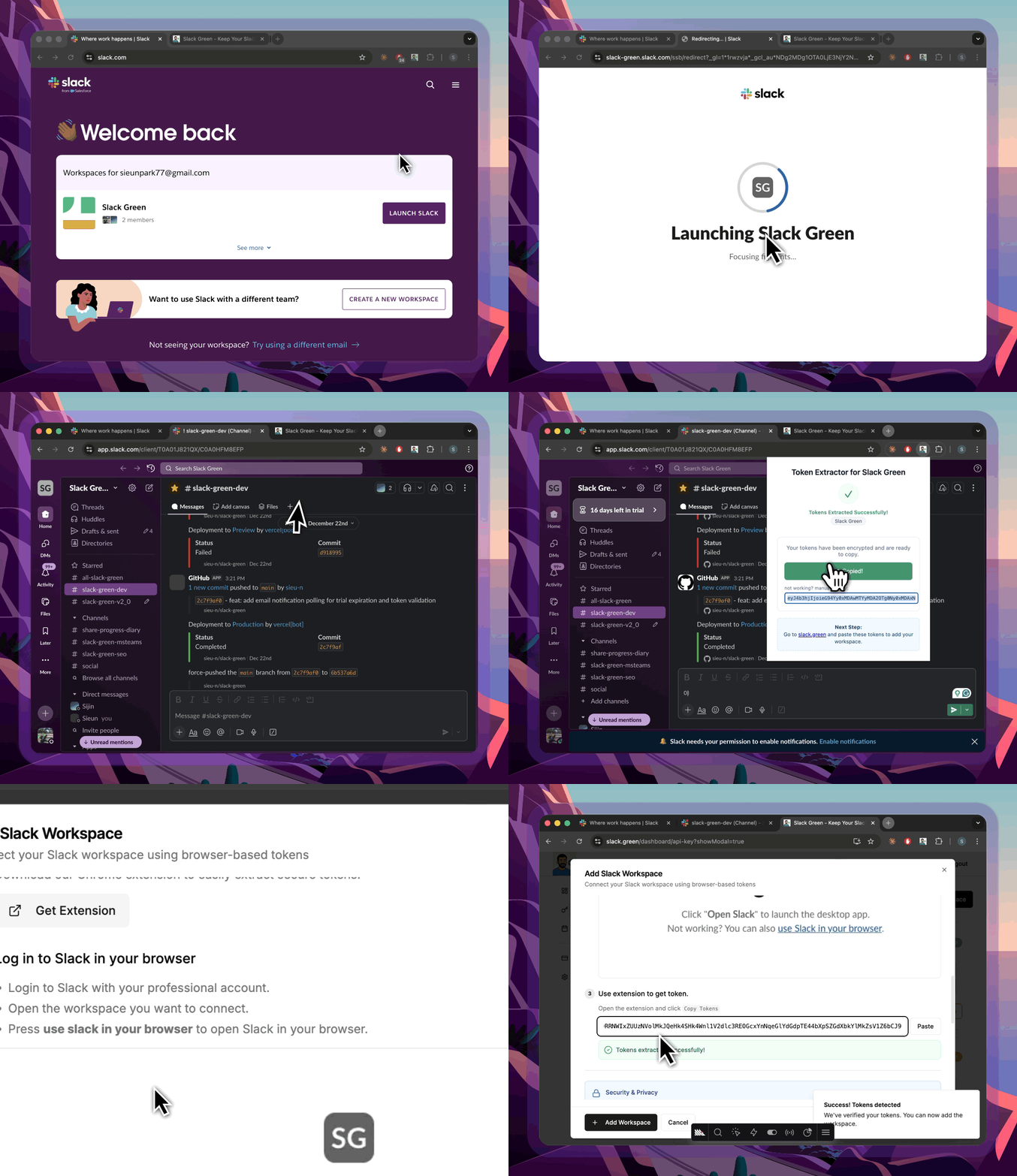
Slack デスクトップアプリではなく、Slack ウェブアプリ(app.slack.com)で開いてください。拡張機能がトークンを取得するにはブラウザセッションが必要です。
ダッシュボードにコードを貼り付ける
Slack Green のダッシュボードに戻り、Add Workspace をクリックして Chrome Extension タブを選択してください。
拡張機能からコピーしたコードを貼り付けてください。両方のトークンとワークスペース名が自動的に入力されるため、手動でコピーする必要はありません。
Save をクリックすると、Slack Green がトークンの有効性を確認してからワークスペースを追加します。
スケジュールを設定する(任意)
デフォルトではワークスペースは24時間アクティブなままです。平日の午前9時〜午後6時のようにスケジュールに合わせたい場合は、ダッシュボード → スケジュールに移動してください。
タイムゾーン、稼働日、開始/終了時刻を設定してください。設定した時間帯のみオンライン状態が維持されます。
ダッシュボードの「Keep me online」スライダーを使えば、一時的なオンライン維持も可能です(無料プランでは最大2時間)。
完了です!
これで設定は完了です。Slack のステータスドットが緑色になりました。ダッシュボードでいつでもリアルタイムのプレゼンス状態を確認できます。プロフィール画像の周りに緑色のリングが表示されていれば、正常に動作しています。
ワークスペースをさらに追加する場合は、同じ手順を繰り返してください。無料プランでは最大3つ、Pro と CLI は無制限です。
Chrome 拡張機能はもう削除して大丈夫です。不要になっており、痕跡も残りません。