
5 ferramentas para manter o Slack verde, julgadas por duas perguntas
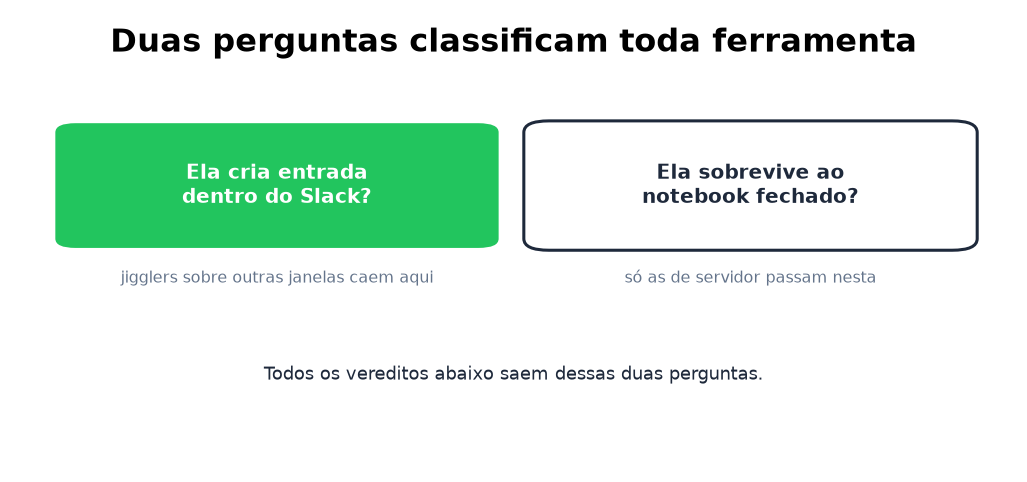
Toda ferramenta que promete um ponto verde no Slack responde a duas perguntas. Ela cria entrada dentro do Slack? E sobrevive ao notebook fechado? Classifique as cinco opções populares por essas duas perguntas e os vereditos se escrevem sozinhos.
Toda ferramenta que promete um ponto verde no Slack responde a duas perguntas. Ela cria entrada dentro do Slack, a única coisa que o timer conta? E ela sobrevive ao notebook fechado? Classifique as cinco opções populares por essas duas perguntas e os vereditos se escrevem sozinhos.
Nós fazemos uma das cinco, então leia os vereditos sabendo disso e confira nossa conta no guia completo de métodos.
1. Jigglers físicos de mouse (US$ 25-35)
Aparelhos USB que movem o cursor. Modelos populares: WiebeTech MJ-3, Tech8 USA, Vaydeer.
O problema é a primeira pergunta. Um jiggler cria entrada onde o cursor estiver. Sobre o e-mail, ele mantém a máquina acordada e o ponto cinza. Estacionado sobre a janela do Slack, funciona, enquanto a máquina fica ligada e desbloqueada. A comparação completa de jigglers cobre também o risco de detecção.
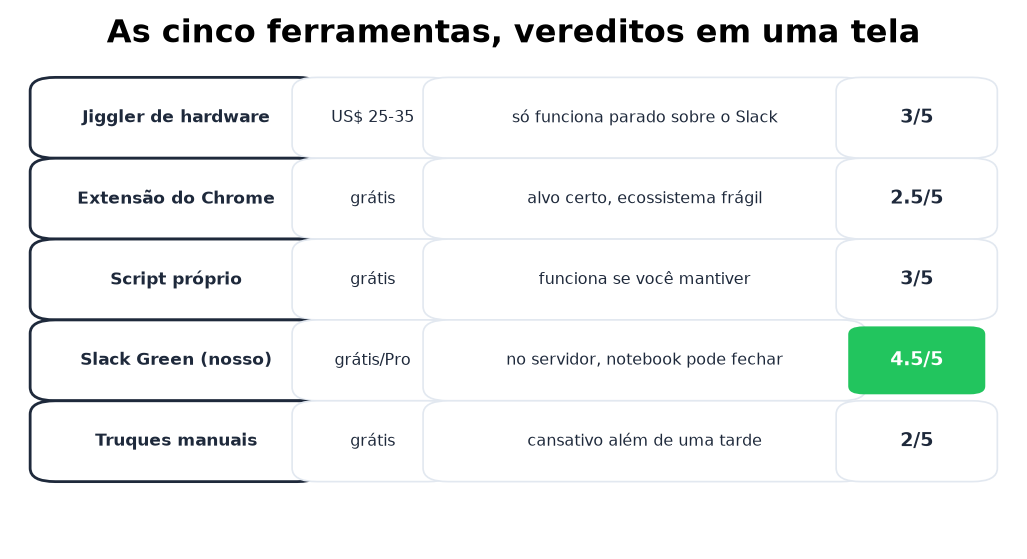
Veredito: 3/5. Só funciona quando mirado certo, e morre com a tampa.
2. Extensões do Chrome (grátis)
Complementos de navegador que simulam atividade dentro da aba do Slack. O alvo certo, primeira pergunta aprovada. Os problemas são oferta e confiança: a mais popular foi removida da Web Store em 2024, vários clones carregam malware, e o navegador precisa ficar aberto numa máquina desbloqueada.
Veredito: 2.5/5. Ideia certa, ecossistema frágil.
3. Scripts próprios (grátis)
Nunca mais apareça como "ausente" no Slack
Na nuvem. Sem downloads. Funciona 24/7 mesmo com seu notebook desligado.
Python, PowerShell ou AutoHotkey alimentando entrada sintética, ou chamando o endpoint de presença do Slack direto com seus tokens de sessão. Grátis, e exatamente tão bom quanto a sua manutenção. Em máquina corporativa, o risco real é a política de TI.
Veredito: 3/5. Bom para quem gosta de ser dono do problema. Existe um meio-termo: nosso CLI auto-hospedado roda o lado do script com o manejo de tokens já resolvido.
4. Slack Green (grátis / Pro)
Ferramenta nossa, então pese este veredito. Um servidor entra com a sua própria sessão e alimenta a presença num horário. As duas perguntas passam: a entrada é tráfego real do Slack, e o notebook pode fechar. O plano grátis segura sessões de até 2 horas; o Pro adiciona horários e 24/7. O custo da categoria inteira, incluindo a nossa: um serviço guarda seu token de sessão, então leia as notas de segurança.
Veredito: 4.5/5. O meio ponto a menos é a confiança exigida.
5. Truques manuais (grátis)
Tocar no Slack a cada poucos minutos, manter a tela do celular acesa, abrir um huddle sozinho. Tudo grátis, tudo real, tudo cansativo além de uma tarde.
Veredito: 2/5. Uso de emergência.
Comparação rápida
Nunca mais apareça como "ausente" no Slack
Na nuvem. Sem downloads. Funciona 24/7 mesmo com seu notebook desligado.
| Ferramenta | Custo | Entrada no Slack | Notebook fechado | Confiabilidade |
|---|---|---|---|---|
| Jiggler de mouse | US$ 25-35 | Só sobre o Slack | Não | Média |
| Extensão do Chrome | Grátis | Sim | Não | Baixa |
| Script próprio | Grátis | Sim | Às vezes | Média |
| Slack Green | Grátis/US$ 3,99 | Sim | Sim | Alta |
| Manual | Grátis | Sim | Não | Baixa |
Qual encaixa com você
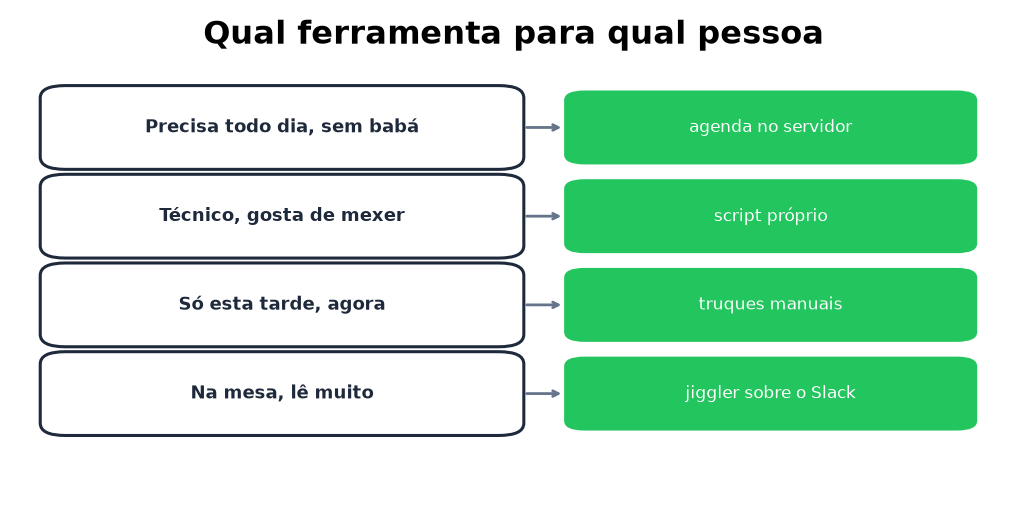
- • Precisa todo dia, sem apetite para babá: a agenda no servidor.
- • Técnico e curioso: um script, ou o CLI auto-hospedado.
- • Uma tarde, agora: truques manuais.
- • Na mesa de qualquer jeito, lendo muito: um jiggler sobre o Slack.
A resposta errada é a que falha na sua restrição real. Um jiggler não ajuda um notebook fechado, e uma ferramenta de servidor é exagero para uma tarde. Escolha pela restrição, depois pelo preço.
Pare de Mexer o Mouse.
Centenas de trabalhadores remotos não se preocupam mais com o status do Slack. Configure uma vez, fique verde para sempre.
Related Articles
How to Make a Code Block in Slack: Backticks, Shortcut and Snippets
Type three backticks in the Slack message field, then paste or type your code and send. The shortcut is Cmd+Alt+Shift+C on Mac and Ctrl+Alt+Shift+C on Windows. Inline code, snippets with syntax highlighting, mobile steps, bot messages and fixes when a code block does not show.
Can My Employer See What I Watch on YouTube at Work?
On a work laptop or the office network, your employer can see that you used YouTube, when, and for how long. With HTTPS inspection or monitoring software, they can see which videos, because the video address and the browser tab title both name it. On your own phone on mobile data, they see nothing.
Can My Employer See My iMessages on a Work Mac?
Not through device management or the network: Jamf or Intune cannot read Messages, and iMessage is end-to-end encrypted. But if you sign in to Messages on a work Mac, your texts are stored on that Mac, where monitoring screenshots, backups and admin access can reach them. How to check, and how to take iMessage off the Mac without deleting it from your iPhone.