
O Caffeine mantém o Slack ativo? Testamos: não
O Caffeine evita a suspensão, mas o Slack só conta a atividade dentro da própria janela. Em 10 minutos você fica ausente do mesmo jeito. O que funciona de verdade.
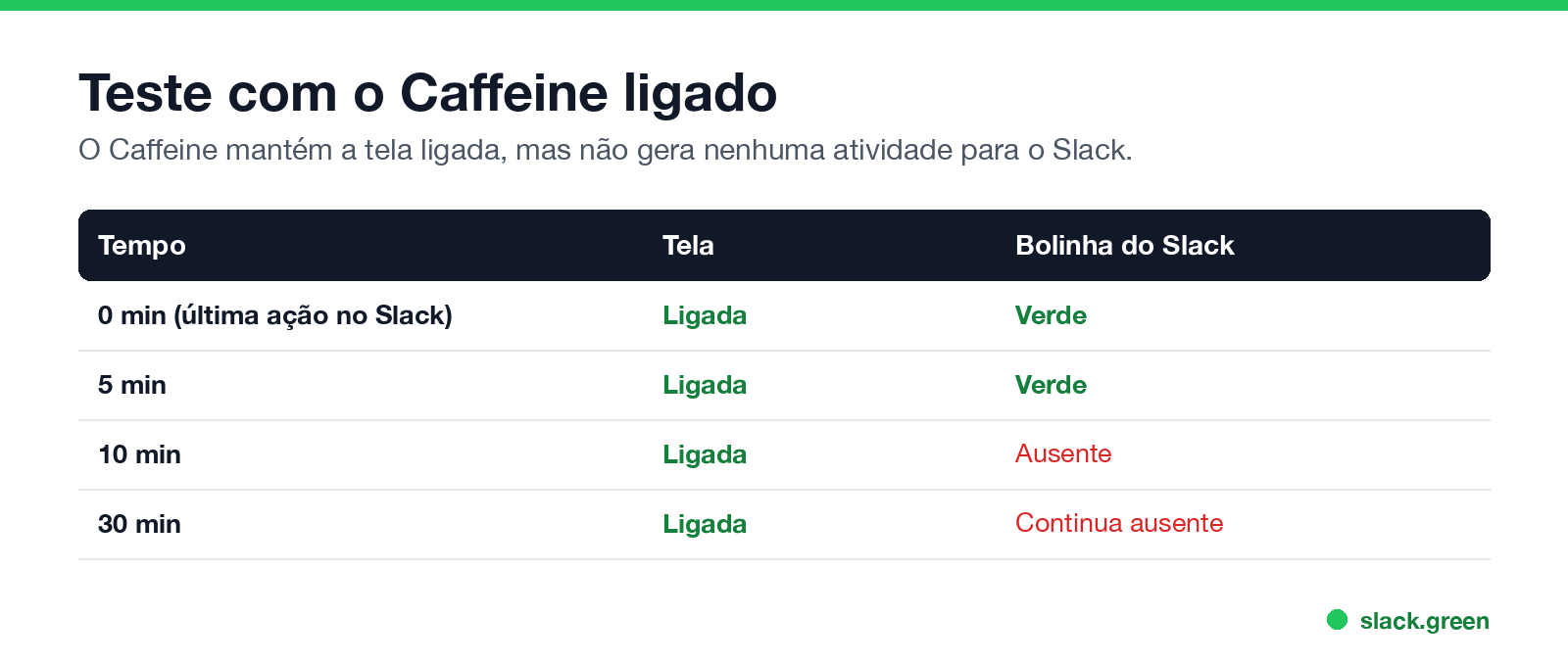
Não. Nós testamos. O Caffeine mantém a tela ligada, o Slack ficou verde até os 10 minutos e depois mudou para ausente com a tela ainda acesa. O Caffeine resolve a suspensão, e a suspensão é só um dos motivos que deixam você ausente.
Nós criamos o Slack Green, que cobre o que o Caffeine não consegue. Por isso, aqui vai a divisão exata.
O que o Caffeine faz
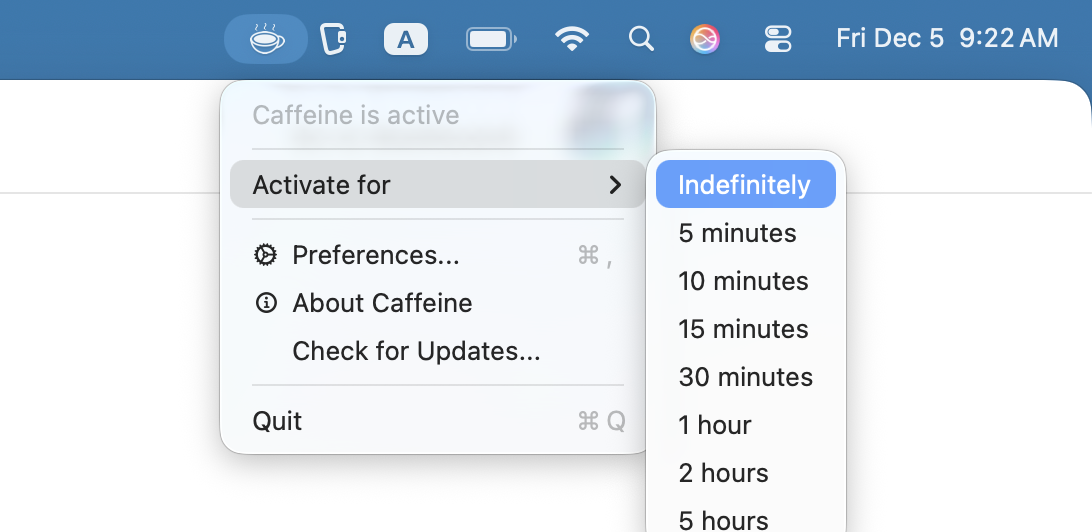
O Caffeine, e o comando caffeinate que já vem no macOS, impedem que a tela e o sistema entrem em repouso. Um computador suspenso ou bloqueado aparece como ausente em segundos, e o Caffeine elimina mesmo essa causa. Se a sua bolinha apaga assim que você sai da mesa, esta é a sua solução gratuita.
Por que o Slack deixa você ausente mesmo assim
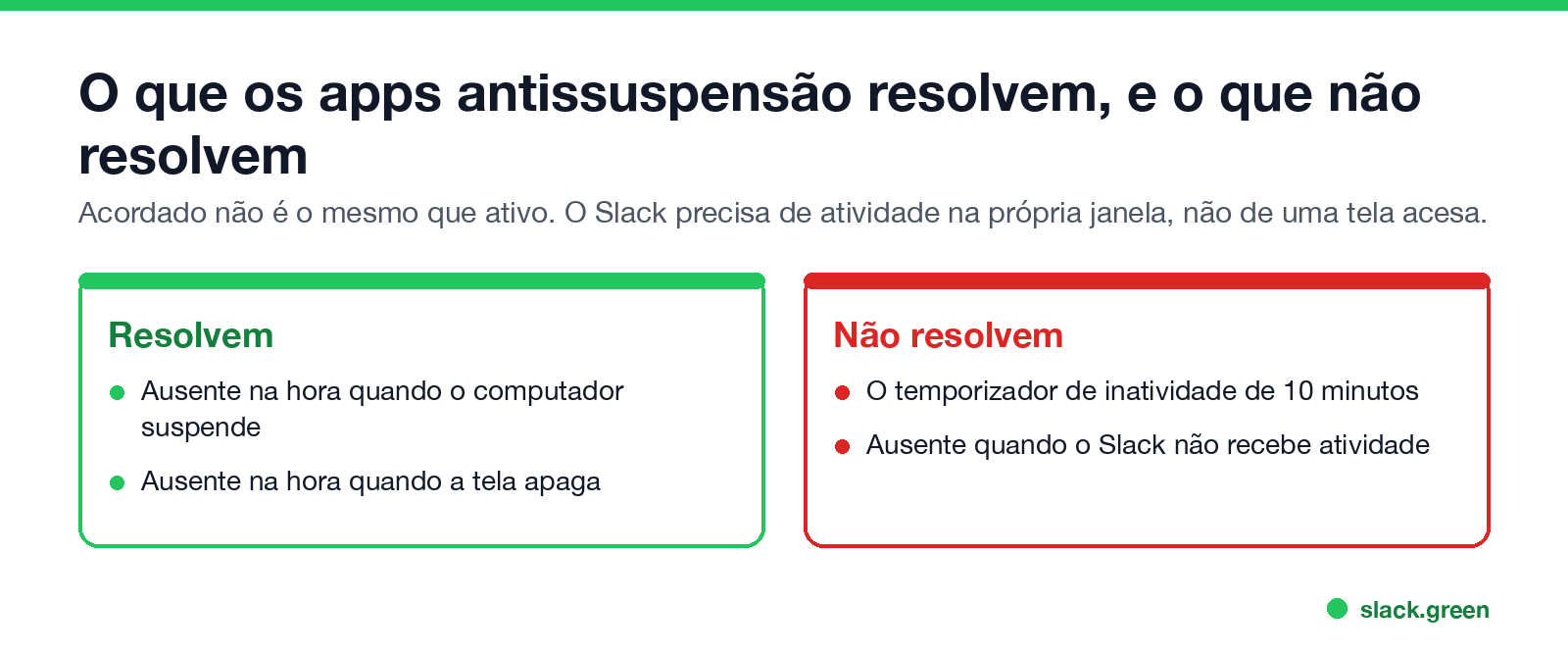
O Slack conta a atividade dentro da própria janela: cliques, teclas, rolagem. Uma tela acesa não produz nada disso. Dez minutos depois da sua última ação no Slack, o temporizador de inatividade dispara, com a tela ligada ou não.
O mecanismo é só esse, e por isso qualquer ferramenta antissuspensão dá o mesmo resultado, inclusive o Amphetamine. Acordado não é o mesmo que ativo.
O que realmente mantém a bolinha verde
Nunca mais apareça como "ausente" no Slack
Na nuvem. Sem downloads. Funciona 24/7 mesmo com seu notebook desligado.
- • Atividade dentro do Slack, sua, de uma extensão ou de um jiggler apontado para a janela do Slack. Funciona enquanto o computador fica ligado e desbloqueado.
- • Um horário no servidor. O Slack Green mantém sua sessão a partir de um servidor, mesmo com o computador suspenso ou desligado. A bolinha segue o seu horário, e não a sua tela.
Perguntas frequentes
O caffeinate mantém o Slack ativo?
Não. O mesmo resultado do app: a tela continua ligada e a bolinha fica cinza aos 10 minutos. Todas as opções do caffeinate estão no nosso guia do caffeinate, e os equivalentes para Windows e Linux em manter o computador do trabalho acordado sem permissão de administrador.
O Caffeine funciona para o status do Teams ou do Zoom? O Teams e o Zoom seguem uma regra diferente da do Slack. Eles contam a atividade de teclado e mouse em qualquer lugar do computador, não só na própria janela. O Caffeine para Mac não gera nenhuma atividade, então o Teams fica amarelo mesmo assim depois de uns 5 minutos, e o Zoom mostra Ausente ao chegar ao limite de inatividade, 15 minutos por padrão. O Caffeine para Windows é outro app: ele pressiona F15 a cada 59 segundos, o Windows conta isso como atividade e o Teams costuma continuar verde. A explicação completa está em o Caffeine mantém o Teams ativo?. No Slack, vídeos e chamadas também não contam como atividade; veja um vídeo do YouTube mantém o Slack ativo?.
Então por que tanta gente recomenda o Caffeine para o Slack? Porque ele resolve o sintoma mais visível: a troca imediata quando o computador suspende. Se você nunca percebeu a troca dos 10 minutos, o Caffeine parece a solução completa. É metade dela.
Qual é a solução completa gratuita? Não existe nenhuma que não peça nada de você. Todas as opções gratuitas precisam do computador ligado e de atividade constante. Os prós e contras estão em como manter o Slack ativo.
Resumindo
O Caffeine mantém a tela ligada. O Slack quer atividade na própria janela. São dois problemas diferentes, e só o primeiro é trabalho do Caffeine. Para o segundo, alimente o temporizador da sua mesa ou coloque a bolinha em um horário.
Pare de Mexer o Mouse.
Centenas de trabalhadores remotos não se preocupam mais com o status do Slack. Configure uma vez, fique verde para sempre.
Related Articles
How to Keep Your Outlook Status Green (It Comes From Teams)
Your Outlook status shows your Microsoft Teams presence, so to keep Outlook green you keep Teams Available: Teams signed in and running, input on the computer, no lock or sleep, and no leftover status. What sets you Away, and what you can change.
Does Microsoft Teams Track Your Activity? What Admins Can See
Teams admins can see activity counts per person: messages in channels and chats, meetings, 1:1 calls, audio, video and screen share time, and your last activity date. Your status follows keyboard and mouse activity on the whole computer. Teams does not log keystrokes, your screen, or other apps.
Slack Desktop App Blank or White Screen? Fix It in This Order
A blank, white or black Slack window is usually a failed load, a corrupt cache, a blocked connection or a graphics driver issue. Reload with Cmd or Ctrl+R, use Help, Troubleshooting, Clear Cache and Restart, test Slack in a browser, update, then reinstall cleanly. Steps for Windows and Mac.