
Caffeine garde-t-il Slack actif ? Testé : non
Caffeine empêche la veille, mais par défaut il ne produit aucune saisie au clavier ni à la souris. Au bout de 10 minutes, vous passez quand même absent. Ce qui marche vraiment.
Vous lisez sur votre téléphone ?
Lancez le test d'inactivité sur votre ordinateur
Slack vous met absent sur votre ordinateur, donc ce test gratuit tourne là-bas. Envoyez-vous cette page et appuyez sur Start à votre bureau.
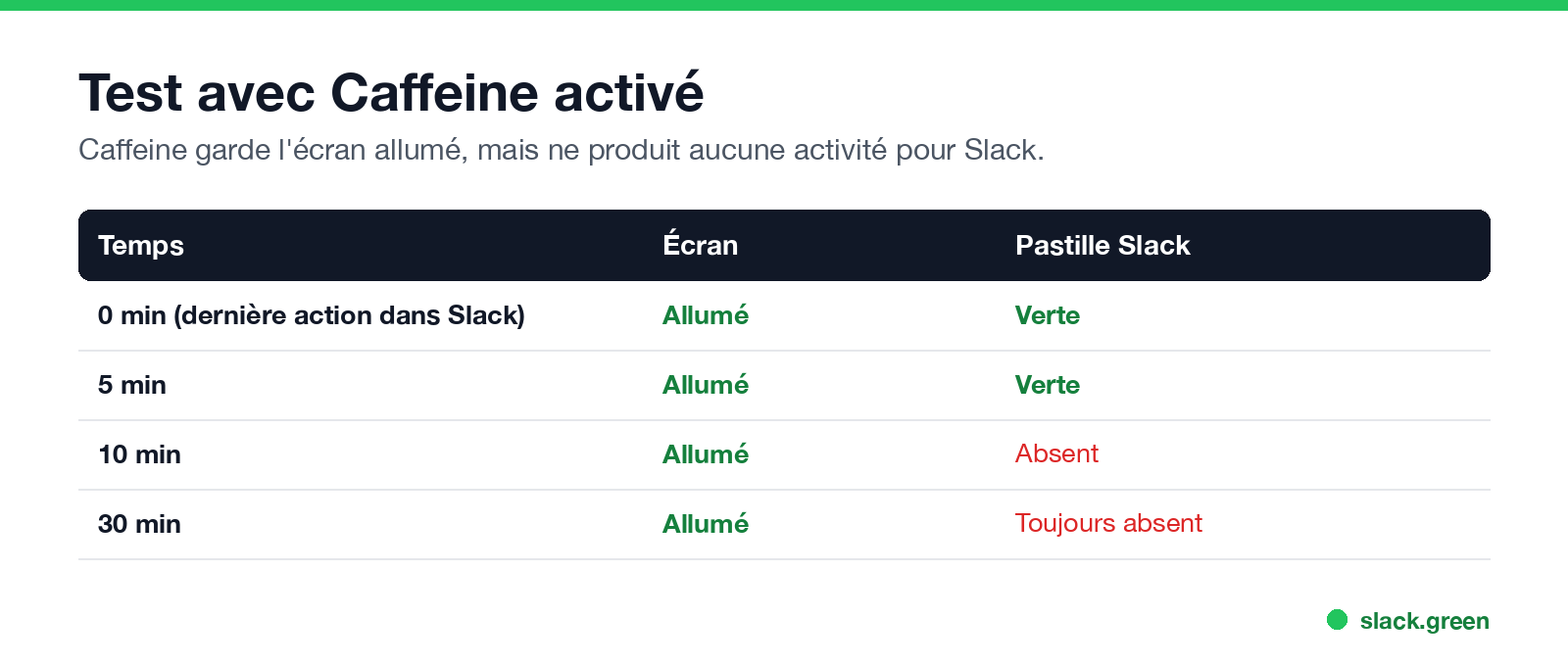
Non. Nous l'avons testé. Caffeine garde l'écran allumé, Slack est resté vert jusqu'à la dixième minute, puis il est passé à absent alors que l'écran était toujours allumé. Caffeine règle la veille, et la veille n'est qu'une des causes du statut absent. Pour rester vert avec le Mac en veille ou fermé, Slack Green vous garde actif depuis un serveur.
Ce que fait Caffeine
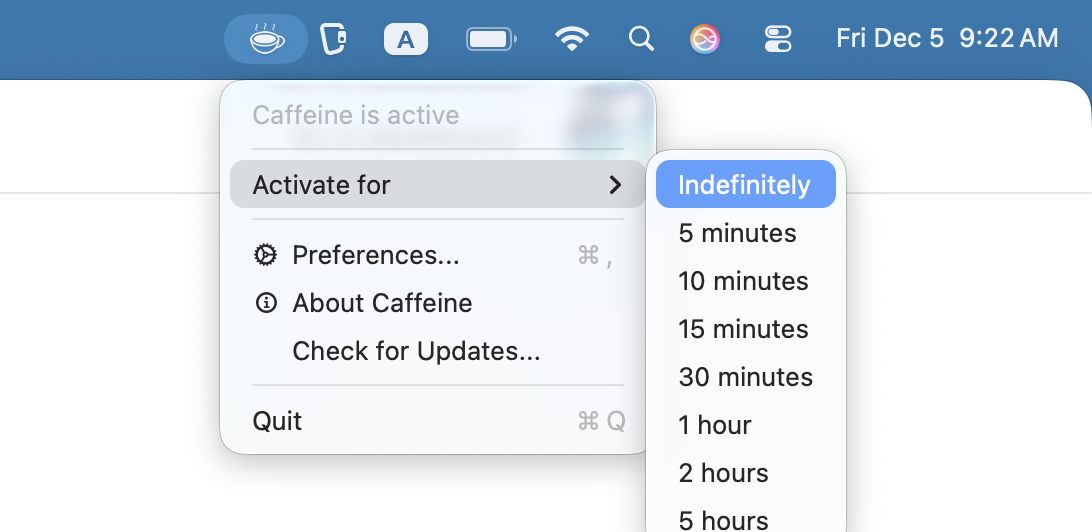
Caffeine, comme la commande caffeinate intégrée à macOS, empêche l'écran et le système de se mettre en veille. Un ordinateur en veille ou verrouillé passe absent en quelques secondes, et Caffeine supprime bien cette cause. Si votre pastille s'éteint dès que vous quittez votre bureau, c'est votre solution gratuite.
Dans sa configuration par défaut, Caffeine n'envoie aucune saisie. Depuis la version 1.6.2, il propose un réglage facultatif, Keep apps active, désactivé par défaut. Une fois activé, Caffeine vérifie le temps d'inactivité de macOS toutes les 30 secondes et, après 90 secondes sans saisie, envoie un événement de déplacement de souris à la position actuelle du pointeur (ActivitySimulator.swift dans le code source de l'app sur GitHub). Cela remet à zéro le temps d'inactivité du Mac, c'est-à-dire ce que lit Teams. L'application de bureau Slack lit elle aussi ce temps d'inactivité (code de Slack desktop 4.52.178, vérifié le 7 octobre 2026). Avec Keep apps active activé, Caffeine devrait donc garder l'application de bureau active tant que le Mac est déverrouillé. Nous n'avons pas chronométré ce réglage ; le test ci-dessous utilisait la configuration par défaut, réglage désactivé. La version actuelle, 1.6.4, demande macOS 14.6 ou plus récent ; tous les réglages sont dans l'app Caffeine pour Mac.
Pourquoi Slack vous passe quand même absent
L'application de bureau Slack compte le clavier et la souris partout sur le Mac : elle lit le temps d'inactivité du système toutes les 10 secondes. Un écran allumé n'en produit aucune. Dix minutes après votre dernière saisie, le minuteur d'inactivité se déclenche, écran allumé ou non.
Tout le mécanisme est là, et c'est pour cela que tous les outils anti-veille donnent le même résultat, Amphetamine compris. Éveillé ne veut pas dire actif.
Ce qui garde vraiment la pastille verte
- • De la saisie sur le Mac, la vôtre ou celle d'un jiggler USB, où que soit le pointeur. Un mouvement logiciel, comme le réglage Keep apps active de Caffeine, peut ne pas compter : lors de nos tests des 4 et 8 octobre 2026, un déplacement logiciel de 1 pixel n'a pas remis à zéro le compteur d'inactivité que lit Slack. Cela marche tant que l'ordinateur reste éveillé et déverrouillé ; pas en veille, écran verrouillé, capot fermé ni sur votre téléphone.
- • Un horaire côté serveur. Un outil côté serveur vous garde actif pendant que l'ordinateur est éteint, en veille, verrouillé ou fermé, sans logiciel ni matériel sur l'ordinateur.
Questions fréquentes
caffeinate garde-t-il Slack actif ?
Non. Même résultat que l'application : l'écran reste allumé et la pastille devient grise au bout de 10 minutes. Toutes les options de caffeinate sont dans notre guide caffeinate, et les équivalents Windows et Linux dans garder un ordinateur de travail éveillé sans droits d'administrateur.
Caffeine fonctionne-t-il pour le statut Teams ou Zoom ? Teams et Zoom, comme l'application de bureau Slack, comptent l'activité du clavier et de la souris partout sur l'ordinateur. Par défaut, Caffeine pour Mac ne produit aucune activité : Teams passe donc quand même au jaune après environ 5 minutes, et Zoom affiche Absent une fois sa limite d'inactivité atteinte, 15 minutes par défaut. Activer le réglage facultatif Keep apps active change la donne pour Teams, car il remet à zéro le temps d'inactivité du Mac. Caffeine pour Windows est une autre application : il appuie sur F15 toutes les 59 secondes, Windows le compte comme une activité, et Teams reste en général vert. Le détail complet est dans Caffeine garde-t-il Teams actif ?. Dans Slack, les vidéos et les appels ne comptent pas non plus comme activité ; voir une vidéo YouTube garde-t-elle Slack actif ?.
Alors pourquoi recommande-t-on Caffeine pour Slack ? Parce qu'il corrige le symptôme le plus visible : le passage immédiat quand l'ordinateur se met en veille. Si vous n'avez jamais remarqué le passage à 10 minutes, Caffeine ressemble à une solution complète. C'en est la moitié.
Quelle est la solution complète gratuite ? Il n'y en a aucune qui ne vous demande rien. Toutes les options gratuites exigent un ordinateur allumé et une activité continue. Les avantages et inconvénients sont dans comment garder Slack actif.
En bref
Caffeine garde l'écran allumé. Slack veut de la saisie au clavier ou à la souris. Ce sont deux problèmes différents, et seul le premier relève de Caffeine. Pour le second, alimentez le minuteur depuis votre bureau ou mettez la pastille sur un horaire.
Articles Connexes
Slack Green peut-il se faire repérer ? Ce que voient les admins
Ce que voient vos collègues, les administrateurs de l'espace de travail et le service informatique quand Slack Green tourne, vérifié dans un vrai journal d'accès Slack : une session web depuis l'IP de notre serveur toutes les 6 heures.
Slack Green ou jiggler de souris : lequel garde Slack actif ?
Un jiggler de souris et Slack Green règlent le même problème depuis deux machines différentes. Le jiggler simule une activité sur votre ordinateur, Slack Green maintient une vraie session Slack sur un serveur. Cette seule différence tranche presque tout le comparatif.
Comment Slack décide que vous êtes absent : les quatre signaux
Slack détermine votre présence à partir de quatre signaux : la saisie au clavier ou à la souris sur l'ordinateur, l'état de veille et de verrouillage de la machine, l'appli au premier plan sur le téléphone, et la bascule manuelle « absent ». L'application de bureau lit le temps d'inactivité de l'ordinateur toutes les 10 secondes.