
Comment Slack décide que vous êtes absent : les quatre signaux
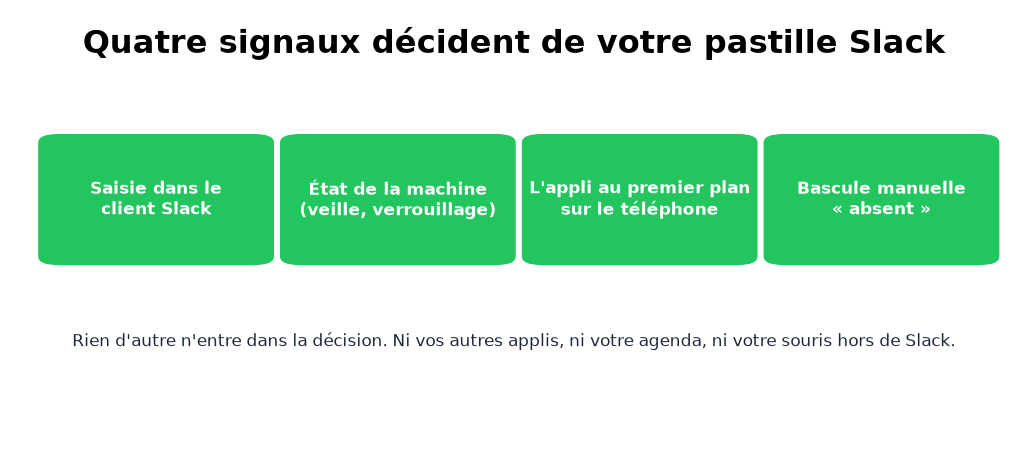
Slack détermine votre présence à partir de quatre signaux et rien d'autre : la saisie dans le client Slack, l'état de veille et de verrouillage de la machine, l'appli au premier plan sur le téléphone, et la bascule manuelle « absent ». Votre agenda, vos autres applis et votre souris hors de Slack n'entrent jamais dans la décision.
Slack détermine votre présence à partir de quatre signaux et rien d'autre : la saisie dans le client Slack, l'état de veille et de verrouillage de votre machine, la présence de l'appli au premier plan sur le téléphone, et la bascule manuelle « absent ». Votre agenda, vos autres applis et votre souris hors de la fenêtre Slack n'entrent jamais dans la décision.
Nous développons Slack Green, qui maintient la présence depuis un serveur ; nous travaillons donc chaque jour avec ce système de décision. Voici comment il fonctionne.
La décision, dans l'ordre
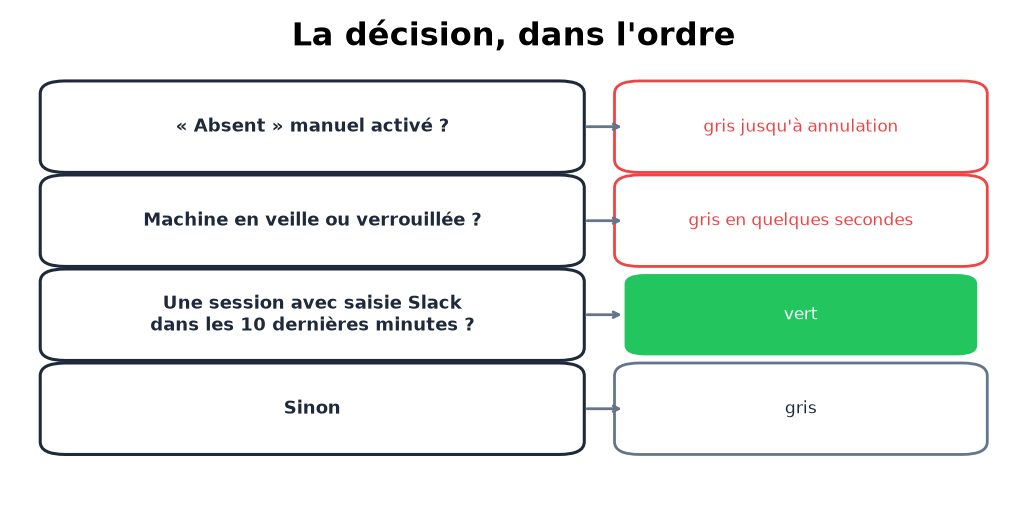
- L'« absent » manuel gagne sur tout. Si vous avez cliqué « Se définir comme absent », vous êtes gris jusqu'à annulation. Taper et envoyer des messages ne vous ramènent pas au vert.
- Ensuite viennent la veille et le verrouillage. Une machine endormie ou verrouillée signale l'absence en quelques secondes. Le minuteur d'inactivité ci-dessous n'a même pas le temps de tourner.
- Puis la fenêtre de saisie de 10 minutes. Machine éveillée et déverrouillée, vous êtes vert pendant 10 minutes après votre dernier clic, frappe ou défilement dans le client Slack. Une nouvelle saisie remet la fenêtre à zéro. La saisie dans d'autres applis, non, car Slack ne voit pas votre souris hors de sa propre fenêtre.
- Sur le téléphone, le premier plan remplace le minuteur. L'appli
Comment plusieurs appareils se combinent
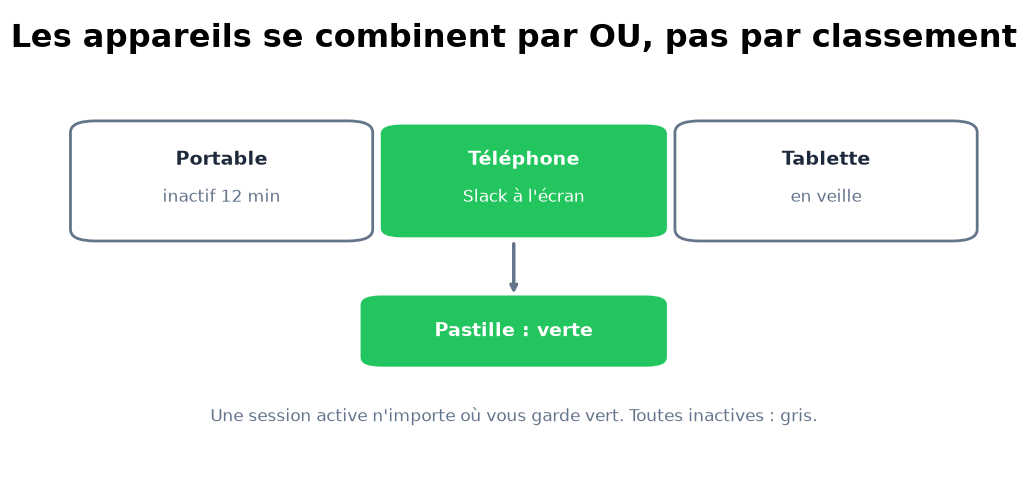
Chaque session connectée rapporte séparément, et la pastille affiche la meilleure réponse : une session active n'importe où vous rend vert, toutes inactives vous rendent gris. C'est une règle OU, pas un classement. Cela explique la plupart des « mon statut a changé tout seul » : un téléphone avec Slack en arrière-plan est devenu inactif pendant que le bureau dormait, et la dernière session verte a disparu. Le diagnostic cause par cause est dans Slack vous affiche absent pendant que vous travaillez.
Le transport derrière tout ça
Ne jamais plus apparaître "absent" sur Slack
Basé sur le cloud. Sans téléchargement. Fonctionne 24/7 même avec votre PC éteint.
Le client Slack garde un WebSocket ouvert et y rapporte l'activité. Quand la connexion tombe, changement de VPN ou micro-coupure réseau, votre présence reste figée jusqu'à la reconnexion. Si votre pastille semble fausse plus d'une minute, un redémarrage ou un rechargement d'onglet la répare en général, car il force une connexion neuve.
C'est aussi pourquoi les outils côté serveur fonctionnent : tout ce qui parle le même protocole avec vos jetons de session compte comme une session, portable ouvert ou fermé. C'est le mécanisme derrière garder Slack actif sans toucher la machine.
Ce que les admins voient et ne voient pas
Les admins d'espace de travail voient la présence agrégée, les métadonnées de session et les journaux d'accès. Ils ne voient ni vos frappes, ni votre écran, ni l'appli que vous utilisez hors de Slack. La version réaliste de la question surveillance est dans vais-je me faire prendre.
Questions fréquentes
Quand Slack vous marque-t-il absent ? Dix minutes après votre dernière saisie dans Slack sur ordinateur, quelques secondes après le passage en arrière-plan sur téléphone, quasi instantanément en veille ou verrouillage, et immédiatement avec la bascule manuelle.
Pourquoi mon statut diffère-t-il selon les appareils ? Il ne diffère pas. La pastille est une seule valeur calculée sur toutes les sessions. Ce qui diffère, c'est la session qui a rapporté l'activité en dernier.
Slack utilise-t-il mon agenda ou mes réunions pour l'absence ? Non. Les intégrations d'agenda peuvent définir le texte de statut, mais la pastille de présence ne suit que les quatre signaux ci-dessus. La pastille et le texte sont des systèmes séparés.
Puis-je changer la façon dont Slack décide ? Aucune offre n'expose quoi que ce soit : pas de réglage du minuteur, pas de bouton toujours-actif. Toute approche qui marche nourrit le signal de saisie à la place, méthode par méthode dans garder Slack actif.
En bref
Ne jamais plus apparaître "absent" sur Slack
Basé sur le cloud. Sans téléchargement. Fonctionne 24/7 même avec votre PC éteint.
L'absent manuel gagne, la veille gagne ensuite, et sinon vous êtes vert exactement quand une session a vu de la saisie Slack dans les 10 dernières minutes. Nourrissez ce signal avec vos mains, votre téléphone ou un serveur, et la pastille fait ce que vous attendez.
Arrêtez de Bouger la Souris.
Des centaines de télétravailleurs ne se soucient plus de leur statut Slack. Configurez une fois, restez vert pour toujours.
Related Articles
How to Make a Code Block in Slack: Backticks, Shortcut and Snippets
Type three backticks in the Slack message field, then paste or type your code and send. The shortcut is Cmd+Alt+Shift+C on Mac and Ctrl+Alt+Shift+C on Windows. Inline code, snippets with syntax highlighting, mobile steps, bot messages and fixes when a code block does not show.
Can My Employer See What I Watch on YouTube at Work?
On a work laptop or the office network, your employer can see that you used YouTube, when, and for how long. With HTTPS inspection or monitoring software, they can see which videos, because the video address and the browser tab title both name it. On your own phone on mobile data, they see nothing.
Can My Employer See My iMessages on a Work Mac?
Not through device management or the network: Jamf or Intune cannot read Messages, and iMessage is end-to-end encrypted. But if you sign in to Messages on a work Mac, your texts are stored on that Mac, where monitoring screenshots, backups and admin access can reach them. How to check, and how to take iMessage off the Mac without deleting it from your iPhone.