
Slackが離席中を判断するしくみ:読んでいる4つの信号
Slackは4つの信号であなたが離席中かを判断します。Slackのウィンドウ内の入力、PCのスリープとロック、スマホのアプリが画面に出ているか、手動の離席中の設定。サインイン中の端末はそれぞれ個別に報告し、1台でもアクティブなら緑です。
Slackは、4つの信号からあなたが離席中かどうかを判断します。Slackのウィンドウ内の入力、PCのスリープとロックの状態、スマホのアプリが画面に出ているか、そして「自分を離席中に設定」を選んだかどうかです。サインイン中の端末はそれぞれこれらを個別に送り、どれか1台がアクティブとみなされれば、あなたはアクティブと表示されます。カレンダー、ほかのアプリ、Slackのウィンドウの外のマウスは判断に使われません。
このページでは判断の仕組みを説明します。PCなら10分といった正確な時間はSlackはどれくらいアクティブのままかにあります。
この仕組みには、多くの人が毎日ぶつかる穴が1つあります。ほかのアプリでの本当の作業が、Slackからは操作なしに見えることです。Slack Green は、サーバーでSlackのセッションを保ち、設定した勤務時間のあいだアクティブにしておくことでこの穴をふさぎます。PCには何もインストールしません。
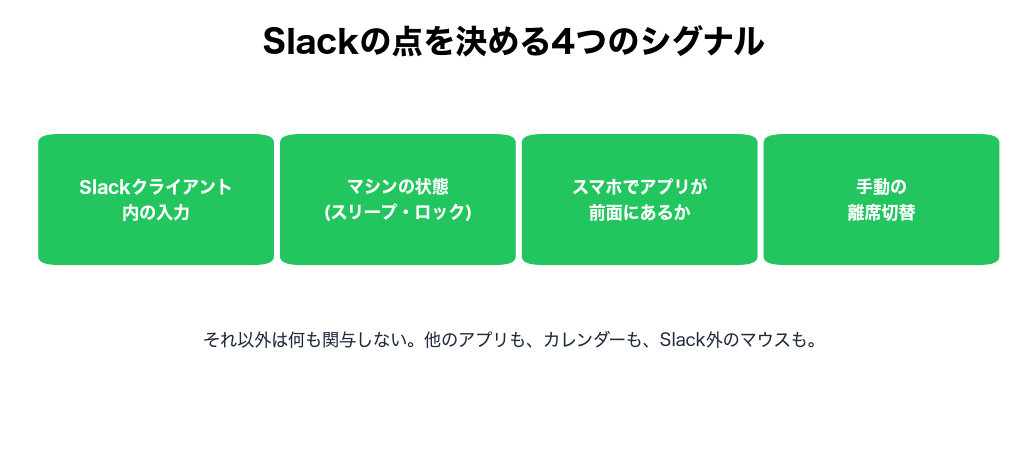
Slackが読む4つの信号
| 信号 | 出どころ | 働き |
|---|---|---|
| Slackへの入力 | Slackのウィンドウかタブでのクリック、キー入力、スクロール | PCのセッションを10分間アクティブに保つ |
| スリープとロック | OS | そのPCのセッションをすぐに離席中にする |
| スマホの画面表示 | 前面にあるモバイルアプリ | 画面に出ているあいだはアクティブ、アプリを離れると離席中 |
| 手動の離席中 | プロフィールメニューの「自分を離席中に設定」 | 戻すまで、どこでも離席中 |
Slackは、ウィンドウの外のマウス、ほかのアプリでのキー入力、画面、Webカメラを読みません。Slackはマウスの動きを追跡するかで扱っています。
Slackが信号を適用する順番
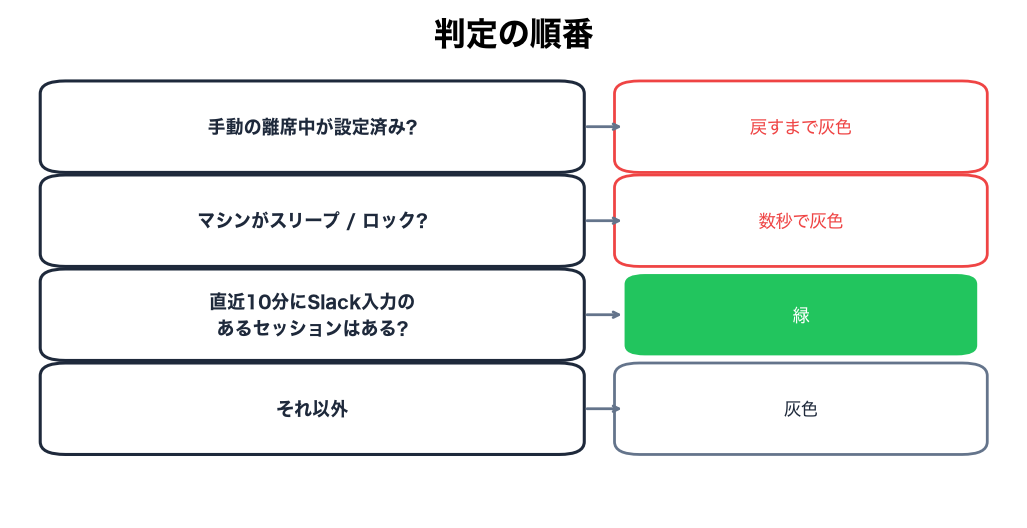
- 手動の離席中が最優先。 「自分を離席中に設定」を選んだら、戻すまで離席中のままです。入力してもメッセージを送っても変わりません。
- 次にスリープとロック。 スリープ中かロック中のPCは、数秒で離席中を送ります。無操作タイマーが回る前です。
- そして入力の猶予。 起きていてロックされていないPCは、Slackへの最後の入力から一定時間アクティブのままで、新しい入力のたびにやり直しになります。ほかのアプリでの入力は数えられません。
- スマホでは、画面に出ていることがタイマーの代わり。 アプリは前面にあるあいだアクティブで、離れると離席中になります。
複数の端末のまとめ方
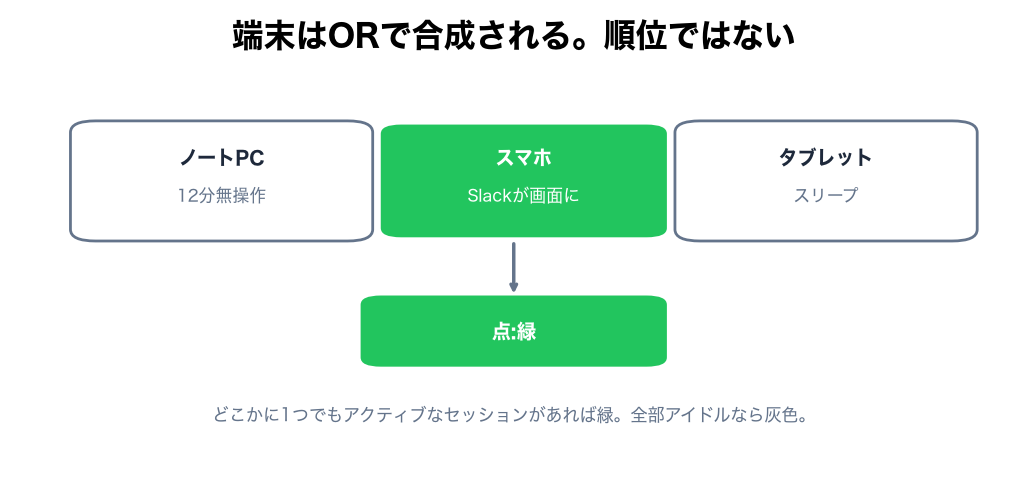
サインイン中のセッションはそれぞれ個別に報告し、点はそれらすべてをまとめた結果を表示します。どこかに1つでもアクティブなセッションがあれば緑、すべてのセッションがアイドルなら灰色です。どの端末が優先ということはありません。
「ステータスが勝手に変わった」という報告の多くは、これで説明できます。スマホで返信しているあいだはノートPCが緑を保っていたが、そのノートPCがスリープし、スマホがロックされ、最後のアクティブなセッションがなくなった、というケースです。タイミングからこれらを見分ける方法は作業中なのにSlackが離席中になる理由にあります。いないのに点が緑のままなら、いないのにSlackでアクティブと表示されるを参照してください。
点の裏にある接続
Slackのアプリは、Slackのサーバーとのあいだにリアルタイムの接続(WebSocket)を開いたままにし、それを通じて操作を報告します。VPNの切り替え、Wi-Fiの切り替え、厳しいプロキシでこの接続が切れると、アプリが再接続するまで在席状況は古いままになります。1分以上点がおかしいなら、アプリを再起動するかタブを再読み込みして、接続をやり直してください。同じ切断で、あなたの画面ではすべての同僚が灰色に見えることもあります。その場合の対処はSlackで全員がオフラインに見えるにまとめています。
サーバー側のツールが効くのも、これが理由です。あなた自身のセッショントークンで接続するものは、ノートPCが開いていても閉じていても、1つのセッションとして数えられます。PCに触らずにSlackをアクティブに保つ仕組みはこれです。
SlackのAPIが示す在席状況
Slackの users.getPresence メソッドを使うと、判断の中身が見えます。ほかの人について尋ねると、返るのは active か away だけです。自分について尋ねると、Slackはまとめる前の要素を返します。
curl -s -H "Authorization: Bearer $SLACK_USER_TOKEN" \
  "https://slack.com/api/users.getPresence"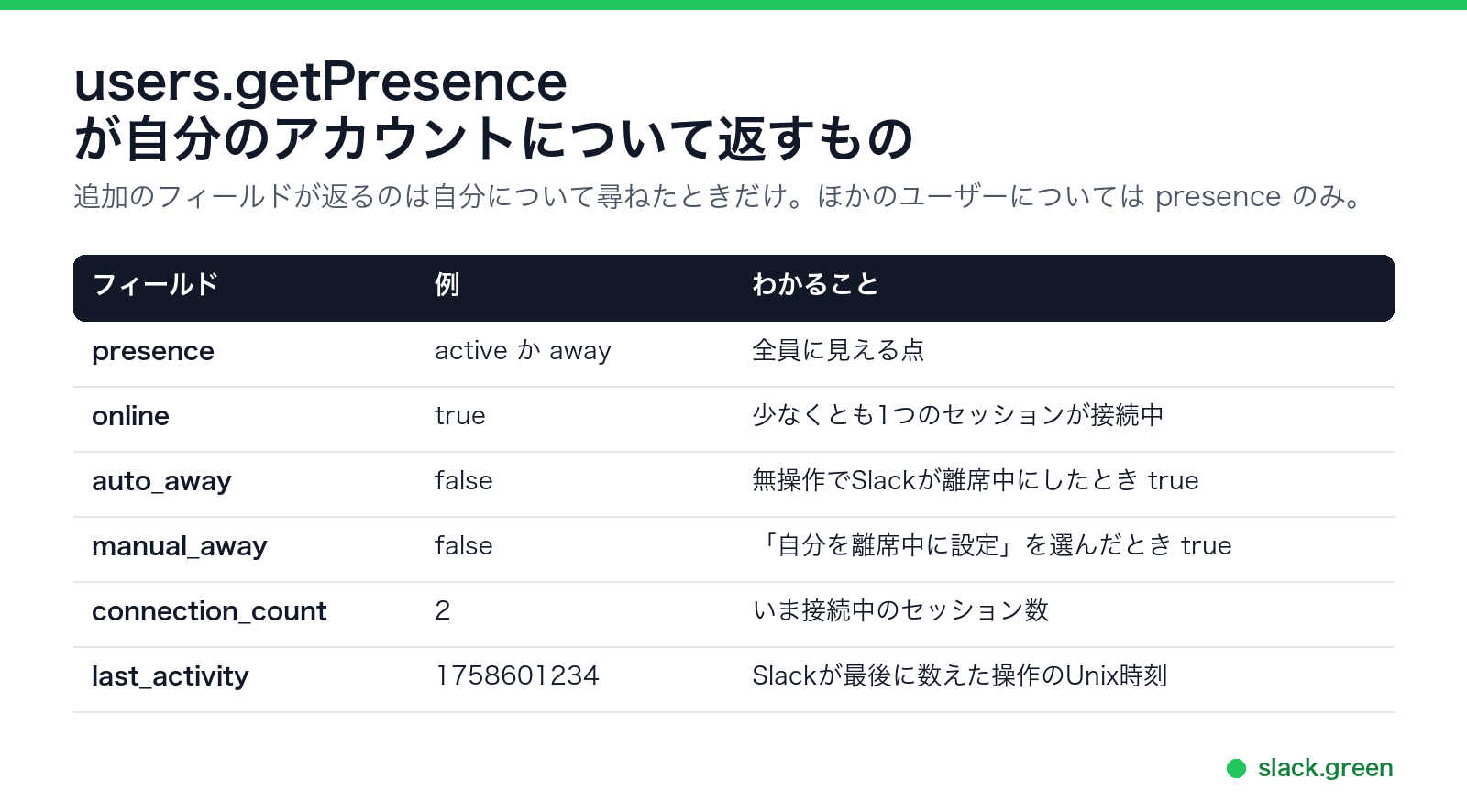
auto_away は、無操作のためにSlackが離席中にしたとき true になります。manual_away は、「自分を離席中に設定」を選んだとき true になります。connection_count は、いま接続しているセッションの数です。last_activity は、Slackがあなたの操作を最後に数えた時刻です。対になる書き込み用のメソッド users.setPresence が受け付けるのは auto か away だけです。「常にアクティブ」という値はありません。auto は判断をSlackに戻すだけです。curlとPythonでの両メソッドのコードはSlackの在席状況APIガイドにあります。
まわりの人に見えるもの
同僚に見えるのは、緑の点か中抜きの灰色の点です。どの信号が原因なのか、どのくらい離席中なのか、どの端末を使っているのかは見えません。無操作、スリープ、アプリを閉じた状態、手動の離席中は、どれも同じ灰色の点です。その点が相手にとって何を意味するかはSlackの離席中ステータスの意味にあります。
管理者にはもう少し見えますが、在席状況のリアルタイムの履歴は見えません。分析では1人ごとのアクティブだった日数と投稿したメッセージ数を、アクセスログではIPアドレスと端末付きのサインインを見られます。プラン別の完全な一覧はSlackは従業員の監視に使えるかに、在席状況のツールがそれらのログで何を変えるかはSlack Greenを使うとバレるかにあります。
よくある質問
Slackはいつオフラインと表示しますか?
Slackには、離席中と別のオフライン状態はありません。Slackを閉じる、サインアウトする、すべてのセッションがアイドルになる、のどれでも、同じ中抜きの灰色の点で離席中と表示されます。
Slackは自動で離席中にしますか?
します。PCでは、Slackのウィンドウに入力がないまま10分たつか、PCがスリープかロックした時点で離席中にします。スマホでは、アプリを離れたときに離席中にします。
Slackはカレンダーや会議を使って離席中にしますか?
しません。カレンダーアプリは「会議中」のようなステータスを設定できますが、点は上の4つの信号にしか従いません。点とステータスは別の仕組みです。
メッセージを読んでいるだけのとき、Slackはどうやってアクティブだとわかるのですか?
スクロールかクリックをしない限り、わかりません。入力なしで読んでいるのは、PCから離れているのと同じに見えます。
ハドルに参加しているとアクティブのままですか?
はい。Slackのアプリでハドルが続いているあいだはアクティブです。同僚には、あなたがハドル中であることも見えます。
Slackの判断の仕方を変えられますか?
変えられません。どのプランにもタイマーの設定や常にアクティブにするスイッチはなく、APIが受け付けるのは auto か away だけです。緑を保つ方法はどれも、Slackに入力の信号を届けるか、アクティブなセッションを保つものです。比較はSlackで離席中と表示されないようにする方法にあります。
Related Articles
How to Make a Code Block in Slack: Backticks, Shortcut and Snippets
Type three backticks in the Slack message field, then paste or type your code and send. The shortcut is Cmd+Alt+Shift+C on Mac and Ctrl+Alt+Shift+C on Windows. Inline code, snippets with syntax highlighting, mobile steps, bot messages and fixes when a code block does not show.
Does Slack Notify When You View Someone's Profile? No
No. Opening someone's Slack profile, hovering over their name or checking their status sends them nothing, and Slack has no list of who viewed your profile. Admins cannot see profile views either. What does get noticed: typing in a DM, messages, reactions, mentions and huddles. What a profile shows, and what Slack admins can see instead.
Mouse Jiggler vs Caffeine: Which One Keeps You Active?
Caffeine stops your computer from sleeping; a mouse jiggler fakes input so apps see you as active. On a Mac, Caffeine sends no input by default, so Teams still goes Away; on Windows, Caffeine presses F15 and usually keeps Teams green. Neither keeps Slack green. How they differ, and which one you need.