
Как Slack решает, что вы отошли: четыре сигнала
Slack определяет ваш статус по четырём сигналам и ни по чему больше: ввод внутри клиента Slack, сон и блокировка машины, приложение на экране телефона и ручной переключатель «нет на месте». Календарь, другие приложения и мышь вне окна Slack до решения не доходят.
Slack определяет ваш статус по четырём сигналам и ни по чему больше: ввод внутри клиента Slack, состояние сна и блокировки машины, находится ли приложение на экране телефона, и ручной переключатель «нет на месте». Ваш календарь, другие приложения и мышь вне окна Slack до решения никогда не доходят.
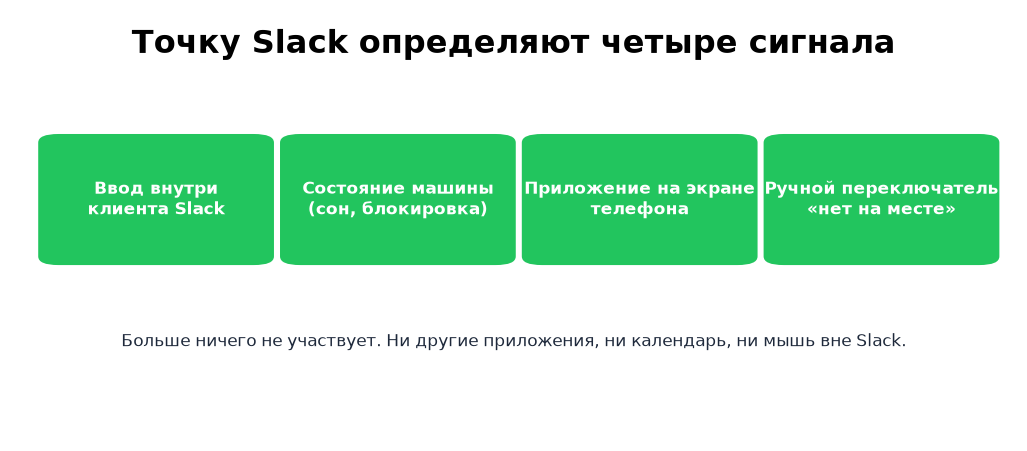
Мы делаем Slack Green, который держит присутствие с сервера, поэтому работаем с этой системой решений каждый день. Вот как она устроена.
Решение, по порядку
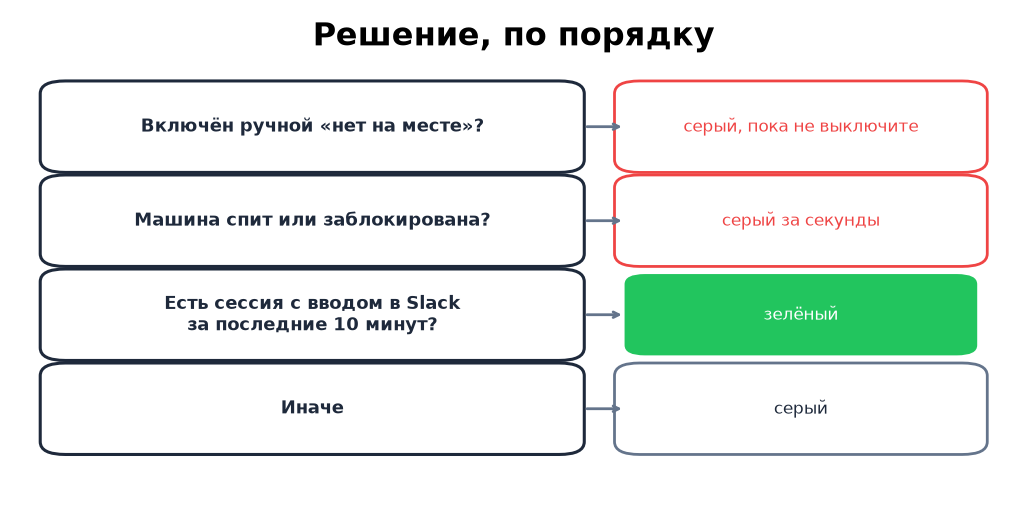
- Ручной «нет на месте» побеждает всё. Если вы нажали «Изменить статус на "нет на месте"», вы серый, пока не выключите. Ввод текста и отправка сообщений не возвращают зелёный.
- Дальше сон и блокировка. Спящая или заблокированная машина сообщает «нет на месте» за секунды. Таймер простоя ниже даже не успевает запуститься.
- Затем окно ввода в 10 минут. На проснувшейся и разблокированной машине вы зелёный 10 минут после последнего клика, нажатия клавиши или прокрутки внутри клиента Slack. Новый ввод сбрасывает окно. Ввод в других приложениях — нет, потому что Slack не видит вашу мышь вне своего окна.
- На телефоне вместо таймера — передний план. Приложение сообщает об
Как складываются несколько устройств
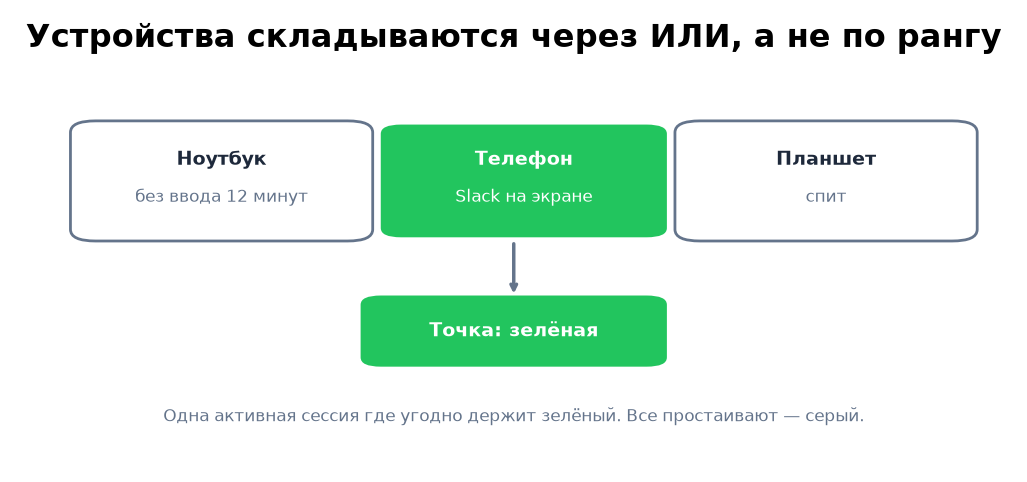
Каждая сессия со входом отчитывается отдельно, а точка показывает лучший ответ: одна активная сессия где угодно делает вас зелёным, все простаивающие — серым. Это правило ИЛИ, а не ранжирование. Оно объясняет большинство жалоб «статус поменялся сам»: телефон с ушедшим в фон Slack простаивал, десктоп уснул, и последняя зелёная сессия исчезла. Разбор по причинам — в Slack показывает «нет на месте», пока вы работаете.
Транспорт под капотом
Больше никогда не показывать "отошёл" в Slack
Облачное решение. Без загрузок. Работает 24/7 даже при выключенном ноутбуке.
Клиент Slack держит открытый WebSocket и сообщает активность по нему. Когда соединение рвётся, при смене VPN или сбое сети, ваш статус застывает, пока клиент не переподключится. Если точка выглядит неправильно дольше минуты, перезапуск или перезагрузка вкладки обычно чинит её, потому что вынуждает новое соединение.
Поэтому же работают серверные инструменты: всё, что говорит на том же протоколе с токенами вашей сессии, считается сессией, с открытым или закрытым ноутбуком. Это механизм за поддержанием Slack активным без касания машины.
Что видят и чего не видят администраторы
Администраторы видят агрегированное присутствие, метаданные сессий и журналы доступа. Они не видят нажатия клавиш, содержимое экрана и то, каким приложением вы пользуетесь вне Slack. Реалистичная версия вопроса о слежке — в могут ли меня поймать.
Частые вопросы
Когда Slack помечает вас как «нет на месте»? Через 10 минут после последнего ввода внутри Slack на десктопе, через секунды после ухода приложения в фон на телефоне, почти мгновенно при сне или блокировке и сразу при ручном переключателе.
Почему на разных устройствах разный статус? Он не разный. Точка — одно значение, вычисленное по всем сессиям. Разное — то, какая сессия последней сообщила об активности.
Использует ли Slack календарь или встречи для статуса «нет на месте»? Нет. Интеграции календаря могут ставить текст статуса, но точка присутствия следует только четырём сигналам выше. Точка и текст — разные системы.
Можно ли изменить, как Slack решает? Ни один тариф ничего из этого не открывает: ни настройки таймера, ни переключателя «всегда активен». Каждый работающий подход вместо этого кормит сигнал ввода — метод за методом в как держать Slack активным.
Коротко
Больше никогда не показывать "отошёл" в Slack
Облачное решение. Без загрузок. Работает 24/7 даже при выключенном ноутбуке.
Ручной «нет на месте» побеждает, следом сон, а иначе вы зелёный ровно тогда, когда какая-то сессия видела ввод в Slack за последние 10 минут. Кормите этот сигнал руками, телефоном или сервером, и точка ведёт себя так, как вы ждёте.
Хватит Двигать Мышкой.
Сотни удалённых работников больше не беспокоятся о статусе Slack. Настройте один раз, оставайтесь зелёными навсегда.
Related Articles
How to Make a Code Block in Slack: Backticks, Shortcut and Snippets
Type three backticks in the Slack message field, then paste or type your code and send. The shortcut is Cmd+Alt+Shift+C on Mac and Ctrl+Alt+Shift+C on Windows. Inline code, snippets with syntax highlighting, mobile steps, bot messages and fixes when a code block does not show.
Can My Employer See What I Watch on YouTube at Work?
On a work laptop or the office network, your employer can see that you used YouTube, when, and for how long. With HTTPS inspection or monitoring software, they can see which videos, because the video address and the browser tab title both name it. On your own phone on mobile data, they see nothing.
Can My Employer See My iMessages on a Work Mac?
Not through device management or the network: Jamf or Intune cannot read Messages, and iMessage is end-to-end encrypted. But if you sign in to Messages on a work Mac, your texts are stored on that Mac, where monitoring screenshots, backups and admin access can reach them. How to check, and how to take iMessage off the Mac without deleting it from your iPhone.