
Как оставаться активным в Slack, не трогая мышь
Шевелить мышью вне окна Slack бесполезно. Три способа оставаться активным вообще без мыши, цена каждого и причина, по которой классический совет не работает.
Как оставаться активным в Slack, не трогая мышь
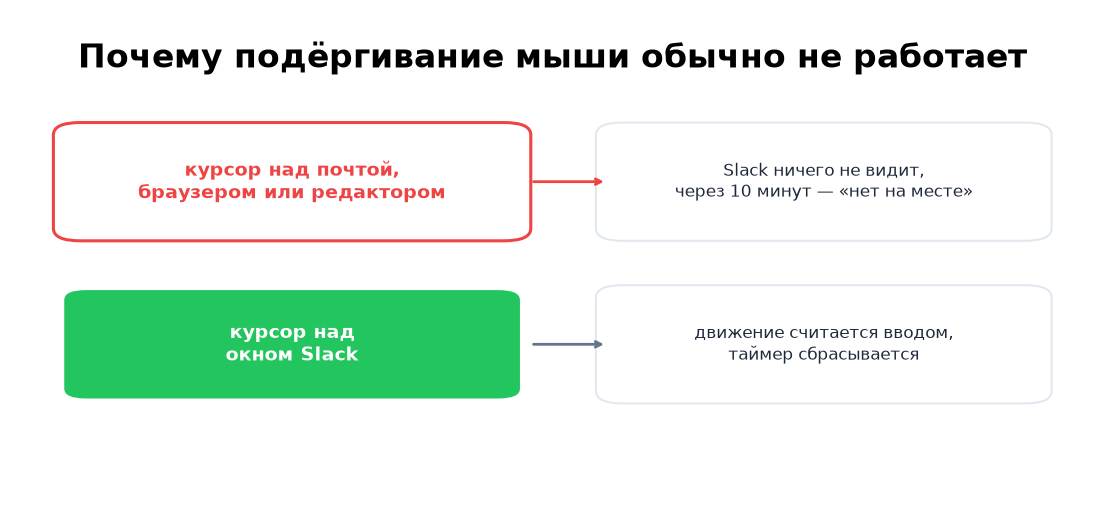
Slack помечает вас как отошедшего через 10 минут после последнего клика, нажатия клавиши или прокрутки внутри окна Slack. Ввод в любом другом месте не считается. Поэтому классический совет, время от времени шевелить мышью, почти не работает: если курсор не стоит над окном Slack, движение для него невидимо.
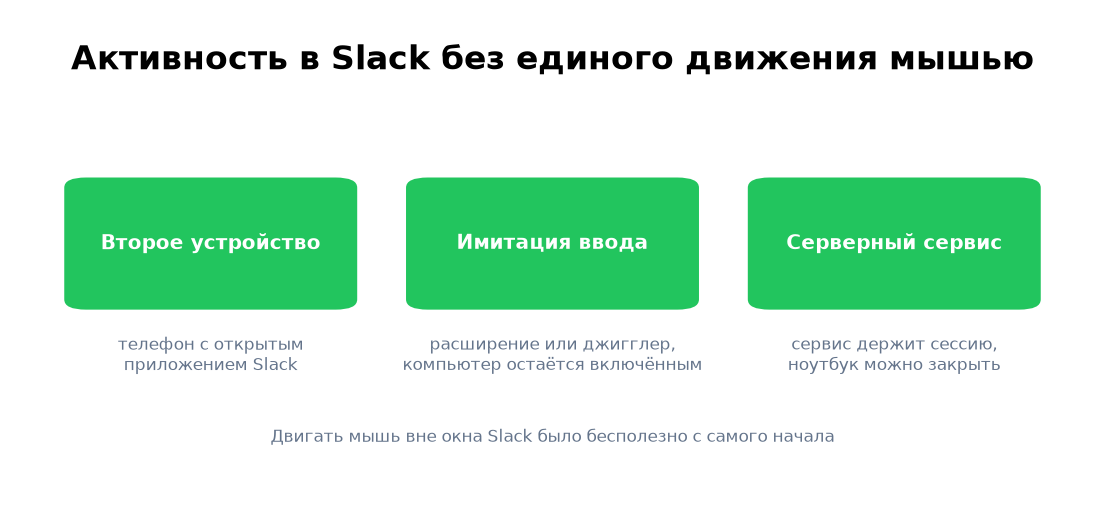
Способов оставаться активным вообще без мыши ровно три. Эта страница честно их сравнивает. Мы делаем Slack Green, инструмент из третьей категории, и сам продукт вырос из этой проблемы.
Что сбрасывает таймер активности
Slack считает только взаимодействие с самим Slack: набор текста, клики, прокрутку, переключение каналов в его окне. Чтение без ввода не считается. Работа в других приложениях не считается. Slack не отслеживает мышь за пределами своего окна, поэтому шевеление и не работает.
Точные таймеры по устройствам и то, почему сон переключает вас мгновенно, описаны в сколько Slack остается активным.
Три способа без мыши
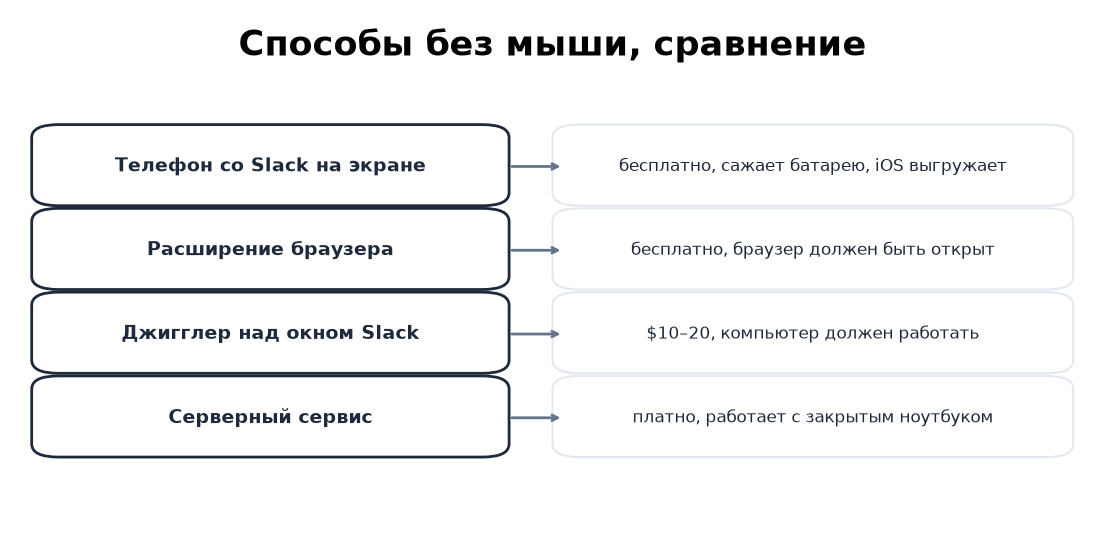
1. Второе устройство. Slack читает присутствие со всех сессий: телефон с открытым приложением и включенным экраном держит вас зеленым. Бесплатно, сразу и хрупко: батарея садится, экран нельзя блокировать, iOS усыпляет приложение когда захочет. Подробности в как держать Slack активным на телефоне.
2. Имитация ввода внутри Slack. Расширение браузера создает активность во вкладке, или джигглер двигает курсор, припаркованный над окном Slack. Оба работают, пока машина включена и разблокирована, и умирают вместе с ней. Компромиссы описаны в Slack Green против джигглеров.
3. Серверный сервис. Он входит с вашей собственной сессией Slack и обновляет присутствие с сервера. На вашей машине ничего не работает, ноутбук можно закрыть. Это и есть Slack Green: задайте расписание, и точка следует вашим рабочим часам. Честная цена одинакова для всей категории, включая нас: вы доверяете сервису токен сессии, поэтому сначала прочитайте заметки о безопасности.
Полное сравнение, включая способы, требующие рук, в как держать Slack активным.
Что не работает
Больше никогда не показывать "отошёл" в Slack
Облачное решение. Без загрузок. Работает 24/7 даже при выключенном ноутбуке.
- • Шевелить мышью над почтой или редактором. Slack этого не видит.
- • Держать окно Slack открытым без ввода. Отошел на десятой минуте.
- • Только программы против сна. Они убирают лишь мгновенное переключение при засыпании, как показывает тест Caffeine.
- • Статусное сообщение. Текст и точка присутствия, это разные системы.
Частые вопросы
Как оставаться активным в Slack, не двигая мышью? Второе устройство, имитация ввода внутри Slack или серверный сервис. Только эти три пути.
Держит ли шевеление мыши Slack активным? Только когда курсор над окном Slack. В любом другом месте Slack ничего не видит, и через 10 минут вы отошли.
Как оставаться онлайн с закрытым ноутбуком? Закрытую крышку переживает только серверный вариант. Имитации ввода нужна работающая машина, телефон держится, пока горит экран.
Это нарушение правил Slack? Автоматизация собственной сессии, серая зона, за которую Slack не наказывал частных пользователей. Политика работодателя обычно важнее: поймают ли меня.
Коротко
Мышь никогда не была сутью. Slack считает ввод в своем окне, поэтому без рук нужны второе устройство, имитация ввода внутри Slack или сервер, который делает это за вас. С закрытым ноутбуком работает только последний, и для этого существует Slack Green. Настройка занимает около двух минут.
Хватит Двигать Мышкой.
Сотни удалённых работников больше не беспокоятся о статусе Slack. Настройте один раз, оставайтесь зелёными навсегда.
Related Articles
How to Make a Code Block in Slack: Backticks, Shortcut and Snippets
Type three backticks in the Slack message field, then paste or type your code and send. The shortcut is Cmd+Alt+Shift+C on Mac and Ctrl+Alt+Shift+C on Windows. Inline code, snippets with syntax highlighting, mobile steps, bot messages and fixes when a code block does not show.
Can My Employer See What I Watch on YouTube at Work?
On a work laptop or the office network, your employer can see that you used YouTube, when, and for how long. With HTTPS inspection or monitoring software, they can see which videos, because the video address and the browser tab title both name it. On your own phone on mobile data, they see nothing.
Can My Employer See My iMessages on a Work Mac?
Not through device management or the network: Jamf or Intune cannot read Messages, and iMessage is end-to-end encrypted. But if you sign in to Messages on a work Mac, your texts are stored on that Mac, where monitoring screenshots, backups and admin access can reach them. How to check, and how to take iMessage off the Mac without deleting it from your iPhone.