
Aktiv in Slack bleiben, ohne die Maus zu berühren
Slack setzt dich 10 Minuten nach der letzten Eingabe im Slack-Fenster auf abwesend. Ohne Maus aktiv zu bleiben geht auf genau drei Wegen: Zweitgerät, simulierte Eingabe im Slack-Fenster oder ein Server-Dienst. Ein ehrlicher Vergleich.
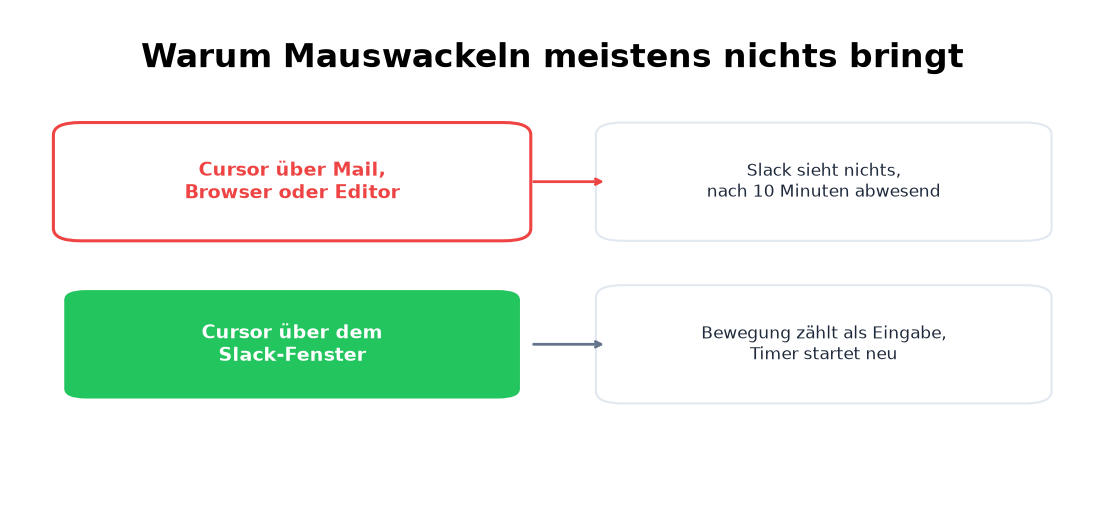
Slack markiert dich 10 Minuten nach deinem letzten Klick, Tastendruck oder Scroll im Slack-Fenster als abwesend. Eingaben irgendwo anders zählen nicht. Genau deshalb bringt der Klassiker "einfach ab und zu die Maus bewegen" fast nie etwas: solange der Cursor nicht zufällig über Slack steht, ist das Wackeln für Slack unsichtbar.
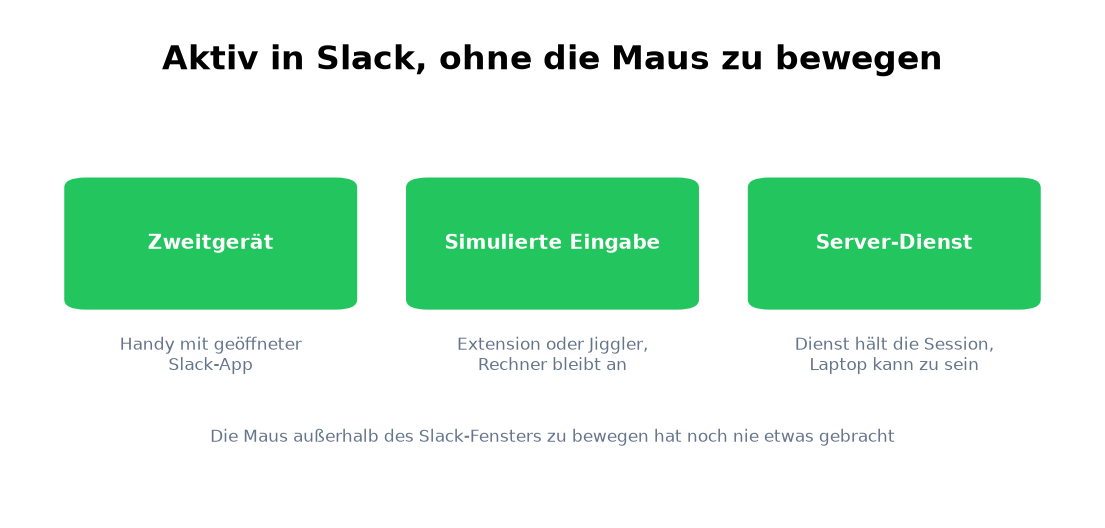
Es gibt genau drei Wege, ganz ohne Mauseingabe aktiv zu bleiben. Diese Seite vergleicht sie ehrlich. Wir bauen Slack Green, das Werkzeug hinter dem dritten Weg, entstanden als Lösung des Gründers für genau dieses Problem.
Was den Aktivitätstimer zurücksetzt
Slack zählt Interaktion mit Slack selbst: Tippen, Klicken, Scrollen, Kanalwechsel im eigenen Fenster. Lesen ohne Eingabe zählt nicht. Arbeit in anderen Programmen zählt nicht. Slack verfolgt deine Maus nicht außerhalb des eigenen Fensters, und genau daran scheitert das Mauswackeln.
Die genauen Timer pro Gerät, samt dem sofortigen Abwesend-Flip beim Einschlafen des Rechners, stehen in wie lange Slack aktiv bleibt.
Die drei mauslosen Methoden
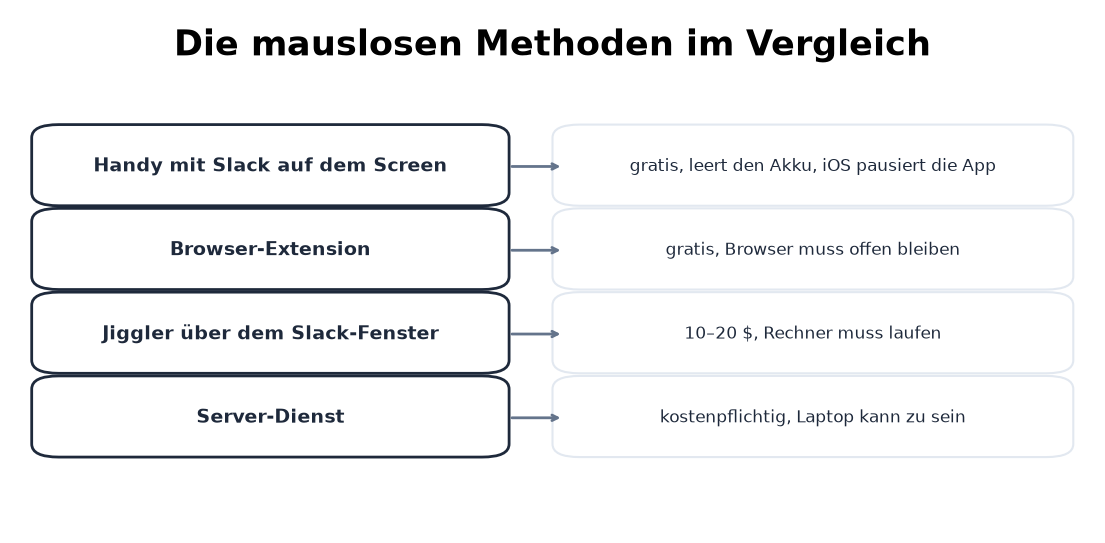
1. Ein Zweitgerät. Slack liest die Präsenz über alle Sessions, also hält dich ein Handy mit geöffneter App und dauerhaft aktivem Bildschirm grün. Gratis, sofort einsatzbereit und fragil: der Akku leert sich, der Bildschirm muss entsperrt bleiben, und iOS pausiert die App, wann es will. Details in Slack am Handy aktiv halten.
2. Simulierte Eingabe im Slack-Fenster. Eine Browser-Extension kann Aktivität im Tab erzeugen, ein Hardware-Jiggler einen über dem Slack-Fenster geparkten Cursor bewegen. Beides funktioniert, solange der Rechner an und entsperrt ist, und beides stirbt mit ihm. Die Abwägungen stehen in Slack Green vs. Mausjiggler.
3. Ein Server-Dienst. Er meldet sich als deine Slack-Session an und erneuert die Präsenz von einem Server aus. Auf deinem Rechner läuft nichts, der Laptop kann zu sein. Das ist Slack Green: setze einen Zeitplan, und der Punkt folgt deinen Arbeitszeiten. Der ehrliche Preis gilt für jedes Werkzeug dieser Klasse, unseres eingeschlossen: du vertraust einem Dienst ein Session-Token an, also lies zuerst die Sicherheitshinweise.
Der breitere Vergleich, auch mit den Methoden, die Hände brauchen, steht in Slack aktiv halten.
Was nicht funktioniert
Nie wieder "abwesend" auf Slack erscheinen
Cloud-basiert. Keine Downloads. Funktioniert 24/7 auch wenn Ihr Laptop aus ist.
- • Mauswackeln über Mail oder Editor. Für Slack unsichtbar.
- • Das Slack-Fenster offen lassen, ohne Eingabe. Abwesend bei Minute 10.
- • Wachhalte-Tools allein. Sie verhindern nur den Schlaf-Flip und sonst nichts, wie der Caffeine-Test zeigt.
- • Eine Statusmeldung. Text und Präsenzpunkt sind
Häufige Fragen
Wie bleibe ich in Slack aktiv, ohne die Maus zu bewegen? Zweitgerät, simulierte Eingabe im Slack-Fenster oder ein Server-Dienst. Das sind die einzigen drei. Alles andere ist eine Variante davon oder wirkt nicht.
Hält Mauswackeln Slack aktiv? Nur wenn der Cursor über dem Slack-Fenster steht. Überall sonst sieht Slack nichts, und nach zehn Minuten bist du trotzdem abwesend.
Wie bleibe ich in Slack online, wenn der Laptop zu ist? Den geschlossenen Deckel überlebt nur die Server-Variante. Simulierte Eingabe braucht einen laufenden Rechner, und ein Handy hält den Punkt nur, solange sein Bildschirm an bleibt.
Verstößt automatisches Aktivbleiben gegen Slacks Regeln? Die eigene Session zu automatisieren ist eine Grauzone, die Slack bei Einzelpersonen nicht durchgesetzt hat. Wichtiger ist meist die Richtlinie deines Arbeitgebers: werde ich erwischt.
Kurzfassung
Die Maus war nie der Punkt. Slack zählt Eingaben im eigenen Fenster, also heißt aktiv bleiben ohne Hände: Zweitgerät, simulierte Eingabe im Slack-Fenster oder ein Server, der es für dich tut. Nur der dritte Weg funktioniert mit zugeklapptem Laptop, und dafür gibt es Slack Green. Die Einrichtung dauert etwa zwei Minuten.
Hör auf, die Maus zu Bewegen.
Hunderte Remote-Arbeiter sorgen sich nicht mehr um ihren Slack-Status. Einmal einrichten, für immer grün bleiben.
Related Articles
Can My Employer See What I Watch on YouTube at Work?
On a work laptop or the office network, your employer can see that you used YouTube, when, and for how long. With HTTPS inspection or monitoring software, they can see which videos, because the video address and the browser tab title both name it. On your own phone on mobile data, they see nothing.
Can My Employer See My iMessages on a Work Mac?
Not through device management or the network: Jamf or Intune cannot read Messages, and iMessage is end-to-end encrypted. But if you sign in to Messages on a work Mac, your texts are stored on that Mac, where monitoring screenshots, backups and admin access can reach them. How to check, and how to take iMessage off the Mac without deleting it from your iPhone.
Can My Boss See My Private Outlook Calendar Events?
Usually not the details. When you mark an Outlook event Private, someone who can read your calendar sees only Private appointment, the time and a lock. The exceptions are delegates you gave Can view private items, the people invited to the event, anyone with full access to your mailbox in new Outlook or the web, and compliance admins. How to check who has which access, and what Private does not hide.