
Slack aktiv halten: alle Methoden, die heute funktionieren
Slack setzt dich nach 10 Minuten ohne Eingabe auf abwesend, und es gibt keine Einstellung dagegen. Alle Methoden, die deinen Status aktiv halten, was jede kostet und welche Tricks still versagen.
Slack stellt dich nach 10 Minuten ohne Eingabe in der App auf abwesend. Es gibt keine Einstellung, die diesen Timer ändert. Wer Dokumente liest, in Zoom-Calls sitzt oder zum Nachdenken bezahlt wird, dessen Punkt erlischt mitten in der Arbeit.
Diese Seite behandelt jede Methode, die Leute wirklich nutzen, um Slack aktiv zu halten, was jede kostet und welche Tricks nur so aussehen, als würden sie funktionieren.
Was Slack als Aktivität zählt
Die Slack-Desktop-App liest alle 10 Sekunden die Leerlaufzeit des Computers. Ein Klick, ein Tastendruck oder eine Mausbewegung in irgendeiner App setzt also ihren 10-Minuten-Timer zurück (Code von Slack Desktop 4.52.178, geprüft am 7. Oktober 2026). Läuft der Timer ab, wird dein Punkt zum leeren Kreis und andere sehen dich als abwesend. Tippen in deinem Editor hält die Desktop-App aktiv; zehn Minuten Lesen, ein langer Anruf oder ein zugeklappter Laptop nicht.
Der Timer gilt pro Sitzung, und jedes angemeldete Gerät kann dich auf Grün halten. Desktop-Eingaben setzen die 10-Minuten-Uhr zurück. Am Handy bist du nur aktiv, solange Slack auf dem Bildschirm ist. Die genauen Zahlen pro Gerät stehen in wie lange Slack aktiv bleibt, die Erkennungslogik in warum Slack so schnell auf inaktiv springt.
Die Tricks, die nicht funktionieren
Die Hälfte der Ratschläge, die zu dieser Frage ranken, versagt still. Spar dir das Ausprobieren:
- • "Als aktiv festlegen" im Menü. Ändert deinen Status einmal. Der 10-Minuten-Countdown läuft weiter und stellt ihn zurück.
- • Ein YouTube-Video laufen lassen. Medienwiedergabe ist keine Slack-Eingabe. Bei Minute zehn bist du abwesend, während das Video weiterläuft.
- • Den Laptop wach halten. Tools wie caffeinate oder Amphetamine verhindern nur den Schlafmodus und damit das sofortige Abwesend beim Einschlafen. Slack-Aktivität erzeugen sie nicht.
- • Ein Status-Emoji oder -Text. Statustext und Präsenzpunkt sind getrennte Systeme. "Im Meeting" berührt den Punkt nicht.
- • Ein Jiggler bei gesperrtem Bildschirm. Die Sperre setzt dich sofort auf abwesend, egal was der Jiggler tut. Die Desktop-App zeichnet übrigens nicht auf, wohin deine Maus geht, nur wie lange der Computer untätig war; siehe verfolgt Slack die Maus.
Die Methoden, die funktionieren, im Vergleich
| Methode | Kosten | Rechner muss laufen | Läuft bei zugeklapptem Laptop | Übersteht IT-Prüfung |
|---|---|---|---|---|
| Maus-Jiggler (Hardware) | 10-20 € | Ja | Nein | Meistens |
| Maus-Jiggler (Software) | Gratis | Ja | Nein | Am schwächsten |
| Browser-Erweiterung | Gratis | Ja | Nein | Kommt darauf an |
| Zweitgerät | Gratis | Nein | Halbwegs | Ja |
| Solo-Huddle | Gratis | Ja | Nein | Fällt auf |
| Server-Dienst | Kostenpflichtig | Nein | Ja | Ja |
Maus-Jiggler
Ein Hardware-Jiggler gibt sich als Maus aus und bewegt den Cursor. Die Slack-Desktop-App zählt diese Bewegung, egal wo der Cursor steht, also hält ein Jiggler sie aktiv, solange der Rechner wach und entsperrt ist. Er hilft nicht bei Ruhezustand, gesperrtem Bildschirm, zugeklapptem Deckel, Slack auf dem Handy oder einer Firmenrichtlinie, die den Bildschirm nach einer festen Zeit sperrt.
Software-Jiggler machen dasselbe per Skript. Sie sind gratis und zugleich das Erste, was Firmen-Monitoring meldet. Der vollständige Vergleich steht in ein serverseitiges Präsenz-Tool gegen Maus-Jiggler.
Browser-Erweiterungen
Wer Slack im Browser-Tab nutzt, kann mit einer Erweiterung Aktivität im Tab simulieren. Das zielt auf die richtige Stelle, Aktivität in Slack, aber Erweiterungen leben und sterben mit der Chrome-Web-Store-Politik. Die beliebteste wurde 2024 entfernt. Und der Browser muss auf einem entsperrten Rechner offen bleiben.
Der Zweitgerät-Trick
Slack prüft die Präsenz über alle Sitzungen, also hält dich ein Handy mit offener Slack-App und dauerhaft aktivem Bildschirm auf Grün. Es leert den Akku, der Bildschirm darf nicht sperren, und iOS legt die App schlafen, wann es will. Details in Slack am Handy aktiv halten.
Solo-Huddles
Während eines Huddles giltst du für die gesamte Dauer als aktiv. Ein Huddle mit dir selbst funktioniert, bis jemandem auffällt, dass du seit drei Stunden allein "im Call" bist.
Präsenz vom Server
Ein Server-Tool meldet sich mit deiner eigenen Slack-Sitzung an und aktualisiert deine Präsenz von einem Server aus. Auf deinem Rechner läuft nichts. Du kannst den Laptop zuklappen und bleibst grün, bis dein Zeitplan etwas anderes sagt.
Slack Green arbeitet so: Du wählst deine Arbeitszeiten, es hält deinen Punkt in dieser Zeit grün, auch bei zugeklapptem Laptop, und danach zeigt Slack dich wieder als abwesend, wie in Slack-Status planen. Tools dieser Art authentifizieren sich mit deinen eigenen Sitzungstokens, demselben xoxc- und xoxd-Paar, das der Slack-Webclient nutzt, weil ein Bot-Token deine persönliche Präsenz nicht setzen kann. Wer die Tokens lieber selbst verwahrt, nimmt die selbst gehostete CLI. Der Nachteil: Du vertraust einem Dienst ein Sitzungstoken an. Lies also die Sicherheitshinweise, bevor du irgendein Tool dieser Kategorie wählst.
Nie wieder "abwesend" auf Slack erscheinen
Cloud-basiert. Keine Downloads. Funktioniert 24/7 auch wenn Ihr Laptop aus ist.
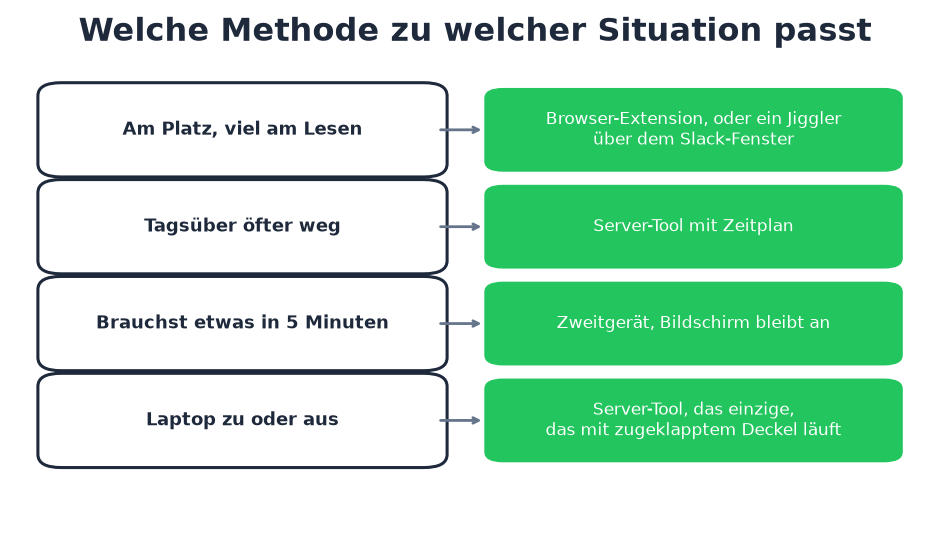
Welche Methode zu welcher Situation passt
Häufige Fragen
Wie halte ich meinen Slack-Status dauerhaft aktiv? Entweder der Computer bekommt weiter Tastatur- oder Mauseingaben, oder ein Tool übernimmt das für dich. In Slacks eigenen Einstellungen gibt es dafür nichts.
Kann man Slack auf immer aktiv stellen? Nicht im Produkt. Eine Immer-aktiv-Einstellung existiert nicht, und "Als aktiv festlegen" setzt den Status einmal zurück, ohne den Timer zu stoppen. Jeder funktionierende Ansatz kommt von außerhalb.
Wie bleibt der grüne Punkt ohne Mausbewegung an? Die zwei Optionen ohne jede Eingabe von dir sind das Zweitgerät und ein Server-Dienst. Alles andere auf der Liste simuliert irgendwo Eingaben.
Hält offenes Slack mich aktiv? Nein. Ein offenes Fenster ohne Eingabe springt am Desktop nach zehn Minuten auf abwesend. Am Handy reicht das Wechseln in den Hintergrund, und es dauert Sekunden.
Verstößt das gegen Slacks Regeln? Die Automatisierung der eigenen Sitzung liegt in einer Grauzone, die Slack gegenüber Einzelpersonen nie durchgesetzt hat. Wichtiger ist meist die Richtlinie deines Arbeitgebers. Die realistische Antwort steht in fliege ich auf?.
Die Kurzfassung
Slacks 10-Minuten-Timer ist seit Jahren unverändert, und keine Einstellung schaltet ihn ab. Simulierte Eingaben wirken, solange der Rechner läuft. Ein Zweitgerät wirkt, bis das Handy einschläft. Ein Server-Tool ist die einzige Methode, die bei zugeklapptem Laptop funktioniert.
Hör auf, die Maus zu Bewegen.
Hunderte Remote-Arbeiter sorgen sich nicht mehr um ihren Slack-Status. Einmal einrichten, für immer grün bleiben.
Related Articles
How to See All Your DMs in Slack, Including the Hidden Ones
The DMs tab lists your direct messages with people. App DMs, Slackbot and DMs with deleted accounts sit elsewhere. We compared the tab with the full list the Slack API returned.
Slack Images Not Showing? 5 Causes We Reproduced
We uploaded images to a Slack test channel and then switched each image setting off, ran /collapse, and posted from a bot that was not in the channel. Five causes, each reproduced.
How to Message Yourself on Slack (and What It Notifies)
Your own name under Direct messages opens a private DM with yourself. We sent it a note, a file, a scheduled message and a reminder, and checked which ones raised a badge.