
Wie lange bleibt Slack aktiv? Die genauen Timer für Desktop und Handy
Slack bleibt am Desktop 10 Minuten nach der letzten Eingabe aktiv - am Handy nur, solange die App auf dem Bildschirm ist. Alle Timer pro Gerät, was dich auf abwesend stellt und was sich ändern lässt.
Slack bleibt am Desktop 10 Minuten nach deiner letzten Maus- oder Tastatureingabe aktiv. Am Handy gibt es gar keinen Timer: Du bist nur aktiv, solange die Slack-App auf dem Bildschirm geöffnet ist, und stehst Sekunden nach dem App-Wechsel oder dem Sperren des Handys auf abwesend. Geht dein Rechner in den Ruhezustand, bist du fast sofort abwesend - der 10-Minuten-Timer läuft dann gar nicht erst an.
Das ist für die meisten schon die ganze Antwort, der Rest dieses Artikels ist das Kleingedruckte: Was zählt als Eingabe, wie unterscheiden sich iPhone und Android, welches Gerät zählt, wenn du überall angemeldet bist, und wie lange bleibt der andere Status, der Text neben deinem Namen. Wichtig ist das, weil Kolleginnen und manche Vorgesetzte den grünen Punkt als "arbeitet gerade" lesen, obwohl der Punkt Eingaben misst, nicht Arbeit. Zuerst die genauen Timer.
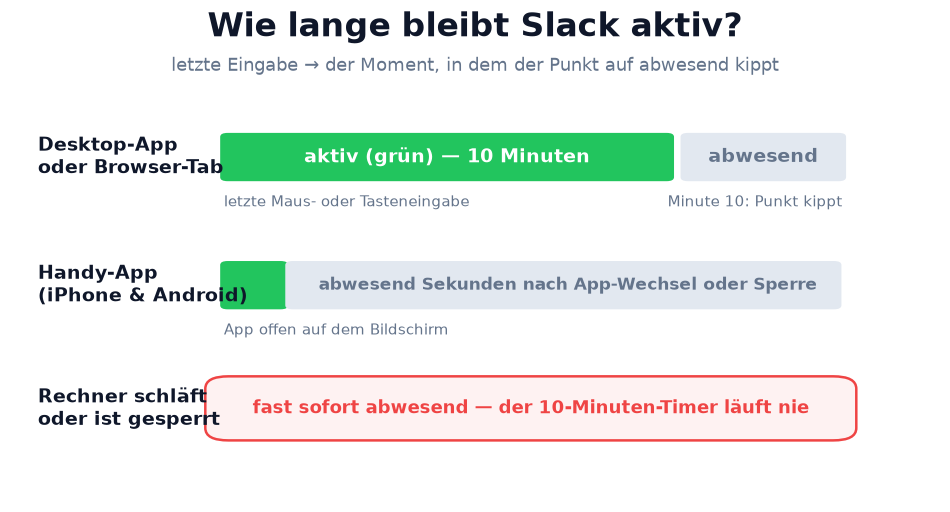
Wie lange bleibt Slack auf jedem Gerät aktiv?
| Wo Slack läuft | Bleibt aktiv | Was dich auf abwesend stellt |
|---|---|---|
| Desktop-App (Mac/Windows/Linux) | 10 Minuten nach der letzten Eingabe | 10 Minuten ohne Maus oder Tastatur |
| Browser-Tab (slack.com) | 10 Minuten nach der letzten Eingabe | Derselbe 10-Minuten-Leerlauf-Timer |
| Rechner im Ruhezustand oder gesperrt | Sekunden | Ruhezustand, Bildschirmsperre, Deckel zu - sofort |
| Handy-App im Vordergrund | Solange die App auf dem Bildschirm ist | App-Wechsel oder Bildschirmsperre |
| Handy-App im Hintergrund | Sekunden | Passiert von selbst, fast sofort |
| Manuelles "Als abwesend festlegen" | Bis du es zurücknimmst | Du, kein Timer |
Zwei Details, die oft untergehen. In der Desktop-App setzt jede Tastatur- oder Mauseingabe am Computer den Timer zurück, auch in einer anderen App, denn die App liest alle 10 Sekunden die Leerlaufzeit des Computers (Code von Slack Desktop 4.52.178, geprüft am 7. Oktober 2026). Ein Dokument in einer anderen App zu schreiben hält dich also grün. Und es gibt in keinem Tarif eine Einstellung, die die 10 Minuten verlängert oder verkürzt.
Wie lange bleibt Slack am Desktop aktiv?
Zehn Minuten, gemessen ab deiner letzten Mausbewegung, deinem letzten Klick oder Tastendruck, während die Desktop-App oder der Browser-Tab läuft. Jede Eingabe startet den Countdown neu, in der Desktop-App auch eine E-Mail oder eine Tabelle in einer anderen App. Abwesend wirst du, wenn zehn Minuten lang niemand den Computer anfasst, etwa in einem langen Anruf oder beim Lesen.
Der Timer läuft nur, solange die Maschine wach ist. Der häufigste Fall von "Warum war ich nach 2 Minuten abwesend?" ist gar nicht der Timer: Die Energieeinstellungen deines Mac oder Windows-PCs haben das Display schlafen gelegt oder den Bildschirm gesperrt, und Slack hat dich genau dann auf abwesend gestellt. Diese Falle und ihre Lösungen stehen Schritt für Schritt in unserem Guide, wie du Slack am Desktop aktiv hältst, und die Kehrseite - warum sich das Timeout so kurz anfühlt - in warum Slack so schnell inaktiv wird.
Wie lange bleibt Slack auf dem Handy aktiv?
Auf dem Handy gibt es keine 10-Minuten-Gnadenfrist. Die Slack-App meldet dich nur aktiv, solange sie geöffnet und auf dem Bildschirm ist. Sobald du zu einer anderen App wechselst, zum Homescreen gehst oder das Handy sperrst, stoppen iOS und Android die Hintergrundaktivität von Slack, und dein grüner Punkt verschwindet innerhalb von Sekunden.
Das überrascht viele, weil Benachrichtigungen weiter ankommen. Push-Nachrichten laufen über die Push-Dienste von Apple und Google, die auch bei angehaltener App funktionieren - dass dein Handy brummt, hat nichts damit zu tun, ob dein Punkt grün ist. Auf iPhone und Android gilt dieselbe Regel: Bildschirm an + Slack im Vordergrund = aktiv. Alles andere = abwesend.
Wer also den ganzen Tag vom Handy antwortet, sieht zwischen den Antworten den ganzen Tag offline aus. Unser Mobile-Guide zeigt, was vom Handy aus wirklich funktioniert - inklusive Bildschirm-an-Trick und dessen Akkukosten.
Hält die Handynutzung Slack aktiv?
Nein - dein Handy zu benutzen hält Slack nicht aktiv. Die Slack-App zu benutzen schon. E-Mails lesen, surfen oder in einer anderen App sein bringt deinem Punkt nichts, denn Slack meldet Aktivität nur, wenn es die Vordergrund-App ist.
Dieselbe Logik beantwortet auch "Bleibe ich grün, wenn ich den Laptop zuklappe, aber das Handy in der Tasche habe?" - nein. Ein Handy in der Tasche ist ein gesperrtes Handy, und ein gesperrtes Handy meldet abwesend.
Nie wieder "abwesend" auf Slack erscheinen
Cloud-basiert. Keine Downloads. Funktioniert 24/7 auch wenn Ihr Laptop aus ist.
Welches Gerät entscheidet über deinen Punkt, wenn du überall angemeldet bist?
Slack zeigt dich aktiv, wenn irgendein angemeldetes Gerät gerade Aktivität meldet. Es ist ein ODER, keine Rangordnung: Ein Laptop innerhalb seines 10-Minuten-Fensters hält dich grün, auch wenn das Handy seit Stunden gesperrt ist, und eine geöffnete Handy-App hält dich grün, nachdem der Desktop in den Leerlauf gegangen ist.
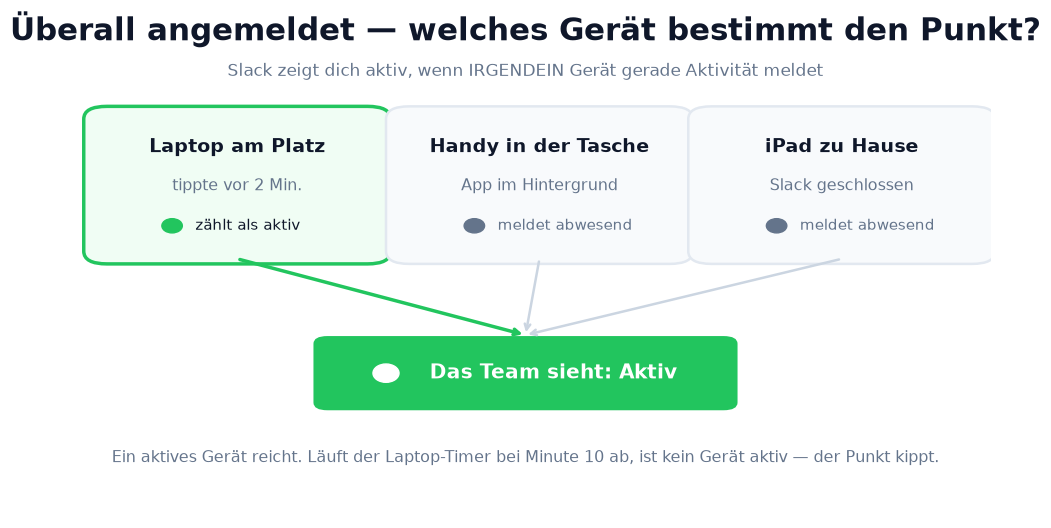
Hört das letzte aktive Gerät auf zu melden - der Laptop-Timer läuft ab, das Handy wird gesperrt - springt der Punkt für alle auf abwesend. Die komplette Erkennungslogik, inklusive dessen, was Slack verfolgt und was nicht, steht in wie Slack entscheidet, wann du abwesend bist.
Wie lange bleibt dein Slack-Status (Text) bestehen?
Wenn du den Statustext meinst - Emoji und Nachricht wie "Im Meeting" - ist das ein völlig anderer Timer, und der einzige, den Slack dich steuern lässt. Beim Setzen eines Status wählst du die Dauer: 30 Minuten, 1 Stunde, 4 Stunden, heute, diese Woche oder "nicht löschen". Der Status bleibt genau so lange - ob du am Schreibtisch sitzt oder schläfst.
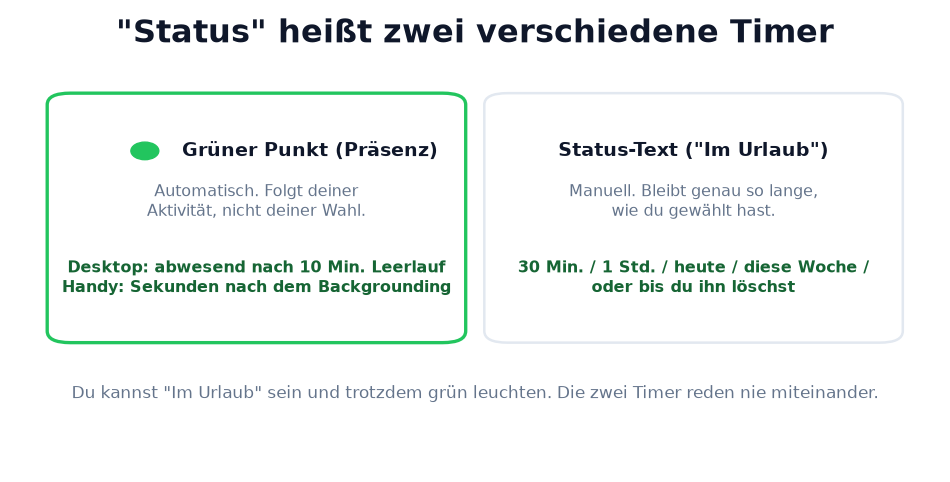
Die beiden Timer beeinflussen sich nie. Du kannst "Im Urlaub" sein und einen grünen Punkt haben (dein Laptop ist zu Hause wach) oder ohne Status abwesend wirken (du warst 11 Minuten weg). Der grüne Punkt ist Präsenz, der Text ein Etikett. Soll das Etikett deinem Kalender oder deinen Arbeitszeiten folgen, hilft wie du einen Slack-Status planst.
Kannst du ändern, wie lange Slack aktiv bleibt?
Nein. Es gibt weder eine Nutzereinstellung noch eine Admin-Einstellung für das Leerlauf-Timeout - nicht im Gratis-Tarif, nicht in Enterprise. Workspace-Inhaber können die 10 Minuten nicht verlängern, und Slack hat erklärt, dass das Timeout fest ist. Die einzigen Präsenz-Steuerungen sind grob: Als abwesend festlegen (grauer Punkt, bis du es zurücknimmst) und Benachrichtigungen pausieren (hängt ein Z an den Punkt, ändert aber nichts an aktiv/abwesend). Was der Punkt und dieses Z wirklich bedeuten, steht in Slack-Aktivstatus erklärt.
"Länger aktiv bleiben" heißt deshalb immer: ändern, was Slack sieht - nicht den Timer ändern:
- • Den Rechner wach halten und mit Eingaben füttern. Energieeinstellungen auf "nie schlafen", plus etwas, das Eingaben erzeugt, etwa ein Mouse-Jiggler oder echte Arbeit. Das bricht zusammen, sobald du aufstehst, und Jiggler laufen zudem auf genau der Maschine, die deine IT-Abteilung überwachen kann.
- • Die Slack-App auf einem Zweitgerät auf dem Bildschirm lassen. Funktioniert, verheizt aber den ganzen Tag einen Handybildschirm.
- • Die Präsenz von einem Server aus aktiv halten. Slack Green hält deine Präsenz auf seiner Seite während der Arbeitszeiten aktiv, die du wählst, sodass der 10-Minuten-Timer nie abläuft, während der Laptop zu ist und das Handy in der Tasche steckt. Am Ende deines Zeitplans hört es auf.
Der ehrliche Vergleich all dieser Wege, samt Schwachstellen, steht in alle Methoden, um Slack aktiv zu halten.
Häufig gestellte Fragen
Wie lange bleibt Slack auf dem iPhone aktiv?
Nur solange die Slack-App geöffnet und der Bildschirm an ist. iOS stoppt Slack Sekunden nach dem Wechsel in den Hintergrund oder dem Sperren, und dein Punkt wird grau. iPhones mit Always-On-Display ändern daran nichts - ein gesperrtes iPhone meldet abwesend.
Wie lange bleibt Slack aktiv, während du dein Handy benutzt?
In anderen Apps: gar nicht - du erscheinst abwesend. In der Slack-App mit eingeschaltetem Bildschirm: die ganze Zeit. Slack zählt am Handy nur die Nutzung im Vordergrund.
Bleibt Slack nachts auf dem Handy online?
Nein. Das Handy über Nacht zu laden, während Slack installiert ist, hält dich nicht online; die App ist angehalten, solange das Handy gesperrt ist. Wenn du nachts online erscheinst, meldet ein anderes angemeldetes Gerät (meist ein wacher Desktop) Aktivität.
Stellt Slack dich trotz "aktiv" wieder auf abwesend?
Ja. Einen manuellen "Immer aktiv"-Zustand gibt es nicht. Nimmst du die Abwesenheit zurück, greift wieder die automatische Erkennung - und damit sofort der 10-Minuten-Timer.
Ist der grüne Punkt zuverlässig?
Er ist zuverlässig, was Eingaben angeht - nicht, was Arbeit angeht. Zehn Minuten einen Ausdruck lesen macht dich abwesend; ein Mouse-Jiggler macht einen leeren Stuhl aktiv. Lies ihn als "das Gerät dieser Person hat kürzlich Eingaben gesehen" - mehr nicht.
Halte deinen Punkt nach deinem Zeitplan grün
Wenn du hier gelandet bist, weil dein Punkt grau wird, während du noch arbeitest, hast du zwei echte Optionen: auf jedem Gerät für Eingaben sorgen oder einmal einen Zeitplan auf Serverseite setzen, wie oben beschrieben. Dann folgt der Punkt deinen Arbeitszeiten statt Slacks 10-Minuten-Timer.
Hör auf, die Maus zu Bewegen.
Hunderte Remote-Arbeiter sorgen sich nicht mehr um ihren Slack-Status. Einmal einrichten, für immer grün bleiben.
Related Articles
Slack Yellow Dot: Slack Has No Yellow Status
Slack only has two availability states, and neither one is yellow. If you see a yellow dot, it's a theme, an emoji, or a different app.
Slack Inactive vs Deactivated vs Away: What Each One Means
Away is the grey dot, inactive is a billing status after 28 days without Slack, and deactivated is an account an admin turned off. We checked where each one shows in a real workspace admin page.
Fliege ich mit Slack Green auf? Was Admins sehen
Was Kollegen, Workspace-Admins und die IT sehen, während Slack Green läuft, geprüft in einem echten Slack-Zugriffsprotokoll: alle 6 Stunden eine Web-Sitzung von der IP unseres Servers.