
Slackのアクティブ状態はどれくらい続く?デスクトップは10分、スマホは数秒
Slackは、PCでは最後のキーボードやマウスの入力から10分、スマホではアプリが画面に表示されているあいだだけアクティブのままです。スリープや画面ロックではすぐに離席中になります。すべてのタイマーと、やり直しになる条件、ステータスの表示時間。
Slackは、PCでは最後のキーボードやマウスの入力から10分間、緑の点のアクティブのままです。デスクトップアプリでは、どのアプリでの入力でも10分がやり直しになります。アプリがコンピューターのアイドル時間を10秒ごとに読んでいるからです(Slackデスクトップ版4.52.178のコードで2026年10月7日に確認)。スマホにはタイマーがありません。Slackアプリが画面に開いているあいだはアクティブで、アプリを離れるかスマホをロックすると数秒で離席中になります。PCがスリープかロックすると、ほぼすぐに離席中になります。
このページでは数字を扱います。どれくらいの時間か、どの端末でか、何でやり直しになるか。Slackの中でカウントダウンやポモドーロのタイマーを使いたいならSlackのタイマーをご覧ください。Slackがなぜこう動くのか、どの信号を読んでいるのかはSlackが離席中を判断するしくみにあります。
一日の大半をほかのアプリで過ごすなら、10分は短い時間です。仕様書を読んだりZoomの通話に参加したりしていると、点は灰色になります。
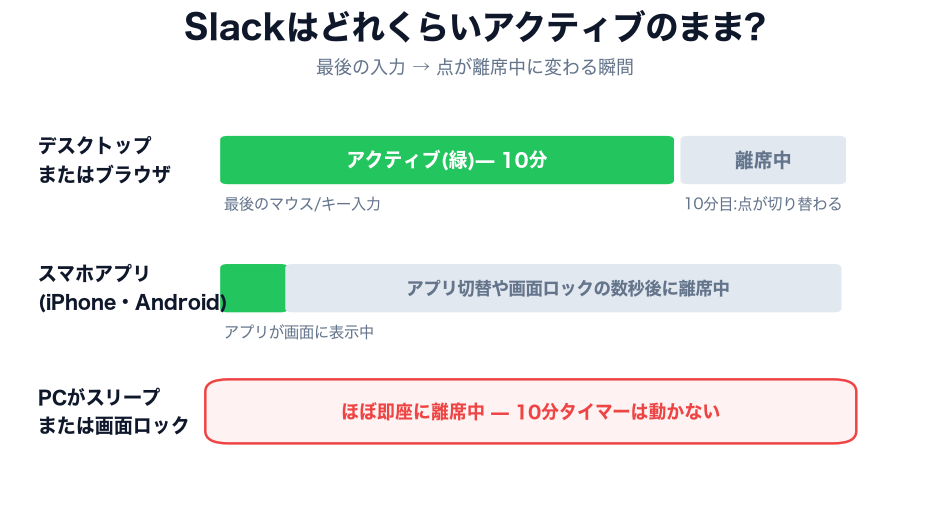
端末ごとの、Slackがアクティブのままでいる時間
| Slackの場所 | アクティブのままの時間 | 離席中になるきっかけ |
|---|---|---|
| デスクトップアプリ(Mac、Windows、Linux) | コンピューターでの最後の入力から10分 | どのアプリでもキーやマウスの入力がない10分 |
| ブラウザのタブ | タブへの最後の入力から10分 | 同じ10分タイマー |
| PCがスリープ、ロック、ふたを閉じた | 数秒 | スリープかロックで、すぐに |
| スマホのアプリを画面に表示 | 画面に出ているあいだ | アプリを離れるか、スマホをロック |
| スマホのアプリがバックグラウンド | 数秒 | 自動で |
| 「自分を離席中に設定」 | 戻すまで | あなた |
Slackのヘルプセンターも同じルールを説明しています。デスクトップで10分間操作がないか、モバイル端末でアプリから離れるか閉じると、離席中になります。
デスクトップでSlackはどれくらいアクティブのままか
コンピューターでの最後のクリック、キー入力、マウスの動きから10分です。入力のたびにカウントはやり直しになり、ほかのアプリでメールを書いたり表計算をスクロールしたりしても同じです。離席中になるのは、長い通話や読み物のように、だれもコンピューターに10分触れなかったときです。
タイマーが動くのは、PCが起きているあいだだけです。2分で灰色になったなら、原因はタイマーではありません。ディスプレイがスリープしたか画面がロックされ、Slackがその瞬間に離席中にしたのです。その対処はSlackがすぐ離席中になる理由に、デスクトップでアクティブを保つ方法はデスクトップでSlackを常にアクティブに保つ方法にあります。
スマホでSlackはどれくらいアクティブのままか
アプリが開いていて画面に表示されているあいだだけです。アプリを切り替えるか、ホーム画面に戻るか、スマホをロックした瞬間に、iOSとAndroidはSlackを一時停止し、数秒で点は灰色になります。この点はiPhoneとAndroidで同じです。
それでも通知は届くので、混乱する人が多くいます。プッシュ通知は、Slackが一時停止しているあいだにAppleとGoogleのプッシュサービスを通って届きます。スマホが震えていることと、点が緑であることは関係ありません。
スマホでアプリを開いていれば、Slackはアクティブと表示しますか? 画面に表示されているあいだは表示します。画面がロックされたら表示しません。スマホでできることとバッテリーへの負担はスマホでSlackをアクティブに保つにあります。
複数の端末でサインインしていると、Slackはどれくらい緑のままか
サインイン中の端末のどれか1台がアクティブな時間内にあれば、緑のままです。10分の猶予内にあるノートPCがあれば、スマホが何時間ロックされていても緑です。最後のアクティブな端末が止まると、全員から離席中に見えます。
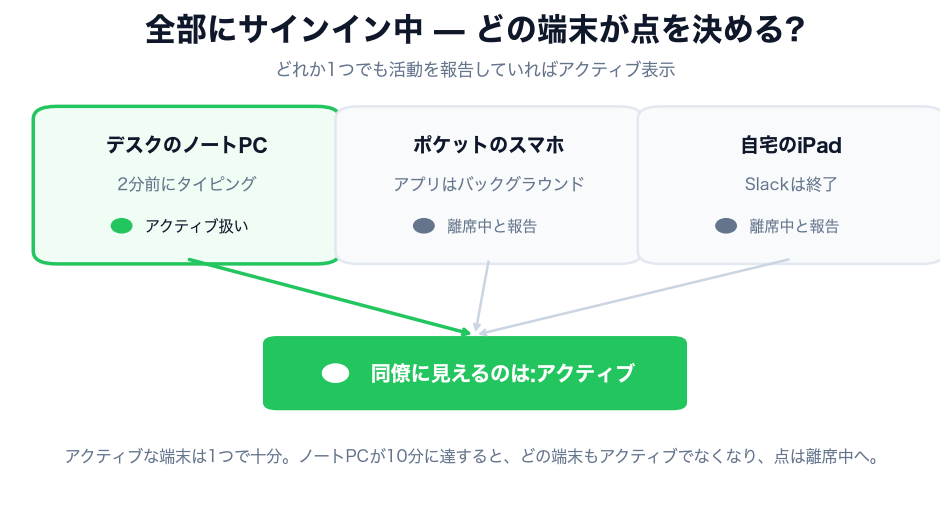
Slackが端末をどうまとめるか、点がでたらめに見える理由はSlackが離席中を判断するしくみにあります。
Slackのステータスはどれくらい表示されるか
「会議中」と絵文字のようなステータスの文字には独自のタイマーがあり、それはあなたが選ぶものです。ステータスを設定するときに、消えるタイミングを選びます。30分、1時間、4時間、今日、今週、指定した日付、または消去しない。点が緑でも灰色でも、ステータスはその時間表示されます。
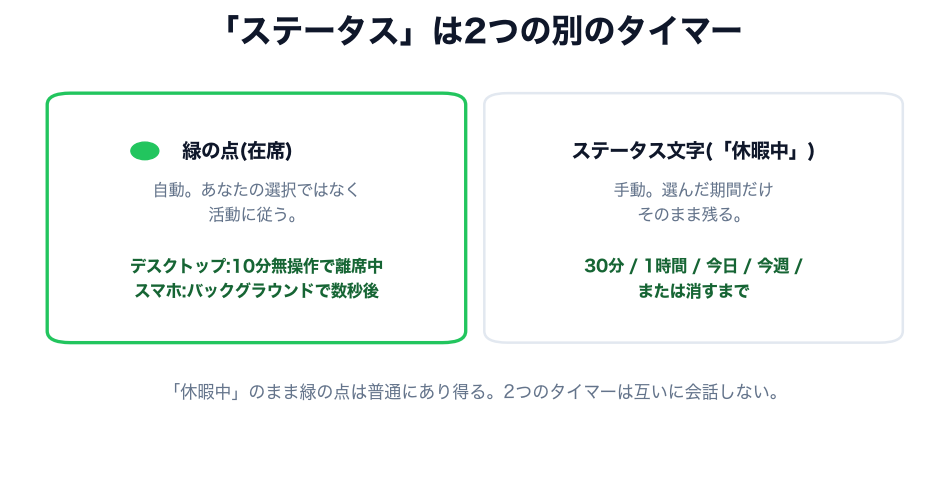
2つのタイマーが影響し合うことはありません。「休暇中」と緑の点が並ぶことも、ステータスなしで灰色の点のこともあります。点と文字は別の仕組みだからです。ステータスを前もって設定するにはSlackのステータスを予約する方法を参照してください。
Slackをもっと長くアクティブにできますか?
できません。10分を変えるユーザー設定も管理者設定も、どのプランにもありません。あなた、管理者、APIが設定できることとできないことはSlackの離席時間は変更できるかにあります。
「もっと長くアクティブにする」とは、つねにタイマーに見えるものを変えることです。
- • 10分たつ前にコンピューターを使う。 デスクトップアプリでは、どのアプリでの作業も入力として数えられます。無料ですが、席を離れれば終わりです。
- • PCを起こしておく。 スリープによる即時の離席中は防げます。10分タイマーは止まりません。
- • 予備のスマホにSlackを表示しておく。 効きますが、一日中画面がつきっぱなしです。
- • サーバーから在席状況をアクティブに保つ。 Slack Green は、あなたが選んだ勤務時間のあいだ自社側で在席状況をアクティブに保つので、ノートPCを閉じてスマホをポケットに入れていても10分タイマーが切れません。スケジュールが終われば止まります。
すべての方法を、うまくいかないケースも含めてSlackをアクティブに保つ方法で比較しています。原因ごとの手順はSlackで離席中と表示されないようにする方法を参照してください。
タイムゾーンをまたいで働いているなら、Slackのタイムゾーン変換ツールでチームメイトの勤務時間が現地時間の何時に終わるかを確認できます。
よくある質問
Slackが非アクティブになるまでどれくらいですか?
PCでは、最後の入力から10分です。スマホでは、アプリを離れて数秒です。PCがスリープかロックすると、すぐです。
Slackで離席中と表示されるまでどれくらいかかりますか?
同じです。PCでは10分、スマホでは数秒です。その時点で、全員から見てあなたの点は中抜きの灰色になります。
iPhoneでSlackはどれくらいアクティブのままですか?
Slackアプリが開いていて画面がついているあいだだけです。ロックしたiPhoneでは、常時表示ディスプレイでも離席中になります。
スマホのSlackは夜のあいだもオンラインのままですか?
いいえ。ロックしたスマホは離席中を送ります。夜にアクティブと表示されているなら、別の端末、たいていは起きたままのPCが操作を送っています。
自分をアクティブに設定しても、操作がないと離席中になりますか?
なります。「自分をアクティブに設定」は手動の離席中を解除するだけです。10分タイマーはすぐにまた適用されます。
10分はどのSlackプランでも同じですか?
同じです。フリー、プロ、ビジネスプラス、Enterpriseのすべてで10分で、管理者も変更できません。
Related Articles
Slackのステータスの履歴は見られる?見られません。あるもの
Slackのアクティブか離席中かの点とカスタムステータスは今の状態しか表示されず、同僚や管理者が開ける履歴はありません。有料プランの管理者が見られるのは最終アクティブ日とサインインの記録です。今日から自分の記録をSlackのAPIで残す方法も載せました。
Slackの非アクティブ、解除済み、離席中の違い
離席中は灰色の点、非アクティブは28日Slackを使わなかったときのお支払いのステータス、解除済みは管理者が止めたアカウントです。実際のワークスペースの管理画面で、それぞれがどこに出るかを確かめました。
解除されたSlackのアカウントは戻せる?管理者なら戻せます
ワークスペースのオーナーか管理者は、解除(無効化)されたSlackのアカウントをいつでも有効に戻せます。管理者 > メンバーを管理するで3つの点からアカウントを有効化を選びます。手順、Enterpriseの場合、戻るものと戻らないものをまとめました。