
Slackのアクティブ表示の仕組み:緑の点を変えるものを試した
Slackが緑の点を決める仕組みを、2026年9月30日のSlackのWebアプリでのテストで説明します。点の4つの状態、投稿しても手動の離席中が解除されない理由、ステータスの文字で点が変わらない理由。
Slackでは、パソコンかスマホでSlackが開いていて、最近そこで操作していると、緑の点でアクティブと表示されます。Slackのヘルプセンターによると、デスクトップではSlackで10分間操作がないと離席中になります。スマホでは、アプリを離れた時点で離席中になります。自分を離席中にすることはいつでもできますが、緑のままにする設定はありません。
緑の点は、名前の横に出る4つの表示のひとつで、よく混同されます。2026年9月30日にSlackのWebアプリで、これらがどう影響し合うかを試しました。下のスクリーンショットはそのときのもので、画面は英語表示です。
点には4つの状態がある
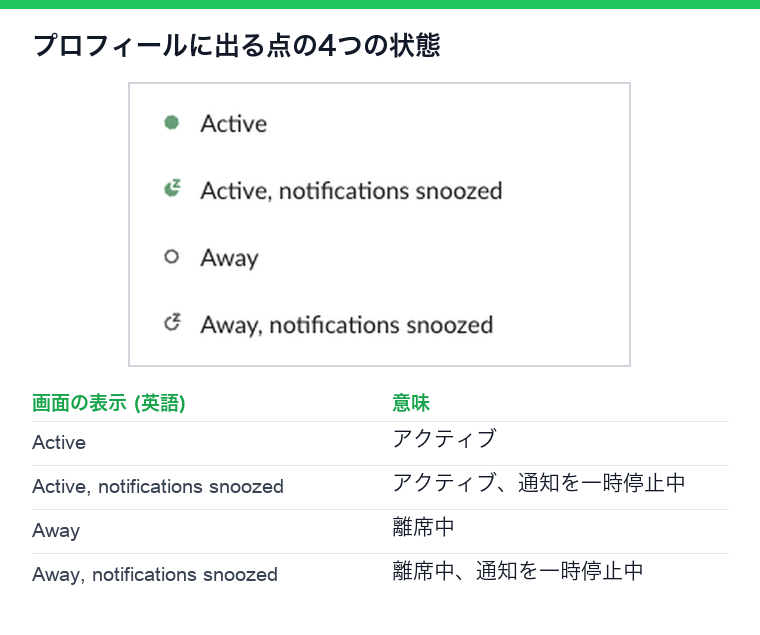
塗りが在席状況です。塗りつぶした緑はアクティブ、中が空いた点は離席中です。小さなZは別の表示で、通知が一時停止中という意味です。ZについてはSlackの点のZの意味で解説しています。SlackのAPIも在席状況を同じ2つに分けて返します。presence は active か away で、manual_away は自分で離席中を選んだかどうかを示します。
Slackがアクティブかどうかを決める仕組み
Slackのヘルプセンターは2文で説明しています。デスクトップかモバイルでSlackが開いているとアクティブになり、「デスクトップで10分間操作がないとき、またはモバイルでアプリから離れるか閉じたとき」に離席中になります。
- • Slackの中での入力が数えられます。 文字の入力、クリック、スクロール、チャンネルの切り替えで緑になります。
- • スマホではアプリが画面に出ている必要があります。 別のアプリに切り替えるか画面をロックすると離席中になります。プッシュ通知では緑のままになりません。
- • 複数の端末はまとめて判断されます。 どれか1つのSlackがアクティブならアクティブです。すべてが操作なし、終了、スリープのときに離席中になります。
- • 手動の離席中が優先されます。 Set yourself as away(自分を離席中に設定)は、自分で戻すまでほかのすべてより優先されます。
30分と書いている古い記事もありますが、これは昔のSlackのヘルプページの数字です。端末ごとの正確な時間はSlackがアクティブのままでいる時間にあります。
メッセージを投稿しても手動の離席中は解除されない
Set yourself as away を選んでから、チャンネルでメッセージを打って送信しました。4秒後もSlackのAPIは presence: away と manual_away: true を返し、プロフィールも「Away」のままでした。メッセージは中が空いた点のまま投稿されました。
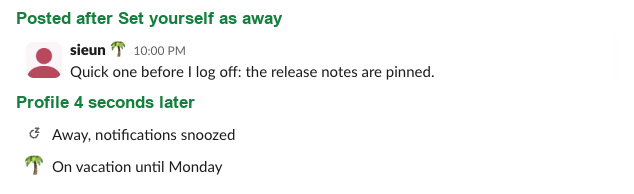
つまり、いったん離席中にすると、入力しても戻りません。戻すのは Set yourself as active(自分をアクティブに設定)だけです。仕事を続けながらSlackでオフラインに見せる方法は、この仕組みを使っています。
ステータスの文字では点は変わらない
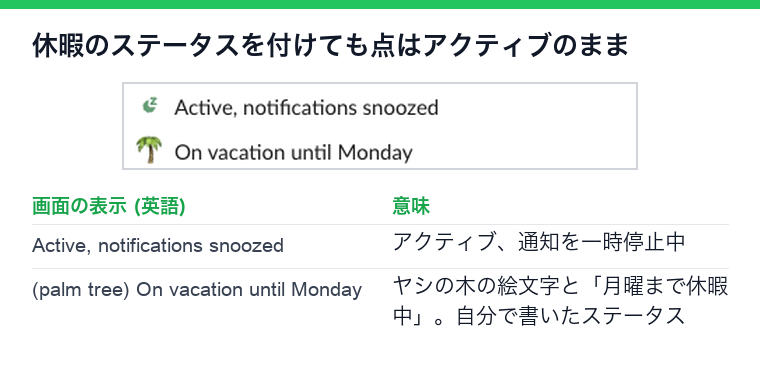
ヤシの木の絵文字と「On vacation until Monday」(月曜まで休暇中)のステータスを付けても、プロフィールは「Active」のままでした。ステータスは自分で選ぶ文字で、点は操作から決まります。
| 表示 | 誰が決めるか | 点を変えるか |
|---|---|---|
| 点 | Slackが操作から決める。または自分を離席中に設定 | 点そのもの |
| Z | 自分、自分の通知スケジュール、または管理者の既定のスケジュール | 変えない |
| ステータスの絵文字と文字 | 自分、またはカレンダーアプリ | 変えない |
| 自動ステータス(ハドル中、集中モード中、勤務時間外) | Slack。Preferences(環境設定)のAvailabilityでチェックした場合 | 変えない |
「デスクにいます」と書いても緑のままにはならず、離席中になってもステータスの文字は消えません。文字の設定はSlackのステータスを変える方法、名前の横に出るすべてのアイコンはSlackのステータスアイコンの意味にあります。
チームの人に見えるもの
last_activity の時刻を返すのは自分のアカウントだけです。2026年9月29日にワークスペースのプライマリーオーナーとしてほかのメンバーの在席状況を取得したところ、返ってきたのは在席状況だけでした。詳しくはSlackに最終ログインは表示されるかにあります。自分で決められること
自分で決められるのは、ステータスの文字と絵文字、Set yourself as away の切り替え、通知を止める時間です。操作なしのタイマーと複数の端末のまとめ方はSlackが決めます。タイマーの長さを変える設定はなく、Set yourself as active は手動の離席中を解除するだけです。解除したあとは、またタイマーが働きます。
点を緑に保つ方法はどれも、Slackの設定の外にあります。Slackを使い続ける、スマホのアプリを画面に出しておく、またはサーバーにセッションを持たせる、のどれかです。方法の比較はSlackをアクティブに保つ方法にあります。
よくある質問
Slackは何をアクティブとみなしますか?
使っているSlackのウィンドウかアプリです。デスクトップでは、直近10分以内にSlackで操作があること。スマホでは、アプリが画面に開いていることです。
緑の点なら、相手は私のメッセージを読んだのですか?
いいえ。ここ数分のうちに、どれかの端末でSlackを使ったという意味です。Slackのメッセージには既読表示がありません。Slackに既読機能はあるかをご覧ください。
Slackの緑の点はLinkedInと同じ意味ですか?
塗りつぶした点は同じで、今アクティブという意味です。LinkedInの中が空いた緑の丸は、今LinkedInにはいないけれどスマホに通知が届く、という意味です。LinkedInのアクティブ表示をご覧ください。
Related Articles
Slack Interactivity Payload: Real block_actions JSON and response_url Limits
We clicked a button, a static_select and a datepicker in Slack on 1 October 2026 and logged the block_actions payloads our app received. Then we measured response_url: 5 posts, then used_url; it worked at 29:50 and was dead at 30:10.
Slack unfurl_links and unfurl_media: What Each Flag Does, Tested
We posted a web page, a YouTube video and an image with every combination of unfurl_links and unfurl_media on 1 October 2026, then built a custom preview with link_shared and chat.unfurl. The flags do not split the way the names suggest.
Slack Scheduled Message Didn't Send? 5 Cases We Tested
We scheduled five messages for 4:40 PM on 1 October 2026, then archived, left and deleted their channels and deleted a thread parent before the send time. Two sent, three never did, and Slack gave no notice about the three.