
Slackでオフラインに見せる方法と、それでも見えてしまうもの
プロフィール写真をクリックして「自分を離席中に設定」を選ぶと、点はサインアウト時と同じ中の空いた灰色になります。デスクトップとスマホの手順、管理者に見えるもの、それでも見える5つのこと。
Slackでオフラインに見せるには、プロフィール写真をクリックして Set yourself as away(自分を離席中に設定)を選びます。緑の点が中の空いた灰色の点に変わります。これはサインアウトしているときと同じ点なので、2つは誰にも見分けられません。Slackには「最終ログイン」の時刻も、自分で離席中を選んだことを示す表示もありません。
Slackには「オフライン表示」や「非表示モード」という名前の設定がないので、隠れることはできないと思われがちです。実際には離席中の切り替えが同じ役目をします。オフラインに見えたまま、メッセージも通知も届き続けます。2026年9月30日にSlackのWebアプリで、投稿したときやSlackを開き直したときに何が起きるかも含めて試しました。下のスクリーンショットはそのときのもので、画面は英語表示です。
Slackでオフラインに見せる方法
デスクトップアプリかブラウザでは:
- サイドバーの下にあるプロフィール写真をクリックします。
- Set yourself as away(自分を離席中に設定)をクリックします。
- すべてのチャンネルとDMで、点がすぐに緑から中の空いた灰色に変わります。
- 下のタブバーの You(あなた)か、プロフィール写真をタップします。
- Set yourself as away をタップします。
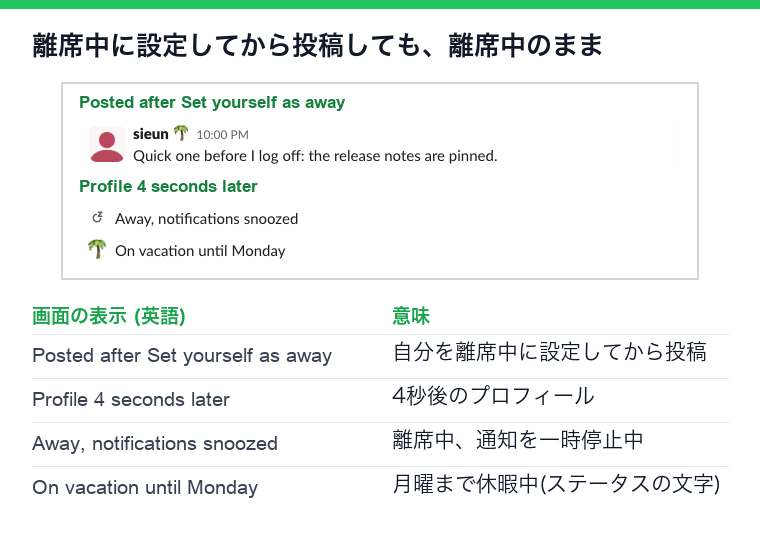
- • 投稿しても戻りませんでした。 離席中にしてからメッセージを打って送ると、4秒後もSlackのAPIは
presence: awayとmanual_away: trueを返し、プロフィールも離席中のままでした。 - • 再読み込みしても離席中のままでしたが、Slackが確認してきました。 再読み込みのあと、「Set yourself to active?」(自分をアクティブにしますか?)という確認ボックスが No Thanks(いいえ)と Set to Active(アクティブにする)のボタン付きで出ました。No Thanks を押すと離席中のままでした。Set to Active を1回押すだけで隠れていた状態が終わるので、押す前に読みましょう。
- • 自分を離席中に設定。 点が灰色になります。通知、DM、メンションは届きます。
- • 通知を一時停止。 点は変わりません。点にZが付き、それは誰にでも見えます。詳しくはSlackの点のZの意味にあります。
- • すべての端末でSlackを終了。 本当にオフラインになり、次にSlackを開くまで何も届きません。
- 入力中の表示。 DMやチャンネルで文字を打つと、相手のメッセージ欄の下に「入力中」と出ます。
- 投稿とリアクション。 メッセージにも絵文字のリアクションにも時刻が付きます。
- ハドル。 ハドルに入ると、参加者の一覧に名前が出ます。
- Z。 通知を止めると点にZが付きます。オフラインに見せたいなら、通知には触らないでおきます。
- ほかのワークスペース。 2つめのワークスペースでは、そこでも離席中にするまで緑のままです。
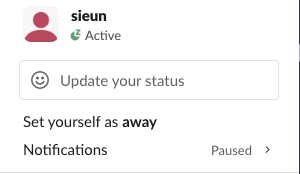
メッセージ欄に /away と打っても同じです。テストでは /away で離席中になり、もう一度 /away と打つとアクティブに戻りました。
iPhoneかAndroidのアプリでは:
戻るときは、同じメニューで Set yourself as active(自分をアクティブに設定)をクリックします。
手動の離席中は続きます。Slackの開発者向けドキュメントには、手動の離席中は「接続をまたいで保持される」とあり、テストでもそのとおりでした。
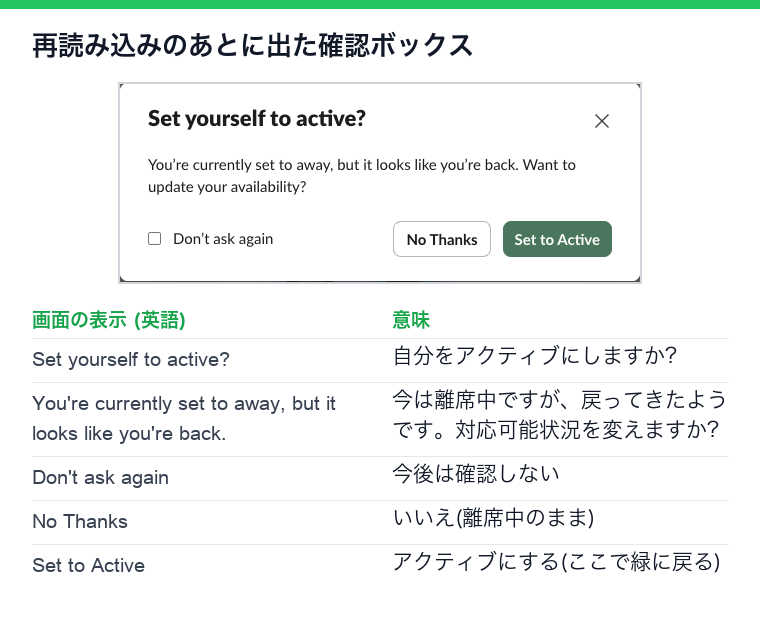
このボックスには Don't ask again(今後は確認しない)のチェックボックスもあります。緑に戻るのは、Set yourself as active、このボックスの Set to Active、もう一度打った /away、またはアカウントへのアクセスを許可したアプリによる場合だけです。
離席中は、設定したワークスペースにだけ効きます。2つのワークスペースにサインインしているなら、それぞれで離席中にします。
チームに見えるもの:離席中とオフライン
Slackは、アクティブでない状態をすべて同じ灰色の点で表示します。
| 実際の状態 | チームに見える点 | どれなのか見分けられる? |
|---|---|---|
| 今Slackを使っている | 塗りつぶした緑の点 | 見分ける必要なし |
| Slackを開いていて、自分を離席中に設定 | 中の空いた灰色の点 | できない |
| Slackで10分間入力がない | 中の空いた灰色の点 | できない |
| Slackを閉じている、またはサインアウト | 中の空いた灰色の点 | できない |
「午後2時14分から離席中」のような表示も、「オフラインに見せることを選んだ」というアイコンもありません。点や記号の一覧はSlackのアクティブ表示の仕組みに、何もしなくても灰色になるタイマーはSlackが離席中を判断する仕組みにあります。
離席中、通知の一時停止、終了のどれを使うか
3つの方法はよく混同されます。オフラインに見えて連絡も届くのは1つだけです。
r/Slackによくある例があります。当番中の人が、営業チームや共有チャンネルの顧客にはオフラインに見せたいけれど、自分のチームから@メンションされたら音で知りたい、というものです。これは離席中でできます。通知はオンのままにして、通知のスケジュールで時間外に止まらないかを確認します(Preferences、Availability、Allow notifications)。通知を止めるなら、チームの人をVIPリストに入れておけば、そのメッセージは届きます。
それでも見えてしまうもの
離席中で隠れるのは点だけです。Slackでの行動は隠れません。
隠れたままメッセージを送るには、予約送信を使います。手順はSlackでメッセージを予約送信する方法にあります。
特定の1人にだけオフラインに見せられるか
できません。Slackの開発者向けドキュメントは、在席状況をメンバーごとに1つの値として説明しています。「ユーザーの在席状況は active(アクティブ)か away(離席中)の2つのどちらか」です。カスタムステータスもプロフィールの1つの項目です。どちらにも「誰に見せるか」のリストはないので、自分にも管理者にも、相手ごとに設定する場所はありません。離席中にすれば、その1人には灰色の点が見えますが、ほかの全員にも同じ点が見えます。
Slackの Hide a person(ユーザーを非表示にする)は逆向きに働きます。相手のプロフィールを開き、三点メニューから Hide [名前] を選び、Hide This Person を押します。Slackのヘルプセンターによると、その人の名前、写真、メッセージはクリックで開ける警告の裏に隠れ、DMやメンションが来てもバナー通知は出ません。未読バッジは残ります。相手には知らされず、Slackの発表では誰を非表示にしたかは管理者にも見えません。Slack自身が「一方向の機能で、非表示にした相手にはすべてのメッセージがいつもどおり見える」と書いており、あなたの点とカスタムステータスもそのまま見えます。
| すること | その1人に見えるもの | ほかに影響する人 |
|---|---|---|
| 自分を離席中に設定 | 灰色の点 | 全員 |
| 通知を一時停止 | Zの付いた点 | 全員 |
| カスタムステータスを消す | 絵文字も文字もなし | 全員 |
| その人を非表示にする | 変化なし | 自分だけ |
| その人とのDMをミュート | 変化なし | 自分だけ |
| Slackからサインアウト | 灰色の点 | 全員。サインインし直すまでメッセージも届かない |
1人が悩みの種なら、相手の行動に合わせて方法を選びます。メッセージを減らしたいなら、非表示にするかDMをミュートします。時間外に連絡してくるなら、通知のスケジュールを設定します。手順はSlackのおやすみモードにあり、その時間は全員にZが見えます。点を見張られているなら、Slackに相手ごとの対策はありません。カスタムステータスに勤務時間を書くか、上司に相談します。嫌がらせはワークスペースの管理者か人事に伝えてください。非表示はブロックではありません。仕事用チャットの中ではWebexが例外で、選んだ相手にだけステータスを隠せます。Webexでオンライン状態を隠す方法をご覧ください。
上司にオンラインだとわかるか
リアルタイムではわかりません。
away が返ります。会社は、エクスポートしたメッセージやチャンネルの履歴は読めますし、会社のノートパソコンに入った監視ソフトはSlackの外で動きます。離席中で隠れるのは点だけです。Slack自体が記録するものはSlackはマウスの動きを記録するかに、インターネットなしでSlackを使う話はSlackのオフラインモードにあります。
反対の悩み:作業中に緑のままでいたい
オフラインに見せたいのはたまにで、毎日困るのはその逆、作業中なのに離席中にされることです。SlackはSlackのウィンドウで10分間入力がないと灰色にするので、資料を読んだり別のアプリでコードを書いたりしていると、いないように見えます。
こちら側を直す設定はSlackにありません。Set yourself as active は手動の離席中を解除するだけで、そのあとはまたタイマーが働きます。マウスジグラーが動かすポインターは、Slackは見ていません。効く方法の比較はSlackをアクティブに保つ方法にあります。
よくある質問
Slackに非表示モードはありますか?
その名前の機能はありません。Set yourself as away が同じ役目をします。オフラインの人と同じに見えて、すべて受け取れます。オンとオフは自分で切り替えます。Discordには「オンライン状態を隠す」ステータスがあります。SlackとDiscordの違いと、それでも特定の1人からだけ隠れることはできない理由を説明したDiscordで特定の人にだけオフラインに見せる方法をご覧ください。
Slackに最後にオンラインだった時刻は出ますか?
出ません。プロフィールにもDMにも最終ログインの時刻はありません。有料プランの管理者の分析には最終アクティブ日が出ますが、時刻は出ません。詳しくはSlackに最終ログインは表示されるかにあります。
Related Articles
Slackで箇条書きにする方法(入れ子のリストも)
Slackで箇条書きにするには、行の先頭に * か - とスペースを入力するか、Cmd+Shift+8を押します。試したところ、Tabで5段階まで入れ子にでき、マークアップモードではリストにならず、APIのmrkdwnにはリストがない一方、markdownブロックにはありました。
Slackの通知音を変える方法(デスクトップとスマホ)
デスクトップでは環境設定、通知、Sounds & appearanceで、スマホでは通知、サウンドでSlackの通知音を変えます。Slackの中のファイルから13の音を測り、デスクトップの音がアカウントについてくる理由、音声ファイルを差し替えるとアプリが壊れる理由もまとめました。
起動時にSlackが開かないようにする方法(MacとWindows)
Macではログイン項目からSlackを外し、Windowsではタスクマネージャーで無効にします。Macの手順をmacOS 26.5.2で試し、Slack 4.52.171の起動処理のコードを読んで、Slackがまた起動してくる理由を説明します。