
Slack에서 오프라인으로 보이는 법, 그래도 드러나는 것
프로필 사진을 누르고 "나를 자리 비움으로 설정"을 고르면 점이 로그아웃했을 때와 같은 속이 빈 회색이 됩니다. 데스크톱과 휴대폰 단계, 관리자에게 보이는 것, 그래도 드러나는 5가지.
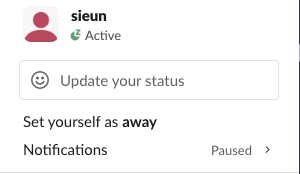
Slack에서 오프라인으로 보이려면 프로필 사진을 누르고 Set yourself as away(나를 자리 비움으로 설정)를 고릅니다. 초록 점이 속이 빈 회색 점으로 바뀝니다. 로그아웃했을 때와 같은 점이라서 누구도 둘을 구별할 수 없습니다. Slack에는 "마지막 접속" 시간도, 직접 자리 비움을 골랐다는 표시도 없습니다.
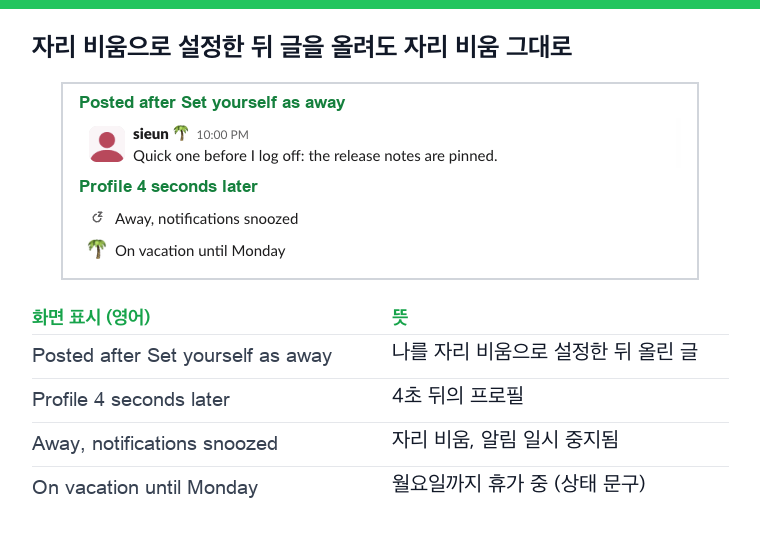
Slack에는 "오프라인 표시"나 "투명 모드"라는 이름의 설정이 없어서 숨을 수 없다고 생각하기 쉽습니다. 실제로는 자리 비움 스위치가 같은 역할을 합니다. 오프라인으로 보이면서 메시지와 알림은 계속 받습니다. 2026년 9월 30일에 Slack 웹 앱에서, 글을 올리거나 Slack을 다시 열 때 어떻게 되는지까지 시험했습니다. 아래 스크린샷은 그때 찍은 것이고, 화면은 영어로 표시되어 있습니다.
Slack에서 오프라인으로 보이는 방법
데스크톱 앱이나 브라우저에서:
- 사이드바 아래의 프로필 사진을 누릅니다.
- Set yourself as away(나를 자리 비움으로 설정)를 누릅니다.
- 모든 채널과 DM에서 점이 바로 초록에서 속이 빈 회색으로 바뀝니다.
- 아래 탭 막대의 You(나) 또는 프로필 사진을 누릅니다.
- Set yourself as away 를 누릅니다.
- • 글을 올려도 돌아오지 않았습니다. 자리 비움으로 설정한 뒤 메시지를 입력해 보냈더니, 4초 뒤에도 Slack API는
presence: away와manual_away: true를 돌려줬고 프로필도 계속 자리 비움이었습니다. - • 새로고침해도 자리 비움이었지만, Slack이 물어봤습니다. 새로고침 뒤 "Set yourself to active?"(나를 활성으로 설정할까요?)라는 창이 No Thanks(아니요)와 Set to Active(활성으로 설정) 버튼과 함께 떴습니다. No Thanks 를 누르자 자리 비움이 유지됐습니다. Set to Active 를 한 번만 눌러도 숨어 있던 상태가 끝나니, 누르기 전에 읽어 보세요.
- • 나를 자리 비움으로 설정. 점이 회색이 됩니다. 알림, DM, 멘션은 그대로 옵니다.
- • 알림 일시 중지. 점은 바뀌지 않습니다. 점에 Z가 붙고, 그건 모두에게 보입니다. 자세한 내용은 Slack 점의 Z가 뜻하는 것에 있습니다.
- • 모든 기기에서 Slack 종료. 정말 오프라인이 되고, 다시 Slack을 열 때까지 아무것도 오지 않습니다.
- 입력 중 표시. DM이나 채널에서 입력하면 상대의 입력란 아래에 "입력 중"이 뜹니다.
- 글과 반응. 메시지에도 이모지 반응에도 시간이 붙습니다.
- 허들. 허들에 들어가면 참가자 목록에 나옵니다.
- Z. 알림을 멈추면 점에 Z가 붙습니다. 오프라인으로 보이고 싶다면 알림은 건드리지 마세요.
- 다른 워크스페이스. 두 번째 워크스페이스에서는 거기서도 자리 비움으로 설정할 때까지 초록으로 보입니다.
메시지 입력란에 /away를 입력해도 됩니다. 테스트에서 /away로 자리 비움이 되었고, 한 번 더 /away를 입력하자 활성으로 돌아왔습니다.
iPhone이나 Android 앱에서:
돌아올 때는 같은 메뉴에서 Set yourself as active(나를 활성으로 설정)를 누릅니다.
직접 고른 자리 비움은 유지됩니다. Slack 개발자 문서에는 직접 고른 자리 비움이 "연결이 바뀌어도 유지된다"고 되어 있고, 테스트 결과도 같았습니다.
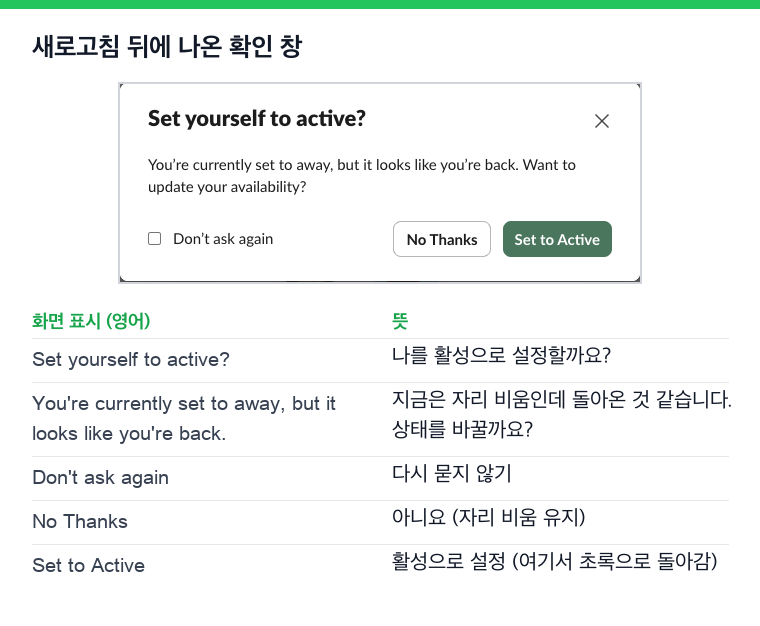
이 창에는 Don't ask again(다시 묻지 않기) 체크 상자도 있습니다. 초록으로 돌아가는 것은 Set yourself as active, 이 창의 Set to Active, 다시 입력한 /away, 또는 내 계정에 접근 권한을 준 앱을 통해서뿐입니다.
자리 비움은 설정한 워크스페이스에만 적용됩니다. 워크스페이스 두 곳에 로그인했다면 각각에서 자리 비움으로 설정하세요.
팀에 보이는 것: 자리 비움과 오프라인
Slack은 활성이 아닌 모든 상태를 같은 회색 점으로 보여 줍니다.
| 실제 상태 | 팀에 보이는 점 | 어느 쪽인지 구별되나? |
|---|---|---|
| 지금 Slack을 쓰는 중 | 꽉 찬 초록 점 | 구별할 필요 없음 |
| Slack을 열고 나를 자리 비움으로 설정 | 속이 빈 회색 점 | 안 됨 |
| Slack에서 10분 동안 입력 없음 | 속이 빈 회색 점 | 안 됨 |
| Slack을 닫았거나 로그아웃 | 속이 빈 회색 점 | 안 됨 |
"오후 2시 14분부터 자리 비움" 같은 표시도, "오프라인으로 보이기를 골랐음"을 나타내는 아이콘도 없습니다. 점과 기호 전체는 Slack 활성 상태의 원리에, 아무것도 안 해도 회색이 되는 타이머는 Slack이 자리 비움을 정하는 방식에 있습니다.
자리 비움, 알림 일시 중지, 종료 중 무엇을 쓸까
세 가지는 자주 헷갈립니다. 오프라인으로 보이면서 연락도 받는 것은 하나뿐입니다.
r/Slack에 자주 나오는 예가 있습니다. 당직인 사람이 영업팀과 공유 채널의 고객에게는 오프라인으로 보이고 싶지만, 자기 팀이 @멘션하면 소리로 알고 싶다는 경우입니다. 자리 비움으로 됩니다. 알림은 켜 두고, 알림 일정 때문에 근무 시간 뒤에 멈추지 않는지 확인하세요(Preferences, Availability, Allow notifications). 알림을 멈춘다면 팀원을 VIP 목록에 넣어 두면 그 메시지는 옵니다.
그래도 드러나는 것
자리 비움이 숨기는 것은 점뿐입니다. Slack에서 하는 일은 숨기지 못합니다.
숨은 채로 메시지를 보내려면 예약 전송을 쓰세요. 방법은 Slack 메시지 예약 전송 방법에 있습니다.
Slack에서 다시는 '자리 비움'으로 표시되지 마세요
클라우드 기반. 다운로드 불필요. 노트북이 꺼져 있어도 24시간 작동.
한 사람에게만 오프라인으로 보일 수 있나요?
없습니다. Slack 개발자 문서는 접속 상태를 멤버마다 하나의 값으로 설명합니다. "사용자의 접속 상태는 active(활성)와 away(자리 비움) 두 가지 중 하나"입니다. 맞춤 상태도 프로필의 항목 하나입니다. 둘 다 "누구에게 보일지" 목록이 없어서, 나도 관리자도 상대마다 따로 정할 곳이 없습니다. 자리 비움으로 바꾸면 그 사람에게 회색 점이 보이고, 다른 모든 사람에게도 똑같이 보입니다.
Slack의 Hide a person(사람 숨기기)은 반대 방향으로 작동합니다. 상대의 프로필을 열고 점 세 개 메뉴에서 Hide [이름] 메뉴를 고른 다음 Hide This Person을 누릅니다. Slack 고객센터에 따르면 그 사람의 이름, 사진, 메시지는 클릭하면 열리는 경고 뒤로 숨고, DM이나 멘션이 와도 배너 알림이 뜨지 않습니다. 안 읽음 배지는 남습니다. 상대에게는 알림이 가지 않고, Slack의 발표에 따르면 누구를 숨겼는지 관리자도 볼 수 없습니다. Slack 스스로 "한 방향 기능이라 숨긴 사람에게는 모든 메시지가 평소처럼 보인다"고 설명하며, 내 점과 맞춤 상태도 그대로 보입니다.
| 하는 일 | 그 사람에게 보이는 것 | 함께 영향받는 사람 |
|---|---|---|
| 자리 비움으로 설정 | 회색 점 | 모두 |
| 알림 일시 중지 | Z가 붙은 점 | 모두 |
| 맞춤 상태 지우기 | 이모지도 글도 없음 | 모두 |
| 그 사람 숨기기 | 변화 없음 | 나만 |
| 그 사람과의 DM 음소거 | 변화 없음 | 나만 |
| Slack에서 로그아웃 | 회색 점 | 모두. 다시 로그인할 때까지 메시지도 못 받음 |
한 사람이 문제라면 그 사람이 하는 일에 맞춰 고르세요. 메시지를 줄이고 싶다면 숨기거나 DM을 음소거합니다. 퇴근 후에 연락해 온다면 알림 예약을 설정합니다. 방법은 Slack 방해금지 모드에 있고, 그 시간에는 모두에게 Z가 보입니다. 내 점을 지켜본다면 Slack에는 상대별 해결책이 없습니다. 맞춤 상태에 근무 시간을 적거나 팀장과 이야기하세요. 괴롭힘은 워크스페이스 관리자나 인사팀에 알리세요. 숨기기는 차단이 아닙니다. 업무용 채팅 앱 중에서는 Webex가 예외로, 고른 사람에게만 상태를 숨길 수 있습니다. Webex에서 온라인 상태 숨기는 방법을 보세요.
상사는 내가 온라인인지 알 수 있나요?
실시간으로는 알 수 없습니다.
away를 받습니다.회사는 내보낸 메시지와 채널 기록을 읽을 수 있고, 회사 노트북의 모니터링 프로그램은 Slack 밖에서 작동합니다. 자리 비움이 숨기는 것은 점뿐입니다. Slack 자체가 기록하는 것은 Slack은 마우스 움직임을 추적하나요에, 인터넷 없이 Slack을 쓰는 이야기는 Slack 오프라인 모드에 있습니다.
반대 고민: 일하는 동안 초록으로 남고 싶을 때
오프라인으로 보이고 싶은 건 가끔이고, 매일 겪는 문제는 반대입니다. 일하는 중인데 자리 비움이 되는 것입니다. Slack은 Slack 창에서 10분 동안 입력이 없으면 회색으로 바꾸기 때문에, 문서를 읽거나 다른 앱에서 코드를 쓰고 있으면 자리에 없는 것처럼 보입니다.
이쪽을 고치는 설정은 Slack에 없습니다. Set yourself as active 는 직접 고른 자리 비움을 풀 뿐이고, 그 뒤에는 다시 타이머가 적용됩니다. 마우스 지글러가 움직이는 포인터는 Slack이 보지 않습니다. 효과 있는 방법 비교는 Slack을 활성 상태로 유지하는 방법에 있습니다.
자주 묻는 질문
Slack에 투명 모드가 있나요?
그런 이름의 기능은 없습니다. Set yourself as away 가 같은 일을 합니다. 오프라인 사용자처럼 보이면서 모든 것을 받습니다. 켜고 끄는 것은 직접 해야 합니다. Discord에는 "오프라인 표시" 상태가 있습니다. Slack과 Discord 비교와, 그래도 한 사람에게만 숨을 수는 없는 이유를 다룬 Discord에서 한 사람에게만 오프라인으로 보이는 방법을 보세요.
Slack에 마지막으로 온라인이었던 시간이 나오나요?
나오지 않습니다. 프로필에도 DM에도 마지막 접속 시간이 없습니다. 유료 플랜 관리자 분석에는 마지막 활동 날짜가 나오지만 시간은 나오지 않습니다. 자세한 내용은 Slack에 마지막 접속 시간이 보이나요에 있습니다.
Related Articles
Slack에서 글머리 기호 만드는 방법(중첩 목록 포함)
Slack에서 글머리 기호를 만들려면 줄 맨 앞에 * 나 - 와 공백을 입력하거나 Cmd+Shift+8을 누릅니다. 테스트해 보니 Tab으로 5단계까지 중첩되고, 마크업 모드에서는 목록이 꺼지며, API mrkdwn 텍스트에는 목록이 없지만 markdown 블록에는 있었습니다.
Slack 알림음 바꾸는 방법(데스크톱과 휴대폰)
데스크톱에서는 환경설정, 알림, Sounds & appearance에서, 휴대폰에서는 알림, 소리에서 Slack 알림음을 바꿉니다. Slack 안의 파일로 13개 소리를 측정하고, 데스크톱 소리가 계정을 따라오는 이유와 소리 파일을 바꾸면 앱이 깨지는 이유도 정리했습니다.
컴퓨터 시작 시 Slack 자동 실행 끄는 방법(Mac, Windows)
Mac에서는 로그인 항목에서 Slack을 빼고, Windows에서는 작업 관리자에서 사용 안 함으로 바꿉니다. Mac 단계를 macOS 26.5.2에서 직접 해 보고, Slack 4.52.171의 시작 코드를 읽어 Slack이 다시 켜지는 이유를 설명합니다.