
Slack에 최근 접속(마지막 활동) 표시가 있나? 동료에게는 안 보입니다
Slack은 동료에게 현재의 점만 보여 주고 마지막 접속 시간은 보여 주지 않습니다. 유료 플랜에서는 관리자가 멤버별 마지막 활동 날짜를 봅니다. 누가 무엇을 보는지와 상대의 마지막 메시지 찾는 법.
아니요, Slack은 동료에게 마지막 접속 시간을 보여 주지 않습니다. 이름 옆의 점이 답하는 것은 지금 활성인지, 지금 자리 비움인지라는 현재의 상태뿐입니다. 누구의 프로필에도 "2시간 전 접속"이나 "어제 접속"은 나오지 않습니다. 예외가 하나 있습니다. 유료 플랜에서는 워크스페이스 소유자와 관리자가 멤버 분석을 열어, 내가 마지막으로 메시지를 읽거나 보낸 날짜를 볼 수 있습니다. 자리를 비우거나 읽기만 하는 동안에도 점을 초록으로 두고 싶다면 Slack Green이 노트북을 덮어도 서버에서 정한 일정대로 유지해 줍니다. 7일 동안 카드 없이 무료입니다.
2026년 9월 30일에 저희가 가진 Slack 워크스페이스에서 세 화면을 확인했습니다. 멤버 프로필, Slack API, Free 플랜 워크스페이스의 관리자 페이지입니다. Slack과 달리 Microsoft Teams에는 마지막 접속 시간이 나옵니다. Teams의 "마지막 접속"이 뜻하는 것을 보세요.
확인한 것
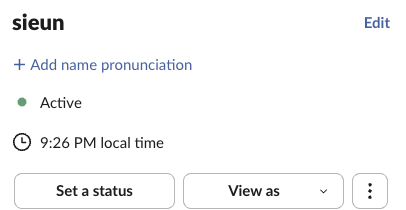
프로필. 프로필에는 점, 상태, 그 사람의 현지 시간이 나옵니다. 점이 초록이든 속이 비었든 마지막 접속 줄은 없습니다.
Slack API. users.getPresence는 마지막 활동 시각을 내 계정에 대해서만 돌려줍니다. 다른 사람에 대해서는 점의 상태만 돌려줍니다. 실제로 받은 응답입니다.
users.getPresence, own account:
{"presence":"active","online":true,"auto_away":false,"manual_away":false,"connection_count":1,"last_activity":1790775264}

users.getPresence, another member (Slackbot):
{"presence":"away"}
2026년 9월 29일에 워크스페이스 기본 소유자로서 사람 멤버의 접속 상태를 요청했을 때도 같았고, 돌아온 것은 presence뿐이었습니다. 즉 Slack API로 만든 어떤 앱도 동료의 마지막 접속 시간을 보여 줄 수 없습니다.
마지막 접속 시간은 보이지 않지만 동료는 지금의 점을 보고, 그 점은 마지막 키보드나 마우스 입력 후 10분이 지나면 자리 비움으로 바뀝니다. 서버에서 도는 도구는 입력 없이 Slack 점을 초록으로 유지합니다. 노트북을 닫거나 휴대폰을 잠가도 마찬가지입니다.
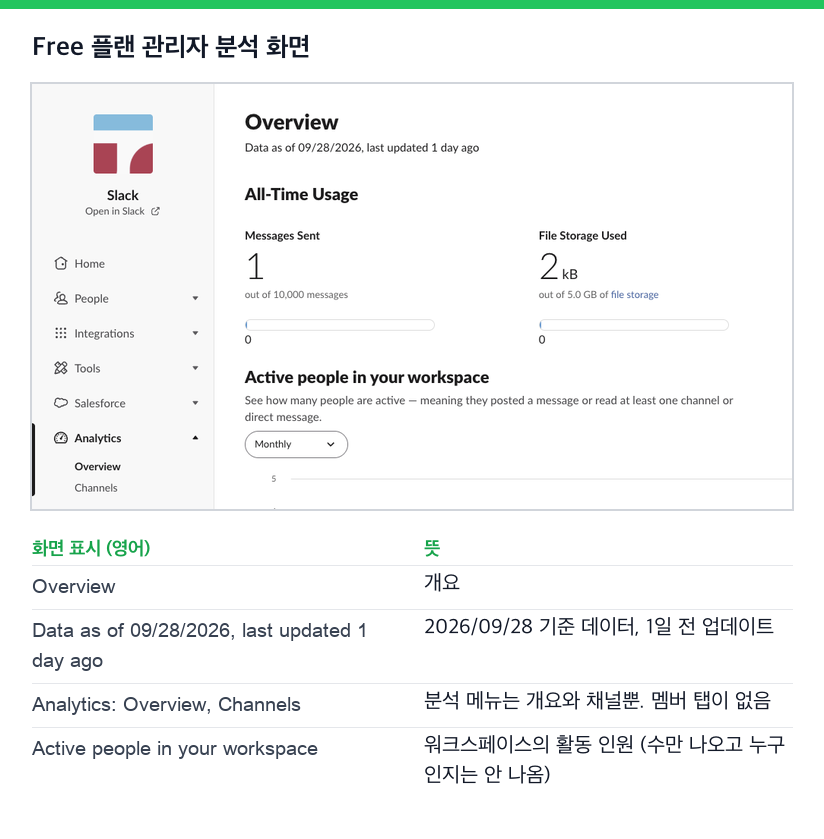
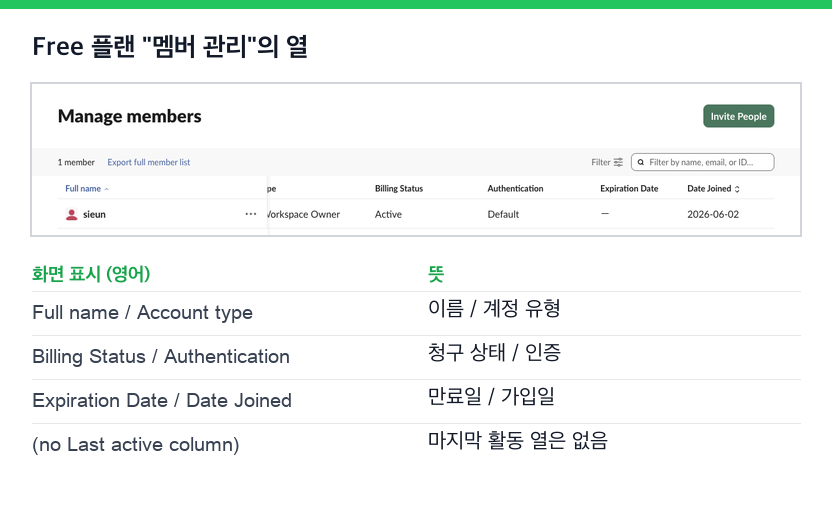
Free 플랜의 관리자 페이지. 분석에는 Overview(개요)와 Channels(채널)만 있고 멤버 탭은 없었습니다. 데이터도 이틀 전 것("Data as of 09/28/2026")이었습니다. 개요와 그 CSV 내보내기에 무엇이 들어 있는지는 무료 플랜의 Slack 분석에 있습니다. 멤버 목록에는 Date Joined(가입일)는 있지만 마지막 활동 열은 없습니다.
누가 무엇을 볼 수 있나
| 보는 사람 | 현재 점 | 마지막 활동 날짜 | 로그인 시각 | 기기 |
|---|---|---|---|---|
| 동료 | 보임 | 안 보임 (소유자가 멤버 분석을 모두에게 연 경우 제외) | 안 보임 | 안 보임 |
| 소유자, 관리자 (Pro, Business+) | 보임 | 보임. 데스크톱, iOS, Android별 | 보임 (접근 로그) | 보임 |
| 소유자, 관리자 (Free 플랜) | 보임 | 안 보임 | 안 보임 | 안 보임 |
| 채널을 함께 쓰는 사람 | 안 보임 | 마지막 메시지의 시간 | 안 보임 | 안 보임 |
점이 알려 주는 것과 알려 주지 않는 것
꽉 찬 초록 점은 어느 기기에서든 최근 10분 안에 입력이 있었다는 뜻입니다. 속이 빈 회색 점은 없었다는 뜻입니다. 점이 전하는 것은 그게 전부입니다. 회색 점에는 시각이 붙지 않고, 직접 고른 자리 비움과 로그아웃이 같은 점이라서, 동료는 "5분 전에 자리를 비움"과 "월요일부터 휴가 중"을 구별할 수 없습니다. 점이 초록으로 바뀌어도 Slack은 알림을 보내지 않습니다. 우회 방법은 상대가 접속하면 Slack에서 알림 받기에 있습니다.
Slack 도움말 센터는 규칙을 한 줄로 설명합니다. "데스크톱에서 10분 동안 활동이 없거나, 모바일 기기에서 앱을 벗어나거나 닫으면" 자리 비움이 됩니다. 전체 원리는 Slack이 자리 비움을 정하는 방식에 있습니다.
마지막 활동 날짜가 있는 곳: 멤버 분석
Pro와 Business+ 플랜에서는 분석 대시보드에 멤버 탭이 있습니다. 분석 데이터에 관한 Slack 도움말 문서는 멤버마다 다음 열을 듭니다.
- • 마지막 활동. 그 멤버가 채널이나 DM에서 마지막으로 메시지를 읽거나 보낸 날짜.
- • 마지막 활동(iOS / Android / 데스크톱). 같은 날짜를 기기별로 나눈 것.
- • 활동한 날 수. 기간 중 메시지를 읽거나 보낸 날의 수. 이것도 기기별입니다.
- 시각이 아니라 날짜입니다. "오후 3시 42분"은 누구에게도 보이지 않습니다.
- 최근 90일 안에 활동한 멤버만 표시됩니다.
- 기본적으로 멤버 분석은 소유자와 관리자만 봅니다. 워크스페이스 소유자는 모든 멤버에게 열 수도, 멤버 지표를 끌 수도 있습니다.
- Mac에서는 Cmd+G, Windows와 Linux에서는 Ctrl+G로 검색을 엽니다.
from:@이름을 입력하고 그 사람을 고릅니다.- 최신순으로 정렬합니다. 맨 위가, 내가 볼 수 있는 채널과 DM에서 그 사람이 마지막으로 보낸 메시지와 그 시간입니다.
- • 활성으로 보이지 않고 읽고 싶다면 직접 자리 비움으로 설정하세요. 알림은 계속 오고 점은 회색으로 남습니다.
- • 점을 초록으로 유지하는 방법은 Slack을 활성 상태로 유지하는 방법에서 비교합니다.
- • 상태 문구와 점은 별개의 시스템이고, 어느 쪽에도 시각은 나오지 않습니다.
- • 멤버로서 무엇을 해도 관리자 분석에 기록되는 내용은 바뀌지 않습니다. 거기서는 메시지를 읽는 것도 활동으로 칩니다.
한계가 세 가지 있습니다.
관리자로서 보려면 사이드바의 Admin(관리자)을 누르고, 워크스페이스 분석을 고른 다음 멤버 탭을 열고, 열 편집에서 마지막 활동을 추가합니다. Free 플랜에는 멤버 탭이 없습니다. 결제와 비활성화까지 포함한 관리 작업은 Slack에서 활동하지 않는 사용자 찾기에 있습니다.
접근 로그: 로그인과 앱 열기
유료 플랜의 소유자와 관리자는 접근 로그도 열 수 있습니다. 누군가 로그인할 때, 컴퓨터나 휴대폰에서 Slack 앱이나 웹을 열 때, 새 IP 주소로 로그인할 때, 앱이 본인 대신 작업할 때 기록이 추가됩니다. 멤버가 Slack을 쓰는 동안에는 5~10분마다 갱신됩니다. 기록마다 기기, 클라이언트, IP가 나옵니다.
실제 로그인 기록이지만 관리자만 볼 수 있습니다. 메시지 내용은 별개의 문제로, 플랜별로 누가 DM을 읽을 수 있는지는 Slack 관리자는 DM을 볼 수 있나요에, 관리자가 모니터링할 수 있는 것 전체는 Slack으로 직원을 감시할 수 있나요에 있습니다.
상대가 마지막으로 활동한 시간을 알아보는 방법
동료 입장에서는 마지막 접속 칸을 열 수 없습니다. 그런 칸이 없기 때문입니다. 대신 그 사람의 가장 최근 메시지를 찾을 수 있습니다.
이런 검색 필터는 Slack 검색 연산자에 더 있습니다. 반응과 수정에도 시간이 붙고, 프로필을 계속 보고 있으면 점이 회색이 되는 순간은 알 수 있습니다. 누군가의 접속 상태를 자동으로 감시하는 것은 Slack API 약관 위반이지만, 사람이 가끔 보는 것은 문제가 아닙니다.
스크린샷은 이 목록에 없습니다. 누가 메시지를 캡처해도 Slack은 알림을 보내지 않는다는 내용은 Slack은 스크린샷을 알려 주나요에 있습니다.
보이는 것을 조절하기
자주 묻는 질문
상사가 내가 Slack에서 마지막으로 활동한 때를 볼 수 있나요? 상사가 유료 플랜 워크스페이스의 소유자나 관리자라면, 멤버 분석에서 날짜로 볼 수 있고 접근 로그의 로그인과 앱 열기 기록도 볼 수 있습니다. 관리자 권한이 없는 상사는 점만 봅니다.
Slack에 상태 기록이 있나요? 점에도 맞춤 상태에도 기록은 없습니다. 관리자가 볼 수 있는 것과 직접 기록하는 방법은 Slack 상태 기록을 볼 수 있나요에 있습니다.
Slack에서 상대가 내 메시지를 읽었는지 알 수 있나요? 없습니다. Slack에는 DM에도 채널에도 읽음 확인이 없습니다. 자세한 내용은 Slack에 읽음 확인이 있나요에 있습니다.
관련 기사
Slack 비활성, 비활성화됨, 자리 비움: 각각의 뜻
자리 비움은 회색 점, 비활성은 28일 동안 Slack을 쓰지 않았을 때의 청구 상태, 비활성화됨은 관리자가 끈 계정입니다. 실제 워크스페이스 관리 페이지에서 각각이 어디에 나오는지 확인했습니다.
Slack Green을 쓰면 들킬까? 관리자에게 보이는 것
Slack Green을 쓰는 동안 동료, 워크스페이스 관리자, 회사 IT가 무엇을 볼 수 있는지 실제 Slack 접속 기록으로 확인했습니다. 6시간마다 저희 서버 IP에서 웹 세션이 기록됩니다.
Slack이 금방 자리비움이 되는 이유: 진짜 계기
Slack이 쉽게 자리비움으로 바뀌는 이유는 타이머가 생각보다 짧고, 키보드나 마우스 입력 없이 10분이면 바뀌며, 흔한 세 가지 일이 타이머를 건너뛰기 때문입니다. 계기마다 알아보는 법과 해결책이 있습니다.