
슬랙은 얼마나 오래 활성 상태로 유지되나요? 데스크톱 10분, 휴대폰은 몇 초
Slack은 컴퓨터에서는 마지막 키보드나 마우스 입력 후 10분, 휴대폰에서는 앱이 화면에 떠 있는 동안만 활성으로 남습니다. 절전이나 화면 잠금은 곧바로 자리비움을 만듭니다. 모든 타이머와 초기화 조건, 상태 유지 시간.
Slack은 컴퓨터에서 마지막 키보드나 마우스 입력 후 10분 동안 초록 점의 활성 상태로 남습니다. 데스크톱 앱에서는 어느 앱의 입력이든 10분을 다시 시작합니다. 앱이 컴퓨터의 유휴 시간을 10초마다 읽기 때문입니다(Slack 데스크톱 4.52.178 코드, 2026년 10월 7일 확인). 휴대폰에는 타이머가 없습니다. Slack 앱이 화면에 열려 있는 동안 활성이고, 앱을 떠나거나 휴대폰을 잠그면 몇 초 안에 자리비움이 됩니다. 컴퓨터가 절전되거나 잠기면 거의 곧바로 자리비움이 됩니다.
이 글은 숫자를 다룹니다. 얼마나, 어느 기기에서, 무엇이 다시 시작시키는지. Slack 안에서 카운트다운이나 뽀모도로 타이머를 쓰고 싶다면 Slack 타이머를 보세요. Slack이 왜 이렇게 동작하는지, 어떤 신호를 읽는지는 Slack이 자리비움을 판단하는 방식에 있습니다.
하루 대부분을 다른 앱에서 보낸다면 10분은 짧습니다. 기획서를 읽거나 Zoom 통화에 들어가 있으면 점이 회색이 됩니다.
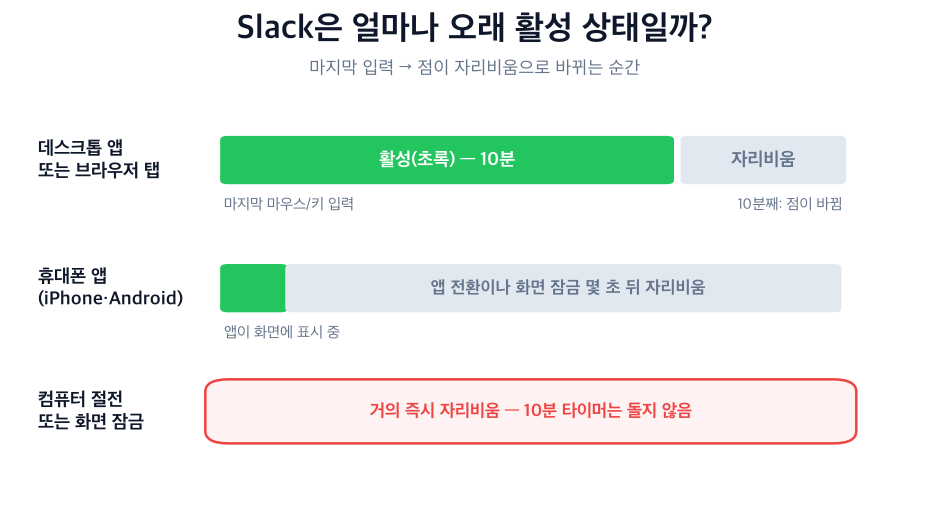
기기별로 Slack이 활성으로 남는 시간
| Slack이 도는 곳 | 활성 유지 시간 | 자리비움이 되는 계기 |
|---|---|---|
| 데스크톱 앱(Mac, Windows, Linux) | 컴퓨터의 마지막 입력 후 10분 | 어느 앱에서도 키나 마우스 입력 없는 10분 |
| 브라우저 탭 | 탭의 마지막 입력 후 10분 | 같은 10분 타이머 |
| 컴퓨터 절전, 잠금, 덮개 닫힘 | 몇 초 | 절전이나 잠금 즉시 |
| 휴대폰 앱이 화면에 떠 있음 | 화면에 떠 있는 동안 | 앱을 나가거나 휴대폰을 잠글 때 |
| 휴대폰 앱이 백그라운드 | 몇 초 | 저절로 |
| "자리비움으로 설정" | 되돌릴 때까지 | 나 |
Slack 도움말 센터도 같은 규칙을 설명합니다. 데스크톱에서 10분 동안 활동이 없거나, 모바일 기기에서 앱을 떠나거나 닫으면 자리비움이 됩니다.
데스크톱에서 Slack은 얼마나 오래 활성으로 남나?
컴퓨터에서의 마지막 클릭, 키 입력, 마우스 움직임부터 10분입니다. 입력할 때마다 카운트가 다시 시작되고, 다른 앱에서 메일을 쓰거나 스프레드시트를 스크롤해도 마찬가지입니다. 자리비움이 되는 것은 긴 통화나 읽기처럼 10분 동안 아무도 컴퓨터를 만지지 않았을 때입니다.
타이머는 컴퓨터가 깨어 있을 때만 돕니다. 2분 만에 회색이 됐다면 타이머 때문이 아닙니다. 디스플레이가 절전에 들어갔거나 화면이 잠겨서 Slack이 그 순간 자리비움으로 바꾼 것입니다. 해결법은 Slack이 금방 자리비움이 되는 이유에, 데스크톱에서 활성을 유지하는 방법은 데스크톱에서 Slack을 항상 활성 상태로 유지하는 법에 있습니다.
휴대폰에서 Slack은 얼마나 오래 활성으로 남나?
앱이 열려 있고 화면에 떠 있는 동안만입니다. 앱을 바꾸거나, 홈 화면으로 가거나, 휴대폰을 잠그는 순간 iOS와 Android가 Slack을 일시 정지하고, 몇 초 안에 점이 회색이 됩니다. 이 부분은 iPhone과 Android가 같습니다.
그래도 알림은 오기 때문에 많이들 헷갈립니다. 푸시 알림은 Slack이 일시 정지된 동안 Apple과 Google의 푸시 서비스를 통해 옵니다. 휴대폰이 울리는 것과 점이 초록인 것은 관계가 없습니다.
휴대폰에서 앱을 열어 두면 Slack이 나를 활성으로 보여 주나요? 화면에 떠 있는 동안은 그렇습니다. 화면이 잠기면 아닙니다. 휴대폰으로 되는 것과 배터리 부담은 모바일에서 Slack 활성 상태 유지에 있습니다.
Slack에서 다시는 '자리 비움'으로 표시되지 마세요
클라우드 기반. 다운로드 불필요. 노트북이 꺼져 있어도 24시간 작동.
여러 기기에 로그인했을 때 Slack은 얼마나 오래 초록인가?
로그인한 기기 중 한 대라도 활성 시간 안에 있으면 초록입니다. 10분 안에 있는 노트북이 있으면, 휴대폰이 몇 시간째 잠겨 있어도 초록입니다. 마지막 활성 기기가 멈추면 모두에게 자리비움으로 보입니다.
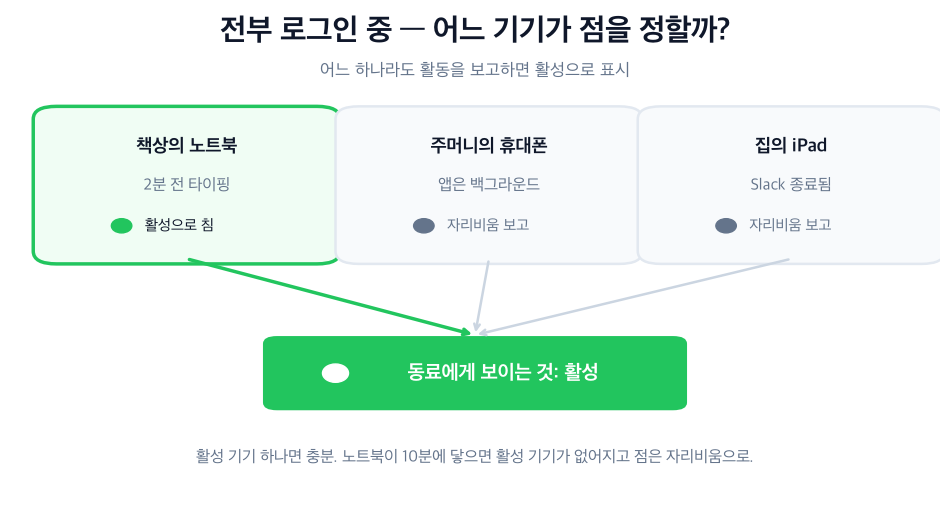
Slack이 기기를 어떻게 합치는지, 점이 왜 제멋대로 보이는지는 Slack이 자리비움을 판단하는 방식에 있습니다.
Slack 상태는 얼마나 오래 유지되나?
이모지와 함께 쓰는 "회의 중" 같은 상태 문구에는 따로 타이머가 있고, 그 시간은 내가 고릅니다. 상태를 설정할 때 지워질 시점을 고릅니다. 30분, 1시간, 4시간, 오늘, 이번 주, 직접 고른 날짜, 또는 지우지 않음. 점이 초록이든 회색이든 상태는 그 시간 동안 유지됩니다.
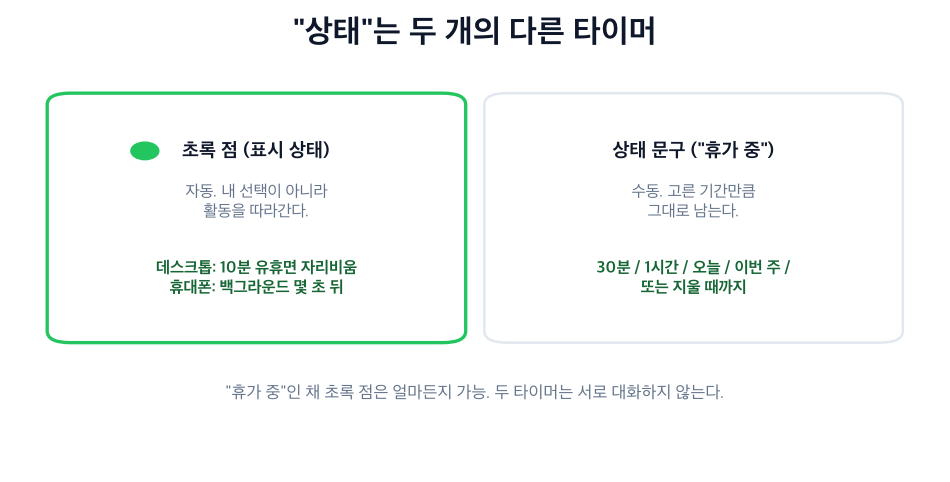
두 타이머는 서로 영향을 주지 않습니다. "휴가 중"과 초록 점이 함께 보일 수도, 상태 없이 회색 점일 수도 있습니다. 점과 문구는 별개의 시스템이기 때문입니다. 상태를 미리 설정하려면 Slack 상태 예약하는 법을 보세요.
Slack을 더 오래 활성으로 둘 수 있나?
없습니다. 10분을 바꾸는 사용자 설정도 관리자 설정도 어느 플랜에도 없습니다. 나, 관리자, API가 정할 수 있는 것과 없는 것은 Slack 자리비움 시간을 바꿀 수 있나에 있습니다.
"더 오래 활성으로 두기"는 언제나 타이머가 보는 것을 바꾸는 일입니다.
- • 10분이 되기 전에 컴퓨터를 쓰기. 데스크톱 앱에서는 어느 앱에서 일하든 입력으로 셉니다. 무료지만 자리를 비우면 끝납니다.
- • 컴퓨터를 깨워 두기. 절전으로 인한 즉시 자리비움은 막습니다. 10분 타이머는 멈추지 않습니다.
- • 여분 휴대폰에 Slack 띄워 두기. 통하지만 하루 종일 화면이 켜져 있습니다.
- • 서버에서 표시 상태를 활성으로 유지하기. Slack Green은 내가 고른 근무 시간 동안 자기 쪽에서 표시 상태를 활성으로 유지하므로, 노트북을 닫고 휴대폰을 주머니에 넣어 둬도 10분 타이머가 끝나지 않습니다. 일정이 끝나면 멈춥니다.
모든 방법을 실패하는 경우까지 포함해 Slack을 활성 상태로 유지하는 법에서 비교합니다. 원인별 단계는 Slack이 자리비움으로 표시되지 않게 하는 법을 보세요.
여러 시간대에 걸쳐 일한다면 Slack 시간대 변환 도구로 팀원의 근무 시간이 내 현지 시간으로 언제 끝나는지 볼 수 있습니다.
자주 묻는 질문
Slack이 비활성이 되기까지 얼마나 걸리나요?
컴퓨터에서는 마지막 입력 후 10분입니다. 휴대폰에서는 앱을 나가고 몇 초입니다. 컴퓨터가 절전되거나 잠기면 즉시입니다.
Slack이 나를 자리비움으로 표시하기까지 얼마나 걸리나요?
같습니다. 컴퓨터는 10분, 휴대폰은 몇 초입니다. 그 시점에 모두에게 내 점이 속 빈 회색으로 보입니다.
iPhone에서 Slack은 얼마나 오래 활성으로 남나요?
Slack 앱이 열려 있고 화면이 켜져 있는 동안만입니다. 잠긴 iPhone은 상시 표시형 디스플레이여도 자리비움으로 보입니다.
휴대폰의 Slack은 밤새 온라인으로 남나요?
아니요. 잠긴 휴대폰은 자리비움을 보냅니다. 밤에 활성으로 보인다면 다른 기기, 대개 깨어 있는 컴퓨터가 활동을 보내고 있는 것입니다.
활성 상태로 설정해도 활동이 없으면 자리비움이 되나요?
네. "활성 상태로 설정"은 수동 자리비움을 풀 뿐입니다. 10분 타이머는 곧바로 다시 적용됩니다.
10분은 모든 Slack 플랜에서 같나요?
같습니다. 프리, 프로, 비즈니스+, Enterprise 모두 10분이고, 관리자도 바꿀 수 없습니다.
Related Articles
Slack 상태 기록을 볼 수 있을까? 없습니다. 대신 있는 것
Slack의 활성 또는 자리 비움 점과 사용자 지정 상태는 지금 모습만 보이고, 동료나 관리자가 열 수 있는 기록은 없습니다. 유료 플랜 관리자는 마지막 활성 날짜와 로그인 기록을 봅니다. 오늘부터 내 기록을 Slack API로 남기는 법도 담았습니다.
Slack 비활성, 비활성화됨, 자리 비움: 각각의 뜻
자리 비움은 회색 점, 비활성은 28일 동안 Slack을 쓰지 않았을 때의 청구 상태, 비활성화됨은 관리자가 끈 계정입니다. 실제 워크스페이스 관리 페이지에서 각각이 어디에 나오는지 확인했습니다.
비활성화된 Slack 계정을 다시 활성화할 수 있나요? 관리자는 가능합니다
워크스페이스 소유자나 관리자는 비활성화된 Slack 계정을 언제든 다시 활성화할 수 있습니다. 관리자 > 멤버 관리에서 점 세 개를 누르고 계정 활성화를 고릅니다. 단계, Enterprise의 경우, 돌아오는 것과 돌아오지 않는 것을 정리했습니다.