
Slack 상태 예약하는 법, 한 번만 또는 매주(직접 시험)
Slack 상태는 상태 설정 창의 기간에서 시작과 종료 시간을 고르면 예약할 수 있습니다. 2026년 10월 3일 두 번 시험해 시작은 정시, 종료는 약 1분 빠르다는 것을 확인했습니다. 예약은 5개까지, 각각 한 번만 실행됩니다. 반복하는 방법과 예약으로 바꿀 수 없는 것도 정리했습니다.
Slack 상태를 예약하려면 프로필 사진을 클릭하고 상태 업데이트를 누른 뒤, 상태를 쓰고 기간 드롭다운에서 시작 및 종료 시간 선택을 골라 두 시각을 정하고 저장합니다. Slack은 그 시각에 상태를 켜고 끕니다. 컴퓨터가 꺼져 있어도 됩니다. 예약 상태는 5개까지 걸어 둘 수 있고, 각각 한 번만 실행됩니다. Slack에는 반복 기능이 없어서, 매일 정오의 "점심"에는 캘린더 동기화, Marketplace 앱, 또는 짧은 스크립트가 필요합니다.
"Slack 상태"는 세 가지를 가리킬 수 있고, Slack은 이들을 각각 다르게 예약합니다.
- • 이름 옆의 상태 문구와 이모지. 기본 기능으로 한 번 예약할 수 있고, 앱을 쓰면 반복할 수 있습니다.
- • 알림 시간. Slack의 알림 일정입니다. 기본 기능으로 반복됩니다.
- • 초록 점. 활동 상태입니다. Slack에는 이를 예약하는 설정이 없습니다.
- 사이드바의 프로필 사진을 클릭합니다.
- 상태 업데이트를 클릭합니다.
- 상태를 100자까지 입력하고 이모지를 고릅니다. 추천 상태에서 골라도 됩니다.
- 기간 드롭다운을 열고 시작 및 종료 시간 선택… 을 클릭합니다. 다른 선택지는 지우지 않음, 30분, 1시간, 4시간, 오늘, 이번 주입니다.
- 시작과 종료를 고른 뒤 저장을 클릭합니다.
- • 반복. 예약한 상태는 한 번만 실행됩니다. "평일마다" 같은 옵션은 없습니다.
- • 알림을 알아서 멈추기. 알림을 멈추는 것은 같은 창의 상태가 지워질 때까지 알림 일시 중지 체크 상자이고, 기본값은 꺼져 있습니다.
- • 점 바꾸기. "휴가 중"인데 초록이거나, "대화 가능"인데 회색일 수 있습니다.
- • 자동 상태. 환경설정의 자동 상태에서 허들 중, 포커스 모드 중, 근무 시간 이후에 Slack이 상태를 설정하게 할 수 있습니다. 원하는 항목에 체크하세요. 근무 시간 이후 다른 사람에게 보이는 것과 그때 쓸 문구는 Slack 근무 시간 외 상태에 있습니다.
- • 캘린더 동기화. Slack용 Google Calendar나 Outlook Calendar 앱을 설치하고 상태 동기화를 켭니다. 일정이 있는 동안 Slack은 "회의 중"을 표시하고 일정이 끝나면 지웁니다. 설정과 문제 해결은 Slack 상태를 Google 캘린더와 동기화하기와 Slack Outlook 캘린더 연동에, 다른 캘린더 앱 비교는 Slack에 맞는 캘린더 앱에 있습니다. 동기화가 직접 설정한 상태를 덮어쓴다면 Slack이 상태를 계속 지울 때를 보세요.
앞의 두 가지는 Slack에서 무료이고, 순서는 아래에 있습니다. 시간보다 문구가 고민이라면 상태 아이디어 모음에 회의, 집중 시간, 휴가용 문구가 있습니다.
Slack에서 상태를 예약하는 방법
데스크톱에서는 이렇게 합니다.
Slack은 시작 칸에 지금 시각(분 단위)을, 종료 칸에 내일 정오를 미리 넣어 둡니다. 시간 칸에는 목록에 있는 시각뿐 아니라 원하는 분을 직접 입력할 수 있습니다. 아래는 2026년 10월 3일 테스트 때의 화면입니다.
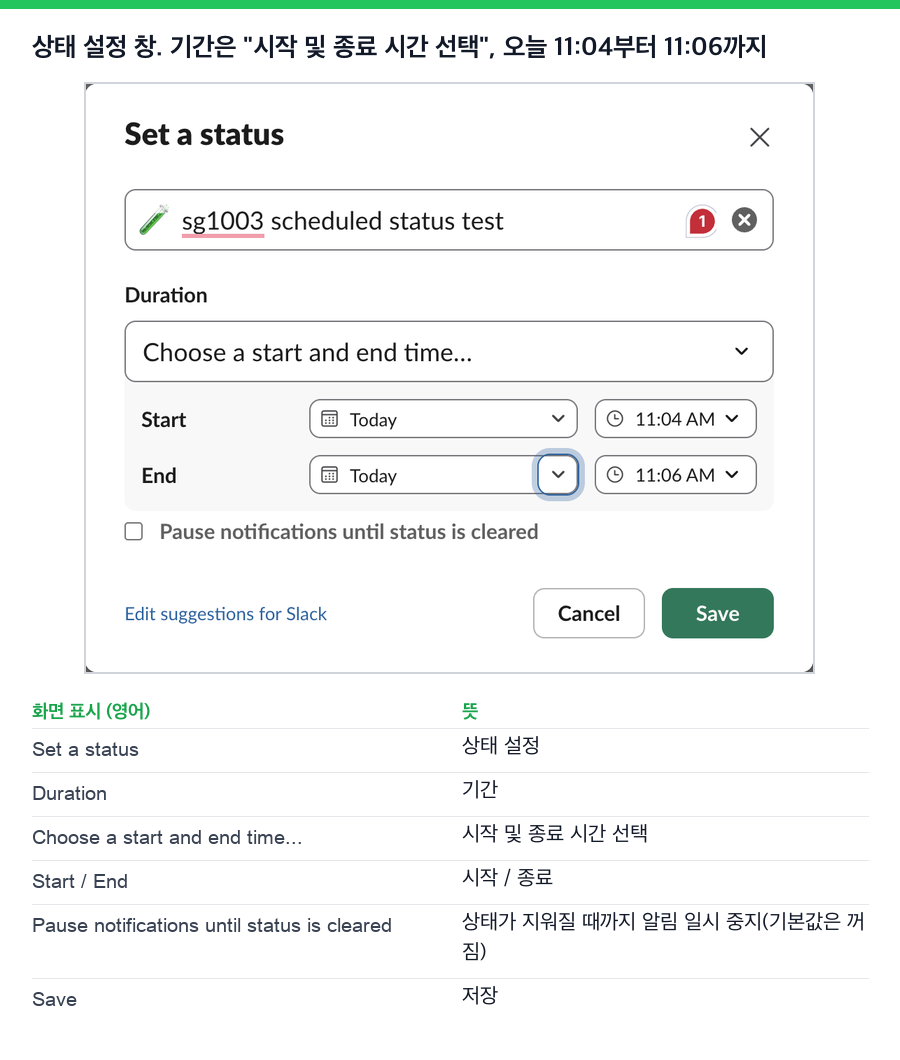
저장하면 그 상태는 같은 상태 설정 창 맨 위의 예약됨 아래에서 기다립니다. 시작 전에 바꾸거나 취소하려면 상태 업데이트를 다시 열고 거기 있는 상태를 클릭합니다.
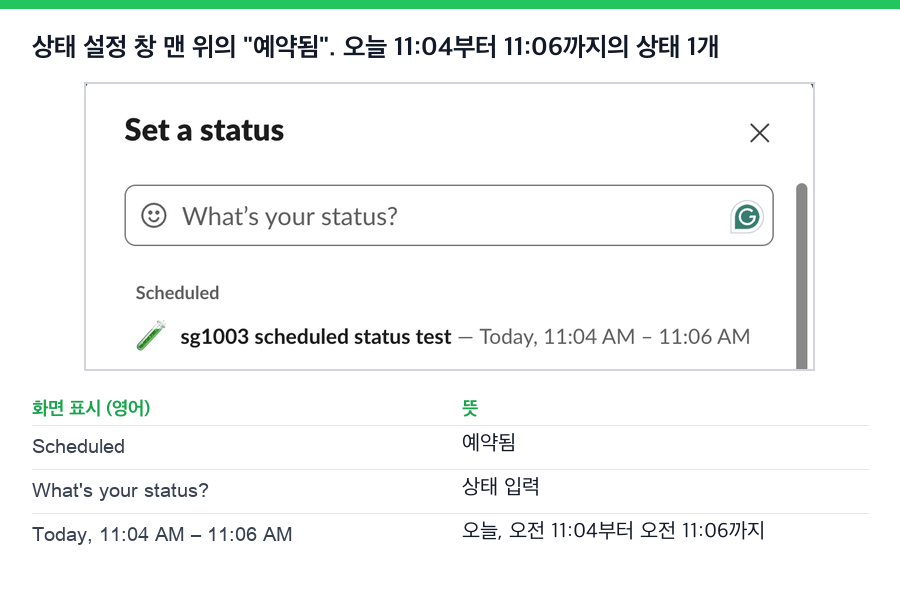
예약한 상태가 시작되고 끝나는 시각
2분짜리 상태를 두 번 예약하고, 5~8초마다 API로 프로필을 읽었습니다.
| 회차 | 예약한 시간 | 상태가 나타난 시각 | 상태가 사라진 시각 | 표시 중의 status_expiration |
|---|---|---|---|---|
| 1 | 11:04~11:06 | 11:03:51에서 11:04:00 사이 | 11:04:55에서 11:05:03 사이 | 11:06:00 |
| 2 | 11:08~11:10 | 11:07:57에서 11:08:02 사이 | 11:09:00에서 11:09:06 사이 | 11:10:00 |
시작은 몇 초 차이로 정시였습니다. 종료는 두 번 모두 약 1분 일찍 왔습니다. 프로필에는 예약한 종료 시각에 지워진다고 계속 표시되고 있었는데도 그랬습니다. 두 번 모두 다른 사람이 상태를 바꾸지 않았습니다. 휴가라면 1분은 거의 상관없지만, 15분짜리 통화처럼 짧은 일정이라면 종료를 필요한 시각보다 1분 늦게 잡으세요.
예약 상태는 5개까지 걸어 둘 수 있습니다. 2026년 10월 1일 여섯 번째를 시도하자 Slack은 too_many_scheduled_statuses로 거부했습니다. 자리는 상태가 끝날 때가 아니라 시작될 때 비워집니다.
기본 예약 기능이 하지 못하는 것:
정해진 시각에 상태가 사라지기만 하면 된다면 지우기 시간 설정으로 충분합니다. Slack 상태 자동 지우기에서 다룹니다. 휴가라면 예약 상태에 Slack 부재 중 메시지의 자동 응답 설정을 더하고, 누구나 알아보는 이모지는 부재와 휴가를 알리는 Slack 이모지를 보세요.
Slack이 알아서 설정하는 상태
예약하지 않아도 상태를 설정해 주는 기본 기능이 두 가지 있습니다.
기본 기능으로 상태를 반복시키는 방법은 캘린더 동기화뿐입니다. "점심"이나 "집중 작업"이라는 반복 일정을 캘린더에 만들면 Slack이 매번 따라갑니다.
Slack 상태를 반복시키는 방법
캘린더와 상관없이 상태를 반복하려면 다음 중 하나를 쓰세요.
| 방법 | 설정 | 반복 | 비용 |
|---|---|---|---|
| 반복 캘린더 일정과 캘린더 동기화 | 5분 | 됨(일정마다) | 무료 |
| Status Scheduler 앱(Slack Marketplace) | 설치 후 규칙 설정 | 됨(반복과 1회) | 무료 등급과 유료 요금제 |
| Zapier의 "set Slack status on an automatic daily schedule" | Zap 만들기 | 됨 | Zapier 요금제 |
cron에서 users.profile.set을 부르는 스크립트 | 코드를 쓸 줄 알면 15분 | 됨 | 무료 |
| Slack 상태 예약 도구로 만든 한 주 계획을 Slack 탭에 붙여 넣기 | 2분, 이후 주 1회 붙여 넣기 | 다음 5번(Slack의 한도) | 무료 |
Slack Marketplace의 Status Scheduler 앱은 2,000개가 넘는 워크스페이스에 설치되어 있다고 표시되며, 점심, 재택근무, 부재 같은 프리셋이 있습니다. Zapier에는 표의 항목과 같은 이름의 템플릿이 있습니다. 저희 예약 도구는 Slack 자체의 예약 상태를 쓰므로 아무것도 설치하지 않습니다. 2026년 10월 1일 이 스크립트를 한 번 붙여 넣자 테스트 워크스페이스에 상태 5개가 들어갔고, 두 번째로 붙여 넣었을 때는 하나도 늘지 않았습니다.
스크립트 방법은 짧습니다. 같은 호출은 저희가 시간을 재 본 launchd와 앱 실행 트리거에서도 돌아갑니다. users.profile:write 범위가 있는 사용자 토큰을 씁니다.
# "Lunch"를 1시간 동안 표시. 평일 12:00에 cron으로 실행:
# 0 12 * * 1-5 /path/to/lunch-status.sh
curl -s https://slack.com/api/users.profile.set \
  -H "Authorization: Bearer $SLACK_USER_TOKEN" \
  -H "Content-Type: application/json; charset=utf-8" \
-d "{\"profile\":{\"status_text\":\"Lunch\",\"status_emoji\":\":sandwich:\",\"status_expiration\":$(( $(date +%s) + 3600 ))}}"status_expiration은 Unix 타임스탬프이므로, Slack이 한 시간 뒤 알아서 상태를 지웁니다. 필드 한도와 오류 코드는 API로 Slack 상태 설정하기에 있습니다.
이 표의 모든 방법은 상태 문구와 이모지를 씁니다. 활동 상태를 바꾸는 방법은 없습니다.
Slack에서 다시는 '자리 비움'으로 표시되지 마세요
클라우드 기반. 다운로드 불필요. 노트북이 꺼져 있어도 24시간 작동.
방해 금지 시간을 예약하는 방법
알림 일정은 Slack 기본 기능 중 완전히 반복되는 유일한 예약입니다.
그 시간 밖에서는 Slack이 알림을 일시 중지하고 점에 작은 Z가 붙습니다. Z는 알림이 멈췄다는 뜻이지 자리 비움이라는 뜻이 아닙니다. 관리자가 워크스페이스 전체의 기본 일정을 정할 수도 있습니다. /dnd와 그래도 누가 연락할 수 있는지 등은 Slack 방해 금지 모드 가이드에 있습니다.
초록 점을 예약할 수 있을까?
Slack에서는 안 됩니다. 점은 활동 상태 규칙을 따릅니다. 상태에 뭐라고 쓰여 있든, 데스크톱에서는 입력 없이 10분이 지나면, 휴대폰에서는 앱을 떠나는 즉시 회색이 됩니다. 전체 논리는 Slack이 자리 비움을 판단하는 방식에 있습니다. API로도 안 됩니다. users.setPresence는 auto나 away만 받습니다. 그래서 "9시~6시 대화 가능"으로 예약한 상태 옆에서, 문서를 15분 읽었다는 이유로 오후 2시에 점이 회색이 될 수 있습니다. 주간 일정에 맞춰 점을 초록으로 유지하는 것이 Slack Green이 하는 일입니다.
어떤 예약 방법을 쓸까
| 방법 | 예약하는 것 | 반복? | 초록 점이 바뀌나? | 컴퓨터가 켜져 있어야 하나? |
|---|---|---|---|---|
| 기본 예약 상태 | 상태 문구와 이모지 | 아니요, 1회(5개까지 대기) | 아니요 | 아니요 |
| 자동 상태 | 허들, 포커스, 근무 시간 외 상태 | 예, 조건마다 | 아니요 | 아니요 |
| 캘린더 동기화 | "회의 중" 상태 | 일정마다 | 아니요 | 아니요 |
| 알림 일정 | 알림 시간 | 예 | 아니요(Z가 붙음) | 아니요 |
| Status Scheduler 앱, Zapier, API | 상태 문구와 이모지 | 예 | 아니요 | 아니요 |
대부분은 섞어 씁니다. 회의에는 캘린더 동기화, 조용한 시간에는 알림 일정을 씁니다.
병원 예약 같은 일정에 바로 쓸 수 있는 상태는 병원 예약 때 쓰는 Slack 상태에 있습니다.
자주 묻는 질문
Slack에서 자리 비움 상태를 예약할 수 있나요?
기본 기능으로는 안 됩니다. "자리 비움으로 설정"은 타이머가 없는 수동 전환입니다. 수동 방법은 Slack에서 오프라인으로 보이게 하는 법에 있습니다.
Related Articles
Export a Slack Canvas to PDF or Markdown: What Works, Tested
Slack has no download or export button for canvases. We checked every menu on a test canvas, used Print canvas for PDF, and turned the API's HTML download into clean Markdown with a script we ran.
Slack Forward Multiple Messages: No Multi-Select, 3 Workarounds Tested
Slack forwards one message at a time. We checked the message menu, shift-click and the forward dialog, then tested three ways to move 10 messages at once: a thread, a copied range, and a script that posts links.
Send a Slack Message From PowerShell: Webhook, Bot Token and Files
Working PowerShell for Slack: Invoke-RestMethod to a webhook, chat.postMessage with a bot token, Block Kit, and a file upload. Every script was run in PowerShell 7.6.6 against a real Slack workspace, with its output.