
Slack 부재중 설정: 상태, 자동 응답, 메시지 예문
Slack에서 부재중을 설정하려면 프로필 사진에서 상태를 업데이트하고, Enterprise라면 ⛔ 부재중, 다른 플랜이라면 🌴 같은 맞춤 상태를 골라 언제 지울지 정합니다. 단계, 자동 응답 선택지, 예문.
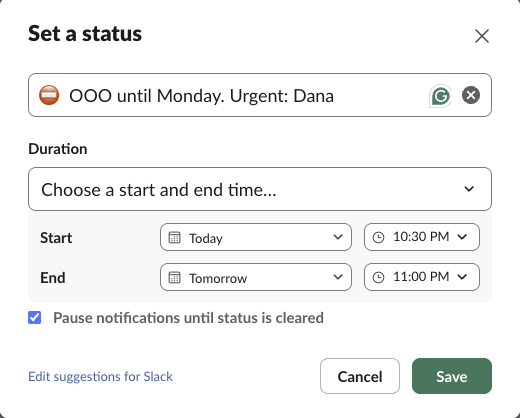
Slack에서 부재중을 설정하려면 프로필 사진을 누르고 Update your status(상태 업데이트)를 열어 상태를 입력합니다. Duration(기간)을 Choose a start and end time(시작과 종료 시간 선택)으로 바꿔 돌아오는 날을 넣고, Pause notifications until status is cleared(상태가 지워질 때까지 알림 일시 중지)를 체크한 뒤 Save(저장)를 누릅니다. Enterprise 플랜이라면 ⛔ Out of office(부재중)를 고르고 부재중 메시지를 추가할 수 있습니다. 그러면 채널에서 나를 @멘션한 사람에게 그 메시지가 본인에게만 보이게 전달되고, DM에서는 입력란 위에 표시됩니다. Free, Pro, Business+ 플랜에서는 🌴 같은 맞춤 상태에 돌아오는 날과 연락처를 씁니다. DM에 자동으로 답장하는 플랜은 없습니다.
2026년 9월 30일에 Free 플랜 워크스페이스에서 부재중 상태를 예약하고 시작되는 것까지 확인했습니다. 아래 스크린샷은 그때 찍은 것이고, 화면은 영어로 표시되어 있습니다.
사람들이 잊는 것은 접속 상태입니다. 상태는 점을 바꾸지 않아서, 휴가 중에 Slack을 열면 "OOO" 옆에서 점이 초록이 됩니다. 그리고 복귀 첫날에는 메일을 10분 볼 때마다 점이 회색이 됩니다.
플랜별 Slack 부재중 방법
| 방법 | 플랜 | 자동 응답 | 저절로 시작되나 |
|---|---|---|---|
| 메시지가 있는 ⛔ 부재중 상태 | Enterprise | 채널에서 @멘션한 사람에게 본인만 보이는 답장 | 캘린더의 부재중 일정으로 시작 |
| 🌴 같은 맞춤 상태와 종료 날짜 | 모든 플랜 | 없음 | 시작과 종료 시간을 정하면 시작 |
| Google 캘린더나 Outlook 캘린더 앱 연동 | 앱을 설치한 워크스페이스 | 없음 (상태만 바꿈) | OOO나 PTO 일정으로 시작 |
| 휴가 기간 전체 알림 일시 중지 | 모든 플랜 | 없음 | 직접 시작, 저절로 끝남 |
| 워크플로 빌더 메시지 | 유료 플랜 | 채널 안에서만 | 트리거로 시작 |
Slack에서 부재중 설정하기 (Enterprise)
Slack 도움말 센터는 Enterprise 플랜의 부재중 상태를 이렇게 설명합니다.
- 사이드바에서 프로필 사진을 누릅니다.
- Update your status(상태 업데이트) 칸을 누릅니다.
- 목록에서 ⛔ Out of office(부재중)를 고릅니다.
- Duration(기간) 메뉴를 열고 언제 지울지 고릅니다.
- 원하면 Pause notifications(알림 일시 중지)를 체크해 상태가 지워질 때까지 알림을 끕니다.
- 원하면 Out of office message(부재중 메시지)를 추가합니다. 프로필에 보이고, 나를 멘션한 사람에게 전달됩니다.
- Save(저장)를 누릅니다.
- 프로필 사진을 누르고 Update your status 를 엽니다.
- "OOO until Monday. Urgent: Dana"(월요일까지 부재, 급한 일은 Dana에게)처럼 메시지를 입력합니다. Slack이 고른 이모지를 확인하고, 🌴로 바꾸고 싶다면 바꿉니다.
- Duration 을 열고 Choose a start and end time 을 고릅니다. 시작은 마지막 근무일 저녁으로, 종료는 돌아오는 날로 정합니다. 시작 시간은 30분 단위입니다.
- Pause notifications until status is cleared 를 체크합니다.
- Save 를 누릅니다.
- • 1월 12일(월)까지 부재. 급한 일은 @maria
- • 휴가 중, 8월 18일 복귀. 그때까지 답장이 늦습니다.
- • 3월까지 육아휴직. 문의는 #team-platform 으로
- • 이번 주 콘퍼런스 참석 중. Slack은 저녁에만 확인합니다.
- • 이번 주 리스본에서 근무, 중앙유럽 시간 9~12시 응답
- • 오늘 병가. 스탠드업은 @jun이 맡습니다.
- • 12일까지 부재이며 Slack을 볼 수 없습니다. 장애 대응은 @maria, 리뷰는 @jun이 맡습니다. DM은 돌아와서 읽겠습니다.
- • 3월 3일까지 휴가입니다. 결제 문의는 #billing-help에, 그 밖의 일은 @sam에게 물어보세요.
동료들에게는 모든 곳에서 이름 옆에 ⛔가 보이고, 마우스를 올리거나 프로필을 열면 상태 전체가 보입니다. 나와의 DM을 열면 입력란 위에 부재중 메시지가 나옵니다. 외부 조직 사람에게도 상태는 보일 수 있지만, 메시지는 같은 조직 사람에게만 보입니다.
Free, Pro, Business+에서 부재중 설정하기
테스트한 워크스페이스는 Free 플랜입니다. 상태 칸에 부재중 상태 선택지는 없었지만, "OOO"나 "Out of office"를 입력하자 Slack이 알아서 ⛔를 붙여서 결과는 같아 보였습니다.
22시 26분에 시작을 22시 30분으로 정해 저장했습니다. 그때까지 상태는 상태 창의 Scheduled(예약됨) 아래에 있었고, 프로필에는 아무것도 보이지 않았습니다. 22시 30분에 상태가 나타났고, Slack의 dnd.info에서는 상태가 끝나는 시각(다음 날 23시)까지 알림이 일시 중지되어 있었습니다.
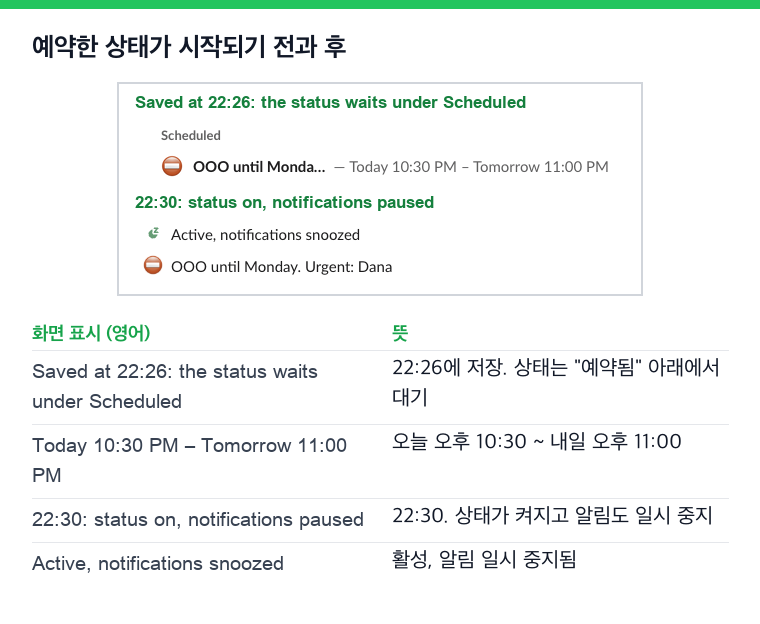
즉 마지막 날 오후에 설정해 두고 퇴근하면 됩니다. 시작을 나중으로 정하면 알림 일시 중지와 상태를 같은 타이머로 움직일 수 있습니다. 다른 예약 방법은 Slack 상태 예약 방법에 있습니다.
캘린더에 맡기기
워크스페이스에 Google 캘린더 앱이 있으면, 제목에 OOO나 PTO가 들어간 수락한 일정이 시작될 때 상태가 부재중으로 바뀝니다. 일정이 "바쁨"으로 표시되어 있어야 합니다. Outlook 캘린더 앱도 같은 방식으로 부재중을 동기화합니다. 휴가를 캘린더에 넣어 두면 Slack이 따라갑니다. 설정과 문제 해결은 Slack 상태를 Google 캘린더와 동기화하기에 있습니다.
Slack 부재중 메시지 예문
상태는 대부분의 곳에서 잘려 보이므로, 돌아오는 날과 연락처를 먼저 씁니다.
Enterprise의 긴 부재중 메시지나 팀 채널에 고정할 메모로는:
상황별 문구는 Slack 상태 예시에 더 있습니다.
Slack에서 다시는 '자리 비움'으로 표시되지 마세요
클라우드 기반. 다운로드 불필요. 노트북이 꺼져 있어도 24시간 작동.
Slack 자리 비움 메시지와 자동 응답
"Slack 자리 비움 메시지"는 보통 둘 중 하나를 뜻합니다.
메시지가 왔을 때의 답장. Enterprise에서는 부재중 메시지가 가장 가깝습니다. @멘션한 사람에게 전달되고 DM 입력란 위에 보입니다. 다른 플랜에서는 DM에 아무것도 답하지 않습니다. 워크플로 빌더(유료 플랜)는 새 멤버 참여나 반응 같은 트리거에 맞춰 내가 관리하는 채널에 메시지를 올릴 수 있어, 지원 채널이나 팀 채널에 맞습니다. 앱이 나 대신 DM에 답할 수는 없습니다.
회색 자리 비움 점. 이것은 접속 상태로, 사용을 멈추면 Slack이 붙이는 것이며 상태와는 별개의 시스템입니다. 다른 사람에게 어떤 뜻인지는 Slack 자리 비움의 의미에 있습니다. 휴가 중 Slack을 잠깐 볼 때 일부러 자리 비움으로 보이고 싶다면 Slack에서 오프라인으로 보이는 방법을 보세요.
휴가 내내 알림 멈추기
상태는 질문을 멈추고, 알림 일시 중지는 휴대폰 진동을 멈춥니다. 상태에서 체크하지 않았다면 프로필 사진을 누르고 Notifications(알림)에 마우스를 올립니다.
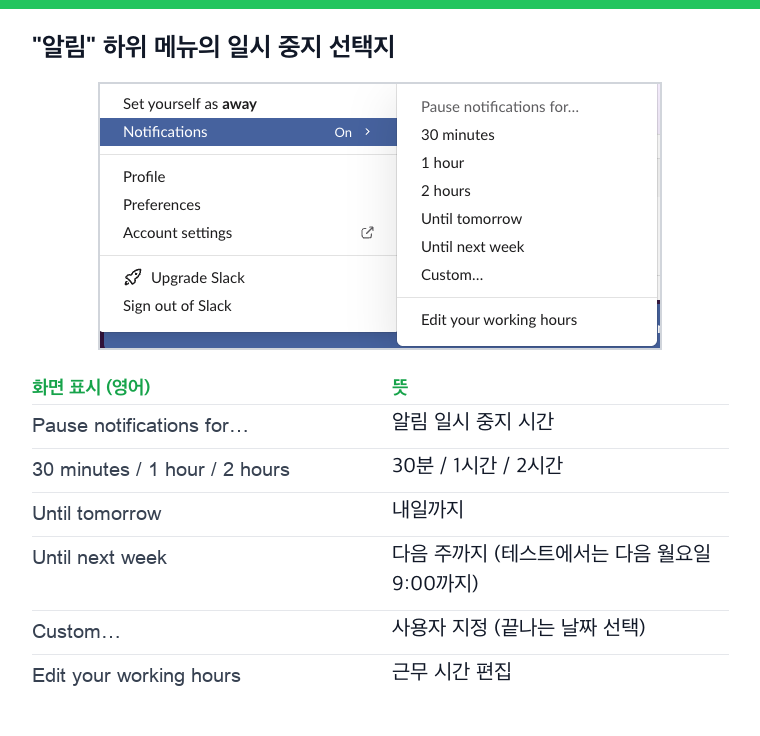
테스트에서 Until next week(다음 주까지)를 고르자 다음 월요일 9시, 즉 근무 시간이 시작될 때까지 알림이 멈췄습니다. 긴 휴가라면 Custom…(사용자 지정)에서 끝나는 날짜를 고릅니다.
메시지는 도착해서 읽지 않은 메시지에 남습니다. 보내는 사람은 하루에 한 번 "그래도 알림 보내기"를 고를 수 있고, VIP 목록에 있는 사람(유료 플랜)의 알림은 옵니다. 자세한 내용은 Slack 방해 금지 모드에 있습니다.
워크스페이스가 여러 개일 때
상태와 알림 일시 중지는 워크스페이스마다 따로입니다. 각각에서 설정하세요. 모든 워크스페이스에 한 번에 적용되는 부재중 스위치는 없습니다. 여러 워크스페이스 사용법은 Slack 여러 워크스페이스 사용하기에 있습니다.
복귀 첫날
점을 근무 시간에 맞추는 방법 비교는 Slack을 활성 상태로 유지하는 방법에 있습니다.
자주 묻는 질문
Slack 부재중 이모지는 무엇인가요?
Enterprise 플랜의 Slack 부재중 상태는 ⛔를 씁니다. 다른 플랜에서도 상태 칸에 "OOO"나 "Out of office"를 입력하자 Slack이 ⛔를 골랐습니다. 휴가에는 🌴를 쓰는 사람도 있습니다.
부재중이면 온라인 상태가 숨겨지나요?
아닙니다. Slack을 열면 부재중 상태 옆에서 점이 초록이 됩니다. 앱을 열지 않거나 오프라인으로 보이게 하세요.
Slack에 DM 부재중 자동 응답이 있나요?
DM에 자동으로 답하는 플랜은 없습니다. Enterprise에서는 부재중 메시지가 채널에서 @멘션한 사람에게 전달되고, DM 입력란 위에 보입니다.
Related Articles
Slack에서 이름 옆에 이모지 넣는 법
프로필 사진을 누르고 상태 업데이트에서 이모지를 골라 저장하면 Slack 어디서나 이름 옆에 이모지가 나옵니다. 표시 이름에 이모지를 넣는 방법은 2026년 10월 테스트에서 거절됐습니다. 단계, 사용자 지정 이모지, 이모지가 사라지는 이유를 정리했습니다.
Slack 비활성, 비활성화됨, 자리 비움: 각각의 뜻
자리 비움은 회색 점, 비활성은 28일 동안 Slack을 쓰지 않았을 때의 청구 상태, 비활성화됨은 관리자가 끈 계정입니다. 실제 워크스페이스 관리 페이지에서 각각이 어디에 나오는지 확인했습니다.
Slack에서 프로필을 보면 상대에게 알림이 갈까? 안 갑니다
Slack에서는 상대 프로필을 열거나, 이름에 마우스를 올리거나, 상태를 확인해도 상대에게 아무것도 가지 않습니다. 본 사람 목록도 없고 관리자도 알 수 없습니다. 상대가 알아채는 것은 DM 입력 표시, 메시지, 반응, 멘션, 허들입니다.