
업무용 Slack 상태 예시: 바로 복사하는 55개
바로 복사해 쓸 수 있는 업무용 Slack 상태 예시를 집중 근무, 회의, 점심, 출퇴근, 병가, 휴가, 시간대, 당직 상황별로 모았습니다. 모두 언제 답할 수 있는지 알려 주며, 이모지 코드와 고를 만한 지우기 시간을 함께 적었습니다.
좋은 Slack 상태는 동료에게 두 가지를 알려 줍니다. 지금 무엇을 하는지, 그리고 언제 답할 수 있는지입니다. "4시까지 회의, 답장은 그 뒤에"는 통하지만 "바쁨"은 통하지 않습니다. 아래에 업무용 Slack 상태 예시 55개를 상황별로 모았습니다. 각각 이모지 코드와 고를 만한 지우기 시간을 붙여 두었으니, 상태가 더 이상 맞지 않을 때쯤 저절로 사라집니다. 언제 상태를 정하고, 언제 회색 점만으로 충분한지는 Slack 상태 에티켓에 있습니다.
상태를 정하려면 프로필 사진을 클릭하고 상태 업데이트를 누른 뒤, 이모지를 고르고 문구를 붙여 넣고 기간을 고르세요. 상태는 100자까지입니다. 이 페이지의 이모지 코드는 2026년 9월 29일 실제 Slack 워크스페이스에서 모두 확인했고, 51개 모두 작동했습니다.
이름 옆의 상태 문구는 접속 상태를 보여 주는 점과 별개입니다. 상태를 써 둬도 활성으로 유지되지 않고, 점이 바뀌어도 상태 문구는 그대로입니다. 가벼운 문구는 재미있는 Slack 상태 아이디어를, 골라 볼 수 있는 목록은 무료 Slack 상태 아이디어 도구(영어)를 보세요.
상황별 상태 예시
집중 근무
기간: 사용자 지정 시간으로, 집중하는 시간이 끝나는 때에 맞춥니다.
- •
:headphones:오후 2시까지 집중 근무 중. DM은 그 뒤에 답할게요 - •
:headphones:11시까지 집중 시간. 급하면 전화 주세요 - •
:no_bell:3시까지 알림 꺼 둠. 3시에 Slack 확인합니다 - •
:pencil2:4분기 계획 작성 중. 4시에 Slack으로 돌아옵니다 - •
:brain:오전은 집중 근무. Slack은 12시부터 - •
:hourglass_flowing_sand:배포 진행 중. 답장은 오후 5시 이후 - •
:eyes:PR 리뷰 중, 1시간 안에 답합니다 - •
:mute:화요일과 목요일 9시~11시는 조용한 시간 - •
:calendar:4시까지 회의. 답장이 늦습니다 - •
:spiral_calendar_pad:3시 반까지 회의 연속, 그 뒤 비어 있어요 - •
:telephone_receiver:2시 15분까지 고객 통화 중 - •
:video_camera:오후 3시(CET)까지 워크숍 중 - •
:microphone:발표 중. 11시에 돌아옵니다 - •
:handshake:1시까지 면접 중. 메시지는 그 뒤에 - •
:busts_in_silhouette:오늘 외부 워크숍. Slack은 점심과 오후 5시에 확인 - •
:sandwich:점심 중, 1시 반에 돌아옵니다 - •
:fork_and_knife:점심 먹으러 나감, 45분 뒤 복귀 - •
:green_salad:점심시간, 답장은 2시 이후 - •
:desktop_computer:자리에서 간단히 점심 중, 답장이 느려요 - •
:coffee:커피 타임, 15분 - •
:walking:걸으면서 회의 중, 휴대폰으로 봅니다 - •
:stethoscope:병원 진료 중, 3시에 돌아옵니다 - •
:school:아이 등하원, 4시에 다시 접속 - •
:shopping_trolley:1시간 외출, 2시에 돌아옵니다 - •
:bus:출근 중, 휴대폰으로 봅니다(30분) - •
:train:기차 안, 9시 반까지 신호가 약해요 - •
:airplane:오늘 비행 중. 한국 시간 오후 6시까지 오프라인 - •
:luggage:이번 주 출장 중. 답장이 늦습니다 - •
:car:운전 중, 40분 동안 답장 못 해요 - •
:face_with_thermometer:오늘 병가입니다. 급한 일은 @지민 - •
:face_with_thermometer:몸이 안 좋아 급한 일만 온라인으로 봅니다 - •
:pill:반차, 내일 아침에 돌아옵니다 - •
:house:집안일로 오후에는 오프라인 - •
:baby:3월까지 육아휴직. @서연 님께 문의하세요 - •
:palm_tree:월요일까지 휴가. #team-support로 문의하세요 - •
:palm_tree:휴가 중이라 Slack을 보지 않습니다. 21일에 돌아와요 - •
:beach_with_umbrella:이번 주 연차. 제 담당은 @도윤 님이 맡습니다 - •
:christmas_tree:연말 휴가. 1월 5일에 돌아옵니다 - •
:no_entry:부재중. 급한 일은 ops@company.com으로 메일 주세요 - •
:earth_africa:베를린 근무, 오전 9시~오후 5시(CET) 접속 - •
:earth_americas:태평양 시간. 오전 8시~오후 4시 반(PT) 접속 - •
:sunrise:이른 근무: 오전 6시~오후 2시 접속 - •
:crescent_moon:이번 주는 저녁 근무, 오후 6시 이후 접속 - •
:alarm_clock:주 4일 근무. 금요일은 쉽니다 - •
:clock9:근무 시간 기준 4시간 안에 답합니다 - •
:rotating_light:이번 주 당직. 장애 때는 호출해 주세요 - •
:fire_engine:장애 대응 중. 소식은 #incidents에 - •
:sos:오늘 지원 당번, 15분 안에 첫 답변 - •
:wrench:오후 11시(UTC)까지 점검 중 - •
:house_with_garden:오늘 재택근무 - •
:office:화요일과 목요일은 사무실 출근 - •
:round_pushpin:이번 주는 런던 사무실에 있어요 - •
:computer:원격 근무, 평소와 같은 시간 - •
:signal_strength:오늘 인터넷이 불안정해요. 급하면 전화 주세요 - •
:headphones:카페에서 근무 중, 10시부터 통화 - 시간을 적으세요. "바쁨"보다 "2시에 돌아옴"이, "회의 중"보다 "4시 이후 답장"이 낫습니다.
- 오래 비울 때는 대신 연락할 곳을 적으세요. 이름이나 채널이 있으면 사람들이 나를 마냥 기다리지 않습니다.
- 지워지도록 설정하세요. 오후 5시에도 "점심" 상태가 남아 있으면 사람들은 내 상태를 아예 무시하게 됩니다.
- 프로필 사진을 클릭한 뒤 상태 업데이트를 누릅니다.
- 이모지를 고르고 문구를 입력하거나 붙여 넣습니다.
- 기간을 열고 위의 시간 중 하나를 고릅니다. 새 상태는 처음에 오늘로 되어 있습니다.
- 원하면 상태가 지워질 때까지 알림 일시 중지에 체크합니다.
- 저장을 누릅니다.
회의와 통화
기간: 회의가 끝나는 시간, 또는 1시간. 캘린더 앱이 대신 설정해 줄 수도 있습니다.
휴식, 점심, 잠깐 외출
기간: 30분 또는 1시간.
Slack에는 사용자 지정 상태를 매일 반복하는 기능이 없습니다. 매일 점심 상태를 띄우려면 Slack 상태 예약하는 법처럼 예약 상태를 줄 세워 두거나(한 번에 5개까지), API로 Slack 상태 설정하기(영어)처럼 users.profile.set과 만료 시간을 쓰는 작은 일일 작업으로 설정하세요. 캘린더의 점심 일정은 점심 상태를 만들지 않습니다. Google Calendar와 Outlook 앱은 회의 중만 설정하고, 그것도 다른 참석자가 있는 일정에만 해당합니다. 휴대폰에서는 같은 칸을 지우기 전 시간이라고 부릅니다. Microsoft Teams에서 같은 설정을 하는 법은 Teams 점심 상태(영어)에 있습니다.
출퇴근과 출장
행사 날, 교육, 시간대 상태는 콘퍼런스나 출장 때의 Slack 상태(영어)를 보세요.
병가와 개인 사정
기간: 오늘. 더 많은 예시는 아픈 날의 Slack 상태에 있습니다.
휴가와 부재중
기간: 날짜와 시간을 정해, 돌아오는 날 아침으로 합니다. Slack 상태 예약하는 법처럼 미리 예약할 수도 있습니다.
휴가 중 자동 응답은 Slack 부재중 메시지에 있습니다.
시간대와 근무 시간
기간: 지우지 않음. 근무 시간 밖에서는 Slack이 근무 시간 외 상태를 자동으로 붙여 줄 수도 있습니다. 설정은 다음 섹션에 있습니다.
당직과 지원
원격과 하이브리드 근무
Zoom도 쓴다면, 같은 종류의 문구와 Zoom의 지우기 시간 설정이 Zoom 상태 메시지 예시(영어)에 있습니다.
쓸모 있는 상태의 조건
상태를 본 사람은 기다릴지, 연락할지, 다른 사람에게 물을지를 정합니다. 규칙은 세 가지면 됩니다.
제때 지워지는 상태 설정하기
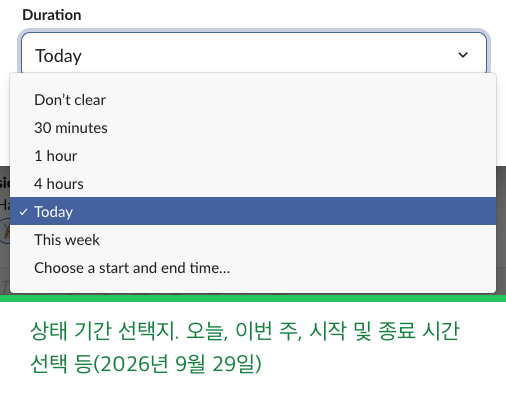
고객센터 글과 모바일 앱은 이 칸을 아직 상태 제거 시간이나 지우기 전 시간이라고 부릅니다. 데스크톱과 휴대폰의 전체 메뉴는 Slack에서 상태 바꾸는 법에 있습니다. 상태가 생각보다 빨리 사라진다면 Slack 상태가 자꾸 지워질 때(영어)를 보세요.
Slack에서 다시는 '자리 비움'으로 표시되지 마세요
클라우드 기반. 다운로드 불필요. 노트북이 꺼져 있어도 24시간 작동.
Slack에서 확인한 것
2026년 9월 29일 혼자 쓰는 테스트 워크스페이스에서 Slack 웹 앱으로 이 페이지를 확인했습니다.
| 확인한 것 | 결과 |
|---|---|
| 이 페이지의 이모지 코드 51개를 반응으로 추가 | 51개 모두 받아들여짐, invalid_name은 0개 |
| 100자 상태 | 저장됨(2026년 11월 3일 두 번째 멤버로 다시 확인) |
| 101자 상태 | too_long으로 거부됨(11월 3일에도 같음) |
| 상태 설정 창의 Slack 추천 | 회의 중(1시간), 출퇴근 중(30분), 병가(오늘), 휴가 중(시작일과 종료일), 원격 근무 중(오늘) |
| Slack이 대신 설정하는 상태 | Google Calendar나 Outlook Calendar에서 오는 회의 중, 그리고 아래의 자동 상태 세 가지 |
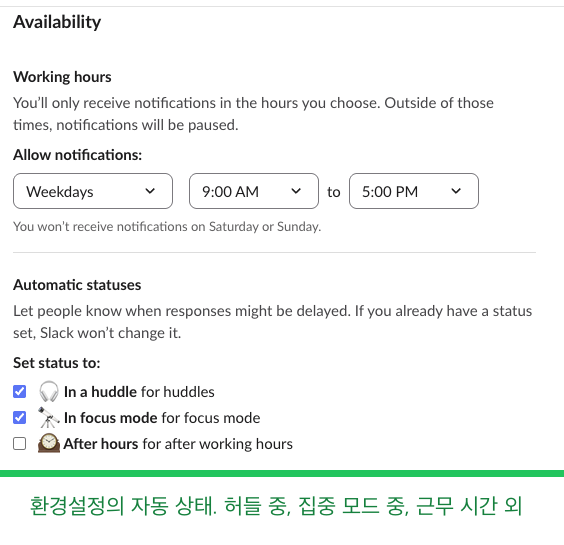
환경설정 > 대응 가능 여부 > 자동 상태에서 Slack은 허들 중, 집중 모드 중, 근무 시간 외를 대신 설정할 수 있습니다. 근무 시간 외는 그 위의 근무 시간을 따르므로, 이 목록의 시간대 예시는 따로 입력하지 않아도 됩니다. 패널에는 "이미 상태를 설정했다면 Slack이 바꾸지 않습니다"라고도 적혀 있어, 직접 입력한 상태가 세 가지보다 우선합니다. 집중 세션은 Slack 집중 모드에 더 자세히 있습니다.
상태로는 활성이 유지되지 않습니다
상태 문구를 "근무 중"이나 "대화 가능"으로 해도 접속 점은 바뀌지 않습니다. Slack 고객센터에 따르면 컴퓨터에서 키보드나 마우스 입력이 10분 없으면 여전히 자리 비움이 됩니다. 점과 문구가 별개라는 것은 Slack 활성 상태 설명에서 볼 수 있습니다. 자리를 비워도 점을 초록색으로 두고 싶다면, Slack Green은 컴퓨터가 꺼져 있거나 잠자기, 잠금 상태이거나 덮개가 닫혀 있어도 활성을 유지하며, 컴퓨터에 소프트웨어나 하드웨어를 설치할 필요가 없습니다.
생일 때의 Slack 상태(영어)와 응답이 제한될 때의 Slack 상태(영어)도 참고하세요.
자주 묻는 질문
상사도 내 Slack 상태를 볼 수 있나요?
네. 워크스페이스의 모든 사람이 이름 옆의 상태 이모지를 보고, 마우스를 올리거나 프로필을 열면 문구도 봅니다.
Slack 상태의 👀는 무슨 뜻인가요?
보통 코드나 문서 같은 무언가를 검토하고 있다는 뜻입니다. 반응으로 달면 "보고 있어요"라는 뜻입니다.
Slack 상태에 듣고 있는 노래를 띄울 수 있나요?
Slack만으로는 안 됩니다. SpotMyStatus나 Now Playing 같은 Slack 앱이 Spotify에서 재생 중인 곡을 상태로 복사합니다. Slack 상태에 Spotify 띄우는 법(영어)을 보세요.
관련 기사
Slack 상태 매너: 무엇을 정하고, 언제 지우고, 회색은 무슨 뜻인지
Slack 상태 매너는 짧습니다. 평소 방법으로 연락이 안 될 때 상태를 정하고, 언제 돌아오는지나 누구에게 물으면 되는지 적고, 기간을 설정해 오래된 상태가 남지 않게 하세요. 회색 점만으로는 설명이 필요 없습니다. 회의, 집중, 점심, 병가, 휴가에 무엇을 정할지, 해야 할 것과 하지 말 것, 팀이 규칙을 정하는 법.
데스크톱에서 Slack을 항상 활성 상태로 유지하는 방법(Mac·Windows·Linux)
Slack 데스크톱 앱은 컴퓨터에서 마지막으로 키보드나 마우스를 입력한 뒤 10분이 지나면 자리 비움으로 바꾸고, 이를 끄는 설정은 없습니다. Mac, Windows, Linux에서 쓸 수 있는 해결법을 실패하는 순서대로 정리했습니다.
마우스에 손대지 않고 Slack 활성 상태 유지하는 방법
마우스에 손대지 않고 Slack을 활성 상태로 유지하려면 휴대폰 화면에 Slack을 띄우거나, 컴퓨터에서 입력을 흉내 내거나, 서버 측 서비스를 쓰면 됩니다. 방법별 설정과 한계를 정리했습니다.