
仕事で使えるSlackのステータス例:コピーできる55個
そのままコピーできる仕事向けのSlackのステータス例を、集中作業、会議、昼休み、通勤、病欠、休暇、タイムゾーン、オンコールの場面ごとにまとめました。どれもいつ返信できるかを伝え、絵文字のコードと選ぶべき消去時間を付けています。
よいSlackのステータスは、同僚に2つのことを伝えます。今何をしているかと、いつ返信できるかです。「16時まで会議、返信はそのあと」は役に立ちますが、「忙しい」だけでは伝わりません。下に、仕事で使えるSlackのステータス例を場面ごとに55個まとめました。それぞれに絵文字のコードと選ぶべき消去時間を付けているので、事実でなくなったころにステータスは消えます。いつ設定するか、灰色の点だけで足りるのはいつかは、Slackのステータスのマナーにあります。
設定するには、プロフィール写真をクリックして ステータスを更新する をクリックし、絵文字を選んで文を貼り付け、期間 を選びます。ステータスは100字までです。このページの絵文字のコードは、2026年9月29日に実際のSlackのワークスペースですべて試し、51個すべてが使えました。
名前の横のステータスの文は、在席を示す点とは別のものです。ステータスを書いてもアクティブのままにはならず、点が変わってもステータスは変わりません。軽めの文ならおもしろいSlackのステータスのアイデアを、絞り込める一覧なら無料のSlackのステータスのアイデアツール(英語)をご覧ください。
場面ごとのステータスの例
集中して作業する
期間:カスタムの時刻にして、集中する時間の終わりに合わせます。
- •
:headphones:14時まで集中作業中。DMはそのあと返信します - •
:headphones:11時まで集中タイム。急ぎなら電話で - •
:no_bell:15時まで通知オフ。15時にSlackを見ます - •
:pencil2:第4四半期の計画を書いています。16時にSlackに戻ります - •
:brain:午前は集中作業。Slackは12時から - •
:hourglass_flowing_sand:デプロイ中。返信は17時以降 - •
:eyes:PRのレビュー中。1時間以内に返信します - •
:mute:火曜と木曜の9時〜11時は静かな時間です - •
:calendar:16時まで会議続き。返信が遅れます - •
:spiral_calendar_pad:15時半まで会議が連続、そのあと空きます - •
:telephone_receiver:14時15分までお客さまと通話中 - •
:video_camera:15時(CET)までワークショップ中 - •
:microphone:発表中。11時に戻ります - •
:handshake:13時まで面接中。メッセージはそのあとで - •
:busts_in_silhouette:今日は社外ミーティング。Slackは昼と17時に見ます - •
:sandwich:昼休み。13時半に戻ります - •
:fork_and_knife:お昼に出ています。45分で戻ります - •
:green_salad:昼休み中。返信は14時以降 - •
:desktop_computer:席で軽く昼食中。返信が遅れます - •
:coffee:コーヒー休憩、15分 - •
:walking:歩きながら打ち合わせ中。スマホで見ています - •
:stethoscope:通院中。15時に戻ります - •
:school:子どもの送り迎え。16時にオンラインに戻ります - •
:shopping_trolley:1時間ほど外出。14時に戻ります - •
:bus:通勤中。スマホで見ています(30分) - •
:train:電車の中。9時半まで電波が不安定です - •
:airplane:今日は移動日。日本時間18時までオフラインです - •
:luggage:今週は出張中。返信が遅くなります - •
:car:運転中。40分ほど返信できません - •
:face_with_thermometer:今日は病欠です。急ぎは @佐藤 へ - •
:face_with_thermometer:体調不良。急ぎの件だけオンラインで対応します - •
:pill:半休です。明日の朝に戻ります - •
:house:家庭の用事で、午後はオフラインです - •
:baby:3月まで育児休業中。@田中 にお願いします - •
:palm_tree:月曜までお休み。#team-support へどうぞ - •
:palm_tree:休暇中でSlackは見ていません。21日に戻ります - •
:beach_with_umbrella:今週は有休です。担当は @鈴木 が代わります - •
:christmas_tree:年末年始の休みです。1月5日に戻ります - •
:no_entry:不在です。急ぎは ops@company.com へメールで - •
:earth_africa:ベルリン在住。オンラインは9時〜17時(CET) - •
:earth_americas:太平洋時間です。オンラインは8時〜16時半(PT) - •
:sunrise:早番:6時〜14時にオンライン - •
:crescent_moon:今週は夜の勤務。18時以降にオンライン - •
:alarm_clock:週4日勤務。金曜は休みです - •
:clock9:勤務時間内の4時間以内に返信します - •
:rotating_light:今週はオンコール担当。障害のときは呼び出してください - •
:fire_engine:障害対応中。最新情報は #incidents に - •
:sos:今日はサポート当番。15分以内に一次返信します - •
:wrench:23時(UTC)までメンテナンス中 - •
:house_with_garden:今日は在宅勤務です - •
:office:火曜と木曜は出社しています - •
:round_pushpin:今週はロンドンのオフィスにいます - •
:computer:リモートで、いつもと同じ時間に働いています - •
:signal_strength:今日はネットが不安定です。急ぎなら電話してください - •
:headphones:カフェで作業中。10時から通話が入ります - 時刻を書く。 「忙しい」より「14時に戻ります」、「会議中」より「16時以降に返信」のほうが伝わります。
- 長く離れるなら代わりの連絡先を書く。 名前かチャンネルがあれば、あなたを待ち続ける人がいなくなります。
- 消えるように設定する。 17時になっても「昼休み」が残っていると、誰もあなたのステータスを見なくなります。
- プロフィール写真をクリックし、ステータスを更新する を選びます。
- 絵文字を選び、文を入力するか貼り付けます。
- 期間 を開き、上の時間のどれかを選びます。新しいステータスは最初 今日 になっています。
- 必要なら ステータスが消えるまで通知を一時停止 にチェックを入れます。
- 保存 をクリックします。
会議と通話
期間:会議の終わりか、1時間。カレンダーのアプリに任せることもできます。
休憩、昼休み、ちょっとした外出
期間:30分か1時間。
カスタムのステータスを毎日くり返す設定はSlackにありません。毎日昼休みのステータスを出すなら、Slackのステータスを予約する方法のとおり予約したステータスを並べておくか(一度に5件まで)、APIでSlackのステータスを設定する方法(英語)のように、users.profile.set と期限を使う小さな毎日のジョブで設定します。カレンダーの昼休みの予定では、昼休みのステータスにはなりません。Google CalendarとOutlookのアプリが設定するのは 会議中 だけで、それもほかの参加者がいる予定に限られます。スマホでは同じ欄が クリアするまでの時間 と呼ばれています。Microsoft Teamsで同じことをする方法はTeamsの昼休みのステータス(英語)にあります。
通勤と出張
イベントの日、研修、タイムゾーンについてはカンファレンスや出張のときのSlackのステータス(英語)をご覧ください。
病欠と私用
期間:今日。詳しくは病欠の日のSlackのステータスをご覧ください。
休暇と不在
期間:日付と時刻を指定し、戻る日の朝にします。Slackのステータスを予約する方法のとおり、前もって予約することもできます。
休みのときの自動返信についてはSlackの不在メッセージにあります。
タイムゾーンと勤務時間
期間:クリアしない。勤務時間の外では、Slackが 勤務時間外 のステータスを自動で付けることもできます。設定は次のセクションで紹介します。
オンコールとサポート
リモートとハイブリッド勤務
Zoomも使っているなら、同じ種類の文とZoomの消去時間の設定がZoomのステータスメッセージの例(英語)にあります。
役に立つステータスの条件
ステータスを見た人は、待つか、連絡するか、ほかの人に聞くかを決めます。押さえることは3つです。
時間どおりに消えるステータスを設定する
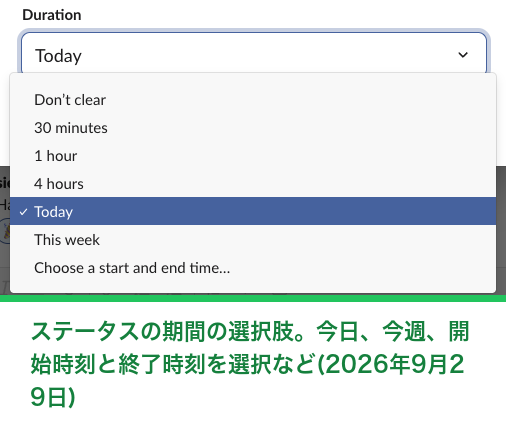
ヘルプの記事やスマホのアプリでは、この欄を今も ステータスを削除するまでの時間 や クリアするまでの時間 と呼んでいます。パソコンとスマホのメニューの全体はSlackのステータスを変える方法にあります。思ったより早くステータスが消えるなら、Slackのステータスが勝手に消えるとき(英語)をご覧ください。
Slackで確かめたこと
2026年9月29日に、1人だけのテスト用ワークスペースで、SlackのWebアプリを使ってこのページを確かめました。
| 確かめたこと | 結果 |
|---|---|
| このページの絵文字のコード51個を、リアクションとして追加 | 51個すべて受け付けられ、invalid_name は0個 |
| 100字のステータス | 保存できた(2026年11月3日に2人目のメンバーで再確認) |
| 101字のステータス | too_long で拒否された(11月3日も同じ) |
| ステータス設定画面のSlackの候補 | 会議中(1時間)、通勤中(30分)、病欠(今日)、休暇中(開始日と終了日)、リモートで作業中(今日) |
| Slackが自動で付けるステータス | Google CalendarかOutlook Calendarからの会議中と、下の3つの自動ステータス |
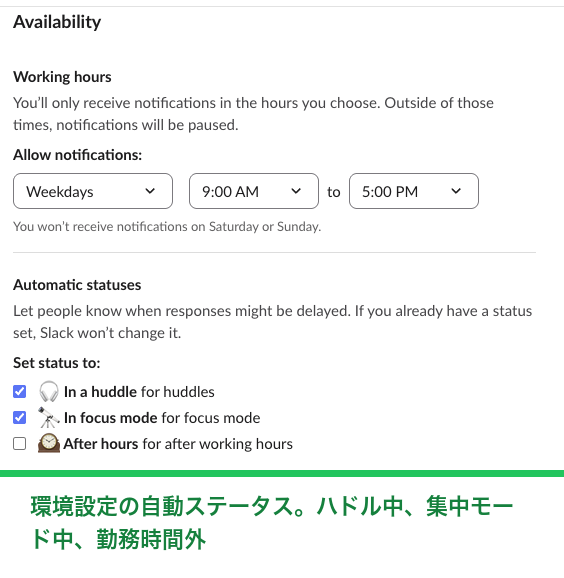
環境設定 > 対応可能な状態 > 自動ステータス で、Slackは ハドル中、集中モード中、勤務時間外 を自動で付けられます。勤務時間外はその上の勤務時間に従うので、この一覧のタイムゾーンの例は入力しなくても済みます。パネルには「ステータスがすでに設定されている場合、Slackは変更しません」とも書かれていて、自分で入力したステータスが3つより優先されます。集中する時間についてはSlackの集中モードに詳しく書きました。
ステータスではアクティブのままにならない
ステータスの文を「作業中」や「対応可能」にしても、在席の点は変わりません。Slackのヘルプでは、パソコンでキーボードやマウスの操作が10分ないと、今までどおり離席中になります。点とステータスの文が別物であることはSlackのアクティブステータスの仕組みのとおりです。席を離れても点を緑のままにしたいなら、Slack Greenはパソコンの電源が切れていても、スリープ中でも、ロック中でも、閉じていてもアクティブのままにし、パソコンにソフトもハードも入れる必要がありません。
あわせて誕生日のSlackのステータス(英語)と対応が限られるときのSlackのステータス(英語)もどうぞ。
よくある質問
Slackのステータスは上司にも見えますか?
見えます。ワークスペースの全員に、名前の横のステータスの絵文字が見え、カーソルを合わせるかプロフィールを開くと文も見えます。
Slackのステータスの👀はどういう意味ですか?
たいていは、コードや文書など何かをレビュー中という意味です。リアクションなら「見ています」の意味になります。
Slackのステータスに聴いている曲を出せますか?
Slackだけではできません。SpotMyStatusやNow PlayingのようなSlackのアプリが、Spotifyで再生中の曲をステータスにコピーします。SlackのステータスにSpotifyを出す方法(英語)をご覧ください。
関連記事
Slackのステータスのマナー:何を設定し、いつ消し、灰色は何を意味するか
Slackのステータスのマナーは短くまとまります。いつもの方法で連絡がつかないときに設定し、いつ戻るか誰に聞けばいいかを書き、期間を設定して古いまま残さないこと。灰色の点だけなら説明はいりません。会議、集中、昼食、病欠、休暇に何を設定するか、するべきこととしないこと、チームでルールを決める方法。
デスクトップでSlackを常にアクティブに保つ方法(Mac・Windows・Linux)
Slackのデスクトップアプリは、コンピューターでの最後のキーボードやマウスの入力から10分で離席中にし、それを止める設定はありません。Mac、Windows、Linuxでの対策を、効かなくなる順にまとめました。
マウスに触れずにSlackでアクティブを保つ方法
マウスに触れずにSlackでアクティブを保つには、スマホの画面にSlackを出しておく、コンピューターで入力を再現する、サーバー側のサービスを使う、のどれかです。それぞれの設定手順と限界をまとめました。