
Slackのステータスを予約する方法、1回だけか毎週か(実際に試しました)
Slackのステータスは、ステータスの設定画面の「期間」で開始と終了の時刻を選べば予約できます。2026年10月3日に2回試し、開始は時刻どおり、終了は約1分早いことを確かめました。予約は5件まで、それぞれ1回だけ実行されます。繰り返す方法と、予約では変えられないものもまとめています。
Slackのステータスを予約するには、プロフィール写真をクリックして ステータスを更新する を選び、ステータスを入力し、期間 のメニューで 開始時刻と終了時刻を選択 をクリックし、両方を指定して保存します。Slackはその時刻にステータスをオンにし、オフにします。パソコンの電源が切れていてもかまいません。予約しておけるステータスは5件までで、どれも1回だけ実行されます。Slackには繰り返しの機能がないので、毎日正午の「ランチ」にはカレンダー連携、マーケットプレイスのアプリ、または短いスクリプトが必要です。
「Slackのステータス」という言葉は3つのものを指し、Slackはそれぞれを別の方法で予約します。
- • 名前の横のステータスの文字と絵文字。 標準機能で1回だけ予約でき、アプリを使えば繰り返せます。
- • 通知の時間。 Slackの通知スケジュールです。標準機能で繰り返せます。
- • 緑の点。 在席状況です。予約する設定はSlackにありません。
- サイドバーのプロフィール写真をクリックします。
- ステータスを更新する をクリックします。
- ステータスを100文字まで入力し、絵文字を選びます。候補のステータスから選んでもかまいません。
- 期間 のメニューを開き、開始時刻と終了時刻を選択… をクリックします。ほかの選択肢は、クリアしない、30分、1時間、4時間、今日、今週です。
- 開始と終了を選び、保存 をクリックします。
- • 繰り返し。 予約したステータスは1回だけ実行されます。「平日ごと」はありません。
- • それだけで通知を止めること。 通知を止めるのは同じ画面の ステータスが消えるまで通知を一時停止 のチェックで、初期設定はオフです。
- • 点を変えること。 「休暇中」と出ていても緑のことも、「対応可能」と出ていても灰色のこともあります。
- • 自動ステータス。 環境設定 の自動ステータスで、ハドル中、集中モード中、業務時間外にSlackがステータスを設定するようにできます。使いたいものにチェックを入れます。業務時間外にほかの人から見えるものと、そのときの文面はSlackの業務時間外のステータスにあります。
- • カレンダー連携。 Slack用のGoogleカレンダーかOutlookカレンダーのアプリを入れ、ステータスの同期をオンにします。予定のあいだSlackは「会議中」と表示し、予定が終わると消します。設定と問題の解決はSlackのステータスをGoogleカレンダーと同期する方法とSlackとOutlookカレンダーの連携に、ほかのカレンダーアプリの比較はSlackに合うカレンダーアプリにあります。同期が自分で設定したステータスを上書きするなら、Slackがステータスを勝手に消すときをご覧ください。
最初の2つはSlackで無料で使え、手順は下にあります。時間ではなく文面に迷っているなら、ステータスのアイデア集に会議、集中作業、休暇向けの文例があります。
Slackでステータスを予約する方法
パソコンでは次のとおりです。
Slackは、開始に今の時刻(分単位)、終了に明日の正午を最初から入れておきます。時刻の欄には、一覧にある時刻だけでなく好きな分を入力できます。下は2026年10月3日のテストのときの画面です。
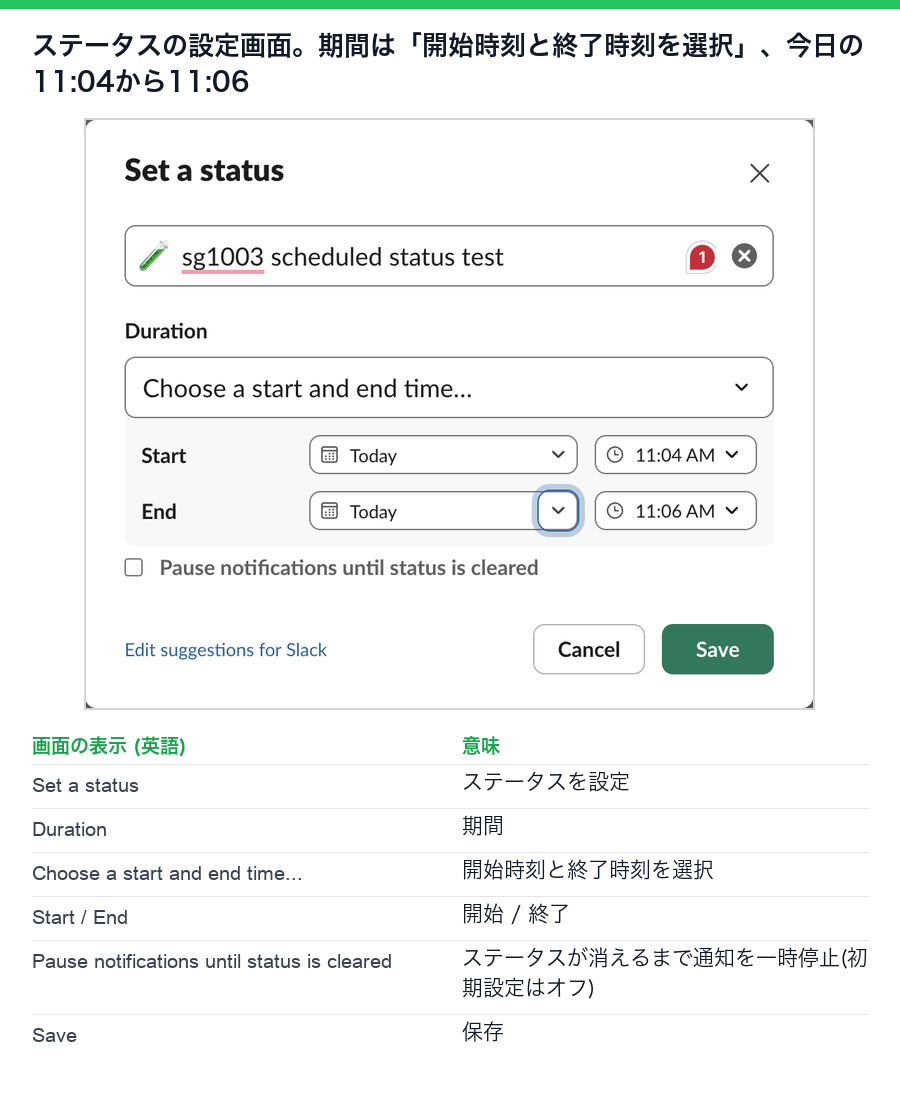
保存すると、そのステータスは同じ ステータスを設定 画面のいちばん上、予約済み の下で待機します。始まる前に変更や取り消しをするには、もう一度 ステータスを更新する を開いて、そこにあるステータスをクリックします。
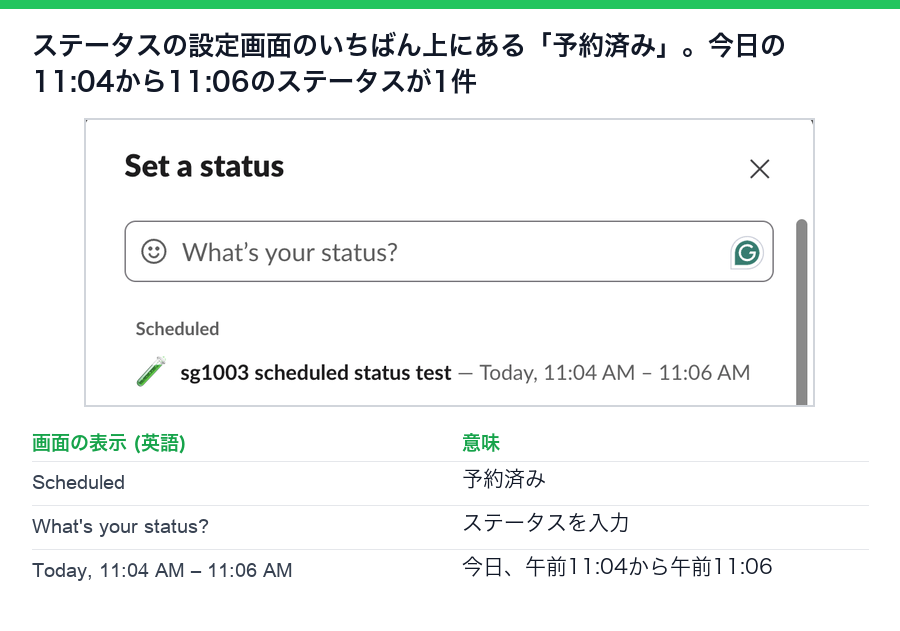
予約したステータスが始まる時刻と終わる時刻
2分間のステータスを2回予約し、5〜8秒ごとにAPIでプロフィールを読みました。
| 回 | 予約した時間 | ステータスが出た時刻 | ステータスが消えた時刻 | 表示中の status_expiration |
|---|---|---|---|---|
| 1 | 11:04〜11:06 | 11:03:51から11:04:00のあいだ | 11:04:55から11:05:03のあいだ | 11:06:00 |
| 2 | 11:08〜11:10 | 11:07:57から11:08:02のあいだ | 11:09:00から11:09:06のあいだ | 11:10:00 |
開始は数秒の差で時刻どおりでした。終了はどちらも約1分早く来ました。プロフィールには、予約した終了時刻に消えると表示され続けていたのにです。どちらの回も、ほかの誰もステータスを変えていません。休暇なら1分はほとんど問題になりませんが、15分の通話のような短い予定なら、終了を1分遅めに設定してください。
予約しておけるステータスは5件までです。2026年10月1日に6件目を試すと、Slackは too_many_scheduled_statuses で拒否しました。枠が空くのは、そのステータスが終わったときではなく、始まったときです。
標準の予約機能にできないこと:
決まった時刻にステータスが消えればいいだけなら、クリアまでの時間の設定で足ります。Slackのステータスを自動で消す方法で扱っています。休暇なら、予約したステータスにSlackの不在メッセージの自動返信の設定を組み合わせてください。誰にでも伝わる絵文字は不在や休暇を伝えるSlackの絵文字にあります。
Slackが自動で設定するステータス
予約しなくてもステータスを設定してくれる標準機能が2つあります。
標準機能でステータスを繰り返す方法は、カレンダー連携だけです。「ランチ」や「集中作業」という繰り返しの予定をカレンダーに作れば、Slackは毎回それに従います。
Slackのステータスを繰り返す方法
カレンダーと関係なくステータスを繰り返すには、次のどれかを使います。
| 方法 | 準備 | 繰り返し | 費用 |
|---|---|---|---|
| 繰り返しのカレンダーの予定とカレンダー連携 | 5分 | する(予定ごと) | 無料 |
| Status Schedulerアプリ(Slackマーケットプレイス) | インストールしてルールを設定 | する(繰り返しと1回) | 無料の枠と有料プラン |
| Zapierの「set Slack status on an automatic daily schedule」 | Zapを作る | する | Zapierのプラン |
cronから users.profile.set を呼ぶスクリプト | コードが書ければ15分 | する | 無料 |
| Slackのステータス予約ツールで作った1週間の予定をSlackのタブに貼る | 2分、あとは週に1回貼るだけ | 次の5回分(Slackの上限) | 無料 |
SlackマーケットプレイスのStatus Schedulerアプリは、2,000以上のワークスペースに入っていると表示されていて、ランチ、リモートワーク、不在などのプリセットがあります。Zapierには表の行と同じ名前のテンプレートがあります。私たちの予約ツールはSlack自身の予約ステータスを使うので、何もインストールしません。2026年10月1日、そのスクリプトを1回貼るとテスト用のワークスペースに5件のステータスが入り、2回目に貼っても増えませんでした。
スクリプトの方法は短く済みます。同じ呼び出しは、私たちが時間を計ったlaunchdとアプリ起動のトリガーからも動きます。users.profile:write のスコープを持つユーザートークンを使います。
# 「Lunch」を1時間表示する。平日の12:00にcronで実行:
# 0 12 * * 1-5 /path/to/lunch-status.sh
curl -s https://slack.com/api/users.profile.set \
  -H "Authorization: Bearer $SLACK_USER_TOKEN" \
  -H "Content-Type: application/json; charset=utf-8" \
  -d "{\"profile\":{\"status_text\":\"Lunch\",\"status_emoji\":\":sandwich:\",\"status_expiration\":$(( $(date +%s) + 3600 ))}}"
status_expiration はUnixタイムスタンプなので、Slackは1時間後に自動でステータスを消します。項目の上限とエラーコードはAPIでSlackのステータスを設定する方法にあります。
この表のどの方法も、書き込むのはステータスの文字と絵文字です。在席状況を変えるものはありません。
おやすみモードの時間を予約する方法
通知スケジュールは、Slackの標準機能で完全に繰り返せる唯一の予約です。
その時間の外では、Slackは通知を一時停止し、点に小さなZがつきます。Zは通知が止まっているという意味で、離席中という意味ではありません。管理者がワークスペース全体の初期スケジュールを決めることもできます。/dnd や、それでも誰が連絡できるかなどはSlackのおやすみモードのガイドにあります。
緑の点は予約できる?
Slackではできません。点は在席状況のルールに従います。ステータスに何と書いてあっても、パソコンでは入力がないまま10分たつと、スマホではアプリを離れるとすぐに灰色になります。仕組みの全体はSlackが離席中と判断する仕組みにあります。APIでもできません。users.setPresence が受け付けるのは auto か away だけです。そのため、「9時〜17時 対応可能」と予約したステータスの横で、15分ドキュメントを読んでいただけで午後2時に点が灰色になることがあります。毎週の予定どおりに点を緑に保つのがSlack Greenの役目です。
どの予約の方法を使うか
| 方法 | 予約するもの | 繰り返す? | 緑の点は変わる? | パソコンの電源は必要? |
|---|---|---|---|---|
| 標準の予約ステータス | ステータスの文字と絵文字 | いいえ、1回(5件まで待機) | いいえ | いいえ |
| 自動ステータス | ハドル、集中、業務時間外のステータス | はい、きっかけごと | いいえ | いいえ |
| カレンダー連携 | 「会議中」のステータス | 予定ごと | いいえ | いいえ |
| 通知スケジュール | 通知の時間 | はい | いいえ(Zがつく) | いいえ |
| Status Schedulerアプリ、Zapier、API | ステータスの文字と絵文字 | はい | いいえ | いいえ |
たいていの人は組み合わせて使います。会議にはカレンダー連携、静かな時間には通知スケジュールです。
通院などの予定にそのまま使えるステータスは病院の予約のときのSlackのステータスにあります。
よくある質問
Slackで離席中のステータスを予約できますか?
標準機能ではできません。「離席中にする」は手動の切り替えで、タイマーはありません。手動の方法はSlackでオフラインに見せる方法にあります。
Related Articles
Slack Calls API: calls.add, the Call Block and calls.end, Tested
The Slack Calls API shows a call from your own video or phone service as a card in Slack. We ran calls.add, the call block, participants and calls.end in a test workspace and list every response and error.
Export a Slack Canvas to PDF or Markdown: What Works, Tested
Slack has no download or export button for canvases. We checked every menu on a test canvas, used Print canvas for PDF, and turned the API's HTML download into clean Markdown with a script we ran.
Slack Forward Multiple Messages: No Multi-Select, 3 Workarounds Tested
Slack forwards one message at a time. We checked the message menu, shift-click and the forward dialog, then tested three ways to move 10 messages at once: a thread, a copied range, and a script that posts links.